
Kata "" ditandai di halaman ini. Hapus tanda
Menu Pengaturan → Data dan sistem → Backup data (Pemilik dan yang berhak backup).
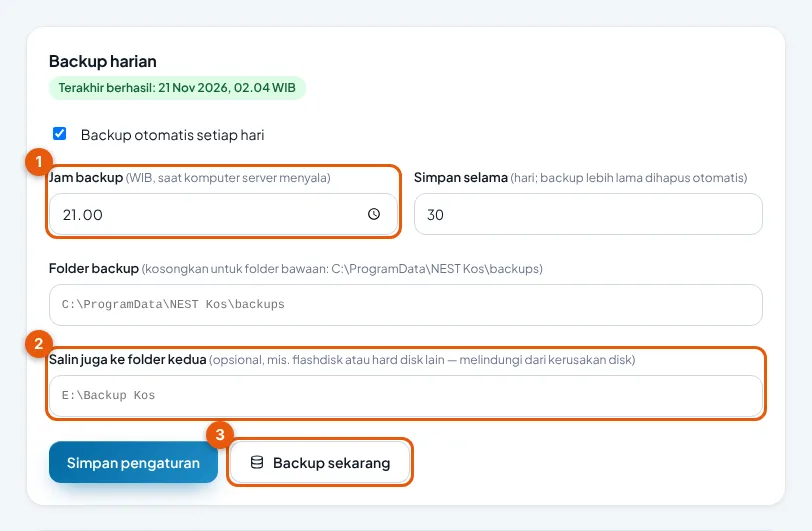
Backup harian
- Backup otomatis setiap hari pada Jam backup ① (WIB, saat komputer server menyala), disimpan Simpan selama N hari di Folder backup.
- Salin juga ke folder kedua ② (flashdisk atau hard disk lain) melindungi dari kerusakan disk.
- Backup sekarang ③ kapan saja. Tekan Simpan pengaturan setelah mengubah jam, lama simpan, atau folder. Setiap backup diuji: Uji pulihkan memulihkan ke database sementara untuk memastikan berkasnya bisa dipakai.
- Backup gagal atau terlalu lama tidak berjalan muncul di Beranda.
Cadangan berkelanjutan
Di kartu Cadangan berkelanjutan, setiap perubahan data disalin ke flashdisk/disk kedua paling lambat ± 1 menit. Bila komputer server rusak, data bisa dipulihkan Sampai perubahan terakhir atau Sampai jam tertentu.
- Nyalakan, pilih Lokasi kedua (flashdisk/disk lain — bukan partisi lain di SSD yang sama), Lama simpan (1–30 hari).
- Uji pulihkan memastikan flashdisk bisa dipakai tanpa menyentuh data komputer ini.
- Pulihkan… hanya dari komputer server; ketik PULIHKAN untuk melanjutkan.
Penting: Memulihkan mengganti seluruh data kos di komputer ini dengan isi cadangan. Pastikan titik waktu yang dipilih benar sebelum mengetik PULIHKAN.
Cadangan online (add-on)
Backup harian dan arsip cadangan berkelanjutan dikirim terenkripsi ke penyimpanan NEST Dev.
- Tekan Aktifkan Cadangan online. Catat atau cetak kunci pemulihan (56 huruf) — tanpa kunci ini cadangan tidak bisa dibuka.
- Pilih apakah kunci dititipkan ke NEST Dev (agar NEST Dev bisa membantu bila kunci hilang).
- Pengiriman berjalan sendiri; status dan Kirim sekarang ada di kartu ini.
- Pulihkan backup harian dari cloud… atau, di cadangan berkelanjutan, Pulihkan sampai jam tertentu dari cloud….
Bukti transfer yang difoto ikut tercadang. Lihat Cadangan online.
Pindah komputer
Di komputer baru, pasang installer Server + Kasir, lalu di layar penyiapan pilih salah satu:
- Pulihkan dari cadangan berkelanjutan (flashdisk) — paling lengkap (sampai menit terakhir);
- Pulihkan dari Cadangan online (add-on) — perlu file lisensi lama (.lic) dan kunci pemulihan;
- Impor berkas ekspor database (.dump) — dari Ekspor database di komputer lama.
Penting: Bila memakai NIK, salin juga berkas kunci-nik.bin dari folder data komputer lama (C:\ProgramData\NEST Kos Manager) ke folder yang sama di komputer baru. Kunci ini sengaja tidak ikut backup — lihat NIK tersamar.
Setelah pindah, minta lisensi untuk komputer baru — lihat Lisensi & add-on.
Masalah: Backup gagal atau terlambat, Cadangan online tertunda.