
Kata "" ditandai di halaman ini. Hapus tanda
NEST Kos Manager terdiri dari satu komputer server (menyimpan semua data kos dan kontrakan) dan perangkat lain yang tersambung lewat Wi-Fi/LAN: komputer lain di meja penjaga atau kantor, dan HP Android penjaga. Aplikasi berjalan tanpa internet.
Memasang di komputer server
- Jalankan
NEST-Kos-Manager-Setup-<versi>.exedi komputer yang akan menjadi server (Windows 10/11 64-bit, sebaiknya selalu menyala). - Pilih Server + Kasir. Installer memasang server, database, dan aplikasi, lalu membuka aturan firewall yang dibutuhkan.
- Buka NEST Kos Manager dari menu Start. Layar Siapkan kos Anda. muncul.
Penyiapan awal (3 langkah)
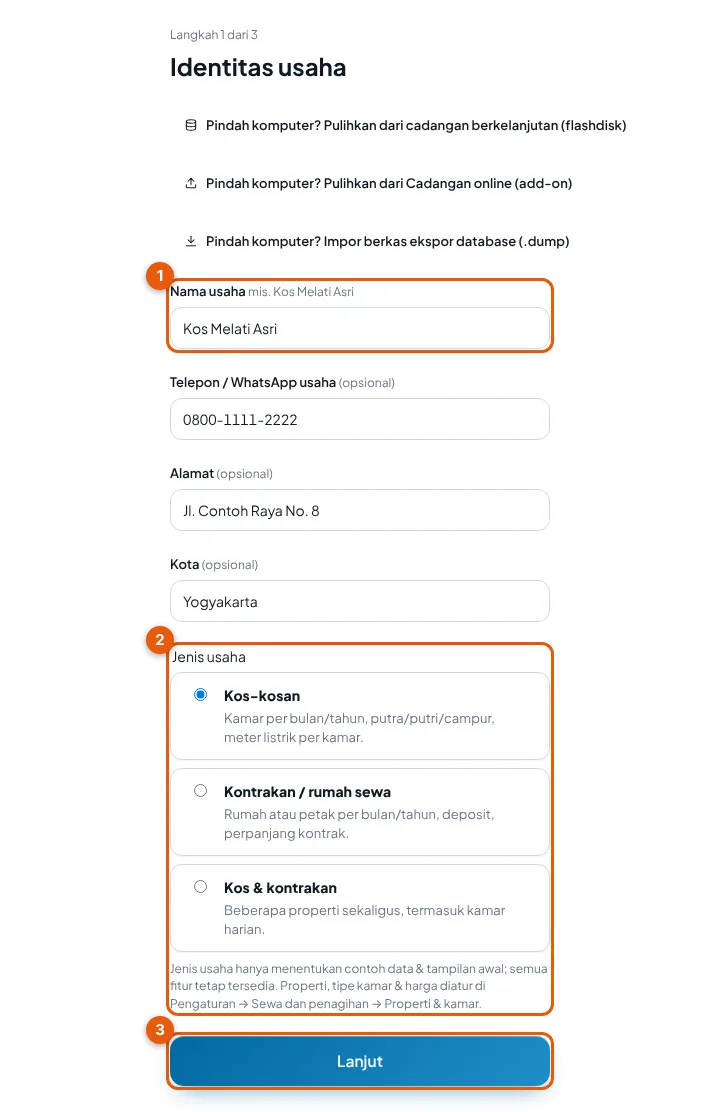
- Identitas usaha — isi Nama usaha ①, Telepon / WhatsApp usaha, Alamat, Kota, lalu pilih Jenis usaha ②: Kos-kosan, Kontrakan / rumah sewa, atau Kos & kontrakan. Jenis usaha hanya menentukan contoh data dan tampilan awal; semua fitur tetap tersedia. Tekan Lanjut ③.
- Akun Pemilik — isi Nama Pemilik, Nama pengguna, Kata sandi (minimal 8 karakter), dan Ulangi kata sandi, lalu Lanjut.
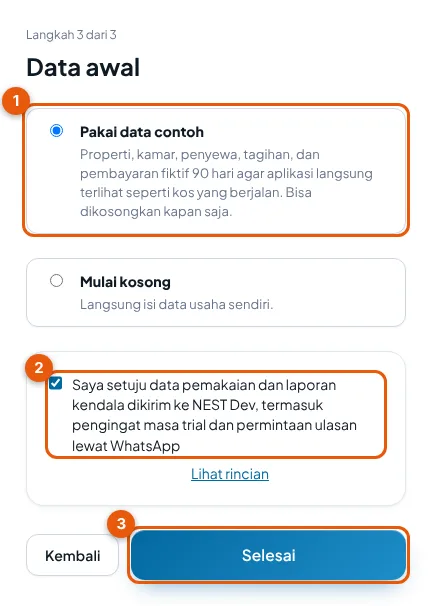
- Data awal — pilih Pakai data contoh ① (kos fiktif lengkap 90 hari, bisa dikosongkan kapan saja) atau Mulai kosong. Centang persetujuan pengiriman data pemakaian & laporan kendala ke NEST Dev ②, lalu tekan Selesai ③. Lihat Data contoh masa trial.
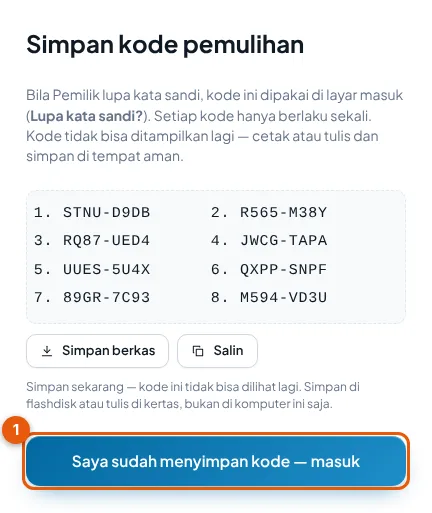
Setelah selesai, aplikasi menampilkan kode pemulihan Pemilik. Tekan Simpan berkas atau Salin, simpan di tempat aman, lalu tekan Saya sudah menyimpan kode — masuk ①. Kode ini dipakai bila Pemilik lupa kata sandi; setiap kode hanya berlaku sekali.
Penting: Kode pemulihan hanya tampil sekali. Tanpa kode ini, Pemilik yang lupa kata sandi tidak bisa masuk sendiri.
Setelah penyiapan
- Properti & kamar
- Tagihan, denda & kontrak
- Cara bayar
- Check-in penyewa
- Isi properti, tipe kamar & harga, dan unit di Pengaturan → Sewa dan penagihan → Properti & kamar (atau impor dari Excel) — lihat Properti, tipe kamar, dan unit.
- Atur kapan tagihan terbit, jatuh tempo, dan denda di Tagihan, denda & kontrak — lihat Pengaturan sewa dan penagihan.
- Tambahkan rekening transfer/QRIS di Cara bayar & pengeluaran.
- Masukkan penyewa yang sudah tinggal: satu per satu lewat Check-in, atau sekaligus lewat Impor dari Excel.
Pindah dari komputer lama
Di langkah pertama ada tiga pilihan untuk memindahkan data dari komputer server lama: Pindah komputer? Pulihkan dari cadangan berkelanjutan (flashdisk), Pindah komputer? Pulihkan dari Cadangan online (add-on), dan Pindah komputer? Impor berkas ekspor database (.dump). Rinciannya di Backup, cadangan berkelanjutan & pindah komputer.
Menyambungkan komputer lain
- Pasang installer yang sama di komputer lain, pilih Kasir saja.
- Buka aplikasi. Layar Hubungkan ke server toko Anda. mencari server di jaringan otomatis; pilih server lalu tekan Sambungkan perangkat ini.
- Bila server tidak ditemukan, ketik Alamat server (alamat IP komputer server, mis.
192.168.1.10). Bila tetap gagal, tekan Diagnosis sambungan — lihat Komputer lain atau HP tidak tersambung. - Saat pertama kali, setujui Percayai server ini? setelah memastikan namanya benar.
Komputer server sendiri tidak dihitung sebagai client lisensi. HP penjaga dipasang dari halaman unduh server — lihat Aplikasi Android untuk penjaga.
Masa trial
Aplikasi bisa dipakai penuh selama 14 hari. Pita di atas layar menunjukkan sisa hari dan tombol Aktifkan lisensi. Lihat Lisensi & add-on.