
Kata "" ditandai di halaman ini. Hapus tanda
Berlaku sejak 1.1
Destinasi, atraksi, itinerary, armada, dan artikel masing-masing punya Foto utama dan Galeri berisi banyak foto. Di website, galeri tampil sebagai mosaik dan bisa dibuka layar penuh.
Langkah
- Buka formulir data yang ingin diberi foto (mis. Destinasi → Ubah).
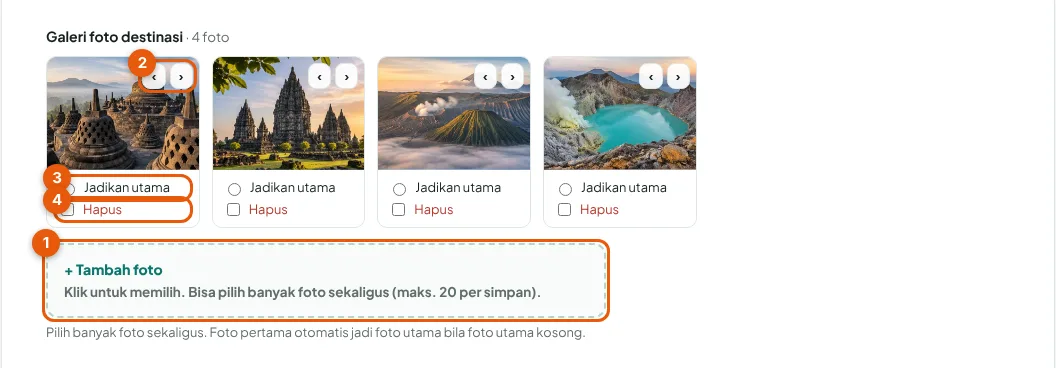
- Di galeri, tekan + Tambah foto ①. Anda bisa memilih banyak foto sekaligus (maks. 20 per unggahan, total 40 foto per galeri).
- Foto besar otomatis dikecilkan di browser sebelum diunggah, sehingga unggah dari HP lebih cepat. Di server, foto disimpan sebagai WebP yang ringan.
- Atur foto yang sudah ada:
- tombol panah ‹ › ② untuk menggeser urutan;
- Jadikan utama ③ untuk memilih foto sampul;
- Hapus ④ untuk membuang foto (foto baru terhapus setelah Simpan).
- Tekan Simpan.
Perhatian: pakai foto milik Anda sendiri atau yang Anda punya izinnya. Foto dari Google atau Instagram orang lain bisa menimbulkan masalah hak cipta.
- Pilih foto
- + Tambah foto
- Atur urutan
- Pilih foto utama
- Simpan
Tips foto yang bagus
- Horizontal (melebar), minimal 1600 px. Foto beranda sebaiknya 2000 px.
- Foto pertama galeri = foto paling memikat.
- Foto beranda dan foto destinasi ditimpa teks putih di sisi kiri, jadi pilih foto yang bagian kirinya tenang (langit, kabut) dengan subjek di tengah-kanan.
- Kendaraan: tampak depan-samping, mobil di tengah, latar bersih.
Pertanyaan umum
Foto gagal diunggah? Lihat Foto gagal diunggah.
Apakah perlu mengecilkan foto sendiri? Tidak. Website mengecilkan dan mengubah formatnya secara otomatis.
Masih bingung? Tanya lewat WhatsApp