
Kata "" ditandai di halaman ini. Hapus tanda
Aplikasi Android memakai data yang sama dengan komputer server apotek. Cocok untuk Pemilik yang ingin melihat Beranda dan menyetujui permintaan kasir, apoteker yang menyetujui dari HP, serta petugas yang menghitung stok opname atau memotret resep.
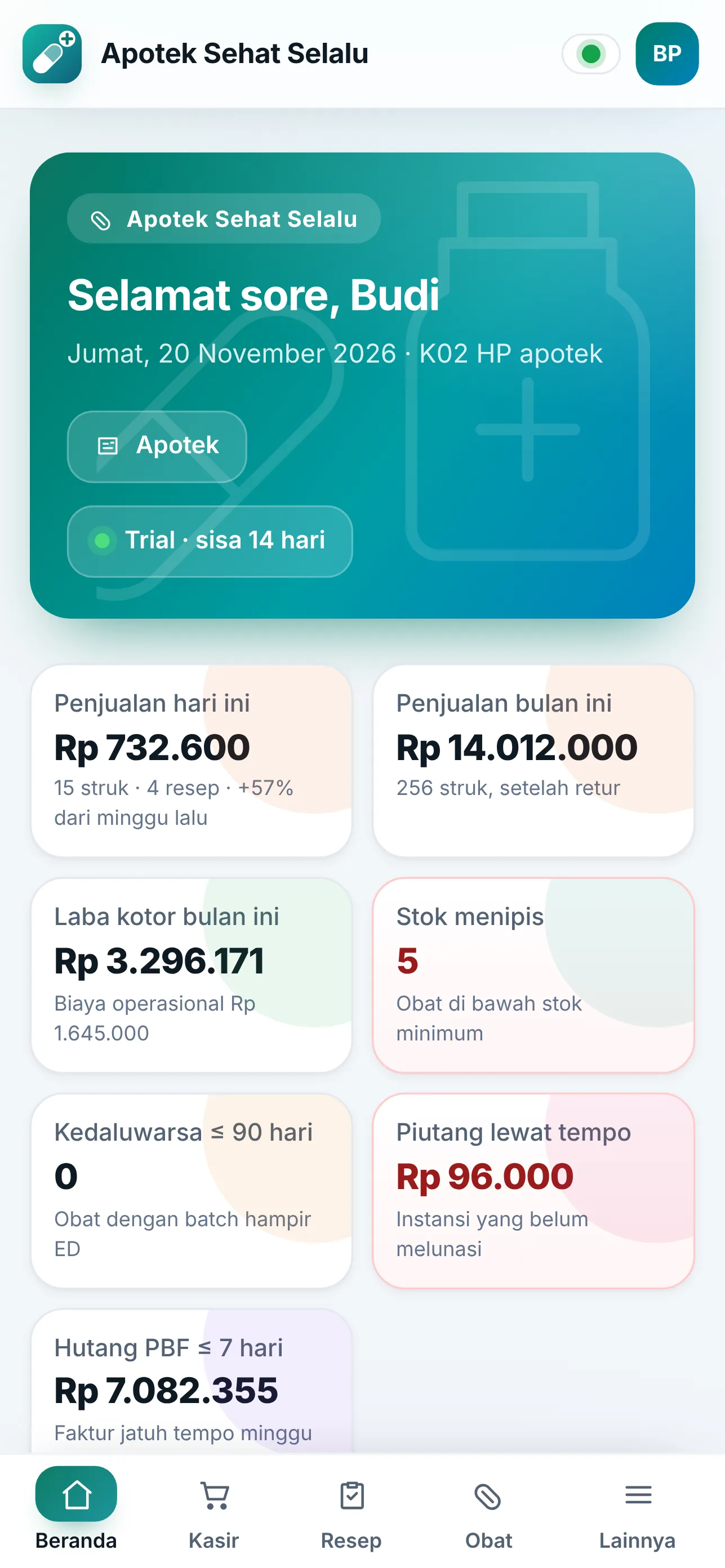
Memasang
- Di komputer: Pengaturan → Pembaruan → Aplikasi Android menampilkan QR.
- Sambungkan HP ke Wi-Fi apotek, pindai QR dengan kamera HP, lalu unduh dan pasang aplikasinya. Bila diminta, izinkan Pasang aplikasi tidak dikenal untuk peramban HP.
- Buka aplikasi, pilih server apotek dari daftar, cocokkan sidik jari keamanan, lalu masuk dengan akun Anda.
HP dihitung sebagai client lisensi.
Yang bisa dilakukan di HP
- Melihat Beranda dan laporan sesuai peran.
- Persetujuan: menyetujui atau menolak permintaan kasir dengan PIN Anda. Lihat Persetujuan dari HP.
- Stok opname: membuka opname yang sedang berjalan dan mengisi jumlah fisik di depan rak.
- Resep: memotret resep dengan kamera di dalam aplikasi saat menerima resep foto/WhatsApp.
- Menu lain sama dengan di komputer, dengan tampilan HP (menu di bawah layar).
Panduan (menu ?/F1) dan kunci layar otomatis hanya ada di aplikasi komputer. Struk dari HP dicetak lewat dialog cetak Android (printer Bluetooth/Wi-Fi).
Dari luar apotek
HP bisa tersambung dari luar apotek lewat Tailscale bila sudah dipasang di komputer server dan HP. Persetujuan dari luar hanya berlaku bila Pemilik memilih Dari mana saja (juga lewat Tailscale).
Pertanyaan umum
HP tidak menemukan server. Pastikan HP di Wi-Fi apotek yang sama (bukan data seluler). Lihat Masalah sambungan.
Kamera tidak bisa dibuka. Izinkan akses kamera untuk aplikasi di pengaturan Android, lalu coba lagi.