
Kata "" ditandai di halaman ini. Hapus tanda
Data apotek hanya ada di komputer server. Backup melindunginya bila komputer rusak, hilang, atau terkena virus.
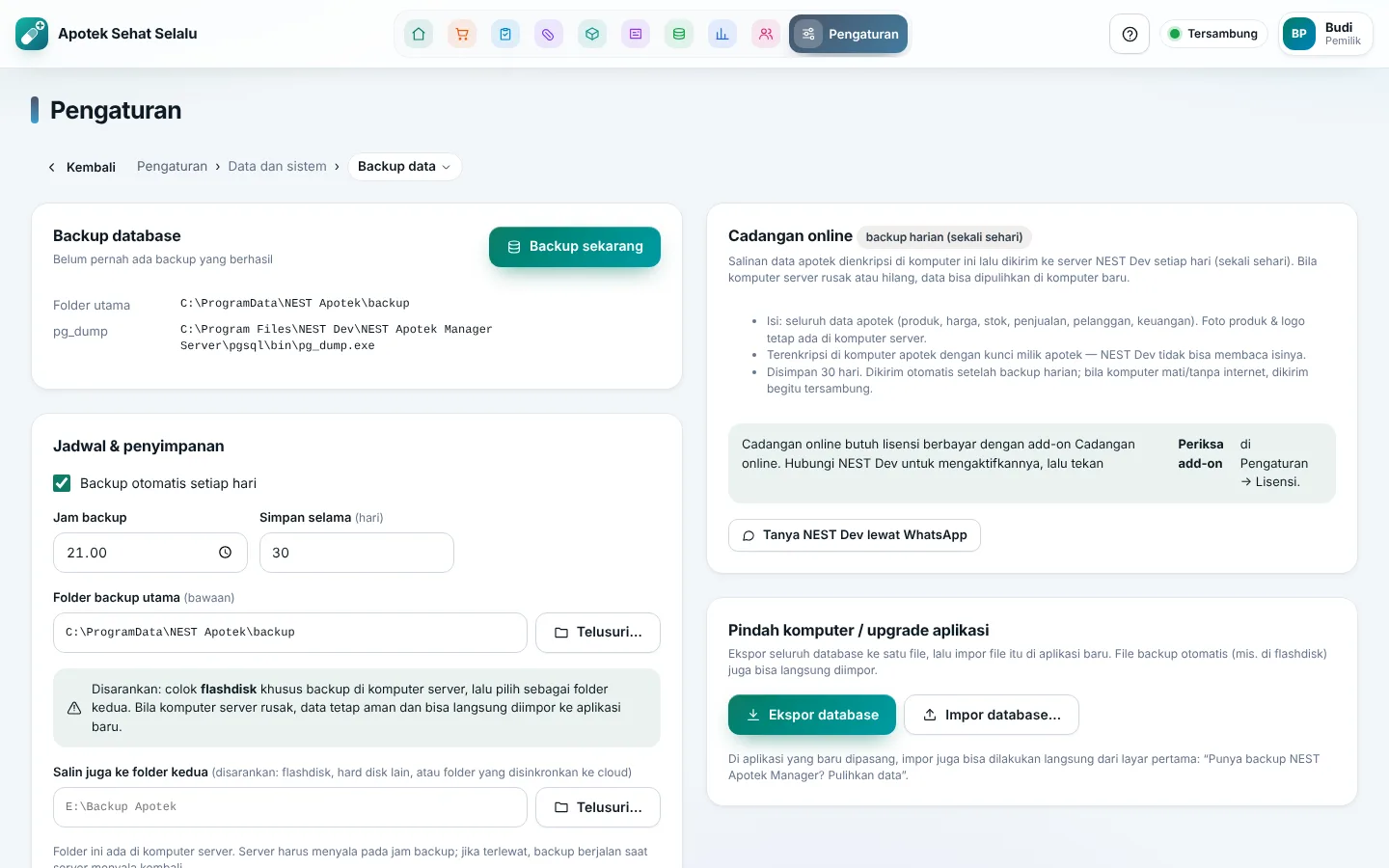
Backup harian
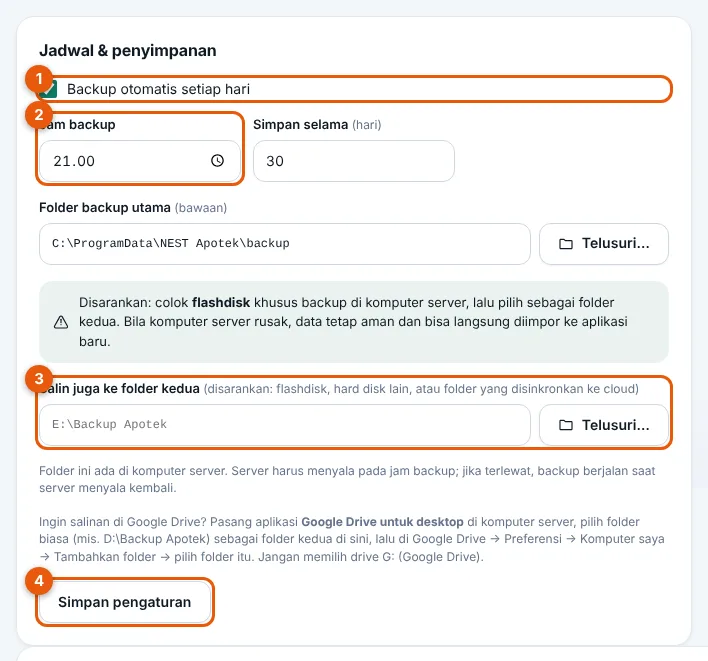
- Pengaturan → Backup data → Jadwal & penyimpanan.
- Centang Backup otomatis setiap hari ①, atur Jam backup ② dan Simpan selama (hari).
- Folder backup utama sudah terisi bawaan. Centang Salin juga ke folder kedua ③ dan pilih flashdisk khusus backup yang dicolok di komputer server (klik Telusuri…).
- Simpan pengaturan ④. Klik Backup sekarang untuk mencoba.
- Backup harian di komputer server
- Salin ke flashdisk
- Uji pulihkan (Teruji)
- Cadangan online (add-on)
Server harus menyala pada jam backup; jika terlewat, backup berjalan saat server menyala kembali. Bila backup terakhir lebih dari 2 hari, Beranda memberi peringatan.
Di Riwayat backup, klik Uji pulihkan pada salah satu backup: aplikasi memulihkannya ke tempat terpisah dan memeriksa isinya tanpa mengubah data. Backup yang lolos diberi tanda Teruji.
Perhatian: Ingin salinan di Google Drive? Pasang Google Drive untuk desktop di komputer server, pilih folder biasa (mis. D:\Backup Apotek) sebagai folder kedua, lalu sinkronkan folder itu. Jangan memilih drive G: (Google Drive).
Pindah komputer
- Di komputer lama: Pengaturan → Backup data → Ekspor database. File tersimpan di folder Unduhan; salin ke flashdisk.
- Pasang aplikasi di komputer baru. Di layar pertama pilih Punya backup NEST Apotek Manager? Pulihkan data, atau setelah masuk: Impor database….
- Pilih file, periksa ringkasannya, ketik IMPOR, lalu Impor data ini. Data saat ini dibackup otomatis lebih dulu.
Cadangan online (add-on)
Salinan seluruh data apotek dienkripsi di komputer server dengan kunci pemulihan milik apotek, lalu dikirim sekali sehari ke server NEST Dev dan disimpan 30 hari. NEST Dev tidak bisa membaca isinya.
- Pengaturan → Backup data → Cadangan online → Aktifkan Cadangan online (hanya Pemilik).
- Kunci pemulihan ditampilkan sekali. Catat/simpan di tempat aman, terpisah dari komputer server. Centang Saya sudah mencatat/menyimpan kunci pemulihan di tempat aman, terpisah dari komputer server.
- Titipkan kunci ke NEST Dev (disarankan) menyala bawaan: bila kunci hilang bersama komputer, NEST Dev bisa membantu setelah verifikasi Pemilik lewat WhatsApp. Kunci disegel dan setiap pembukaan tercatat. Bisa dimatikan kapan saja.
Kartu Cadangan online menampilkan Terakhir terkirim, Ruang terpakai, dan daftar Cadangan tersimpan.
Memulihkan dari Cadangan online
- Di komputer baru: di layar pertama pilih Pulihkan dari Cadangan online (file lisensi + kunci pemulihan), pasang file lisensi (.lic) apotek, ketik kunci pemulihan, pilih cadangan.
- Di komputer yang sama: Cadangan tersimpan → Pulihkan… → Unduh & periksa, lalu lanjutkan seperti impor database.
Lihat Cadangan online.
Pertanyaan umum
Bisakah memulihkan backup dari dalam aplikasi? Pemulihan mengganti seluruh data. Gunakan Impor database… (ketik IMPOR), atau di komputer server jalankan perintah pemulihan seperti yang tertulis di kartu Memulihkan data dari backup.
Kunci pemulihan hilang. Pemilik bisa Lihat kunci pemulihan dengan kata sandi selama komputer server masih ada. Bila komputer sudah hilang dan kunci dititipkan, hubungi NEST Dev untuk verifikasi Pemilik.