
Kata "" ditandai di halaman ini. Hapus tanda
NEST Apotek Manager memakai satu komputer server di apotek. Semua data obat, resep, pasien, stok, dan keuangan disimpan di komputer itu. Komputer kasir lain, HP Android, dan TV layar antrian tersambung ke server lewat Wi-Fi atau LAN apotek. Internet tidak dibutuhkan untuk berjualan.
Memasang di komputer server
- Jalankan berkas NEST-Apotek-Manager-Setup-1.0.0.exe di komputer yang paling jarang dimatikan.
- Pilih jenis pemasangan Server + Aplikasi (komputer utama apotek), lalu ikuti langkahnya sampai selesai.
- Aplikasi terbuka sendiri dan menampilkan Penyiapan awal · langkah 1 dari 3.
Penyiapan awal (3 langkah)
- Langkah 1 — identitas apotek. Isi Nama apotek (maks. 30 huruf, tampil di layar & menu), Nama usaha resmi (opsional, tercetak di struk), Alamat, Telepon / WhatsApp, dan pilih Warna utama. Baca kotak persetujuan data, centang Saya setuju data pemakaian dan laporan kendala dikirim ke NEST Dev…, lalu Lanjut. Data pasien, resep, nama obat, dan transaksi tidak pernah dikirim.
- Langkah 2 — jenis usaha. Pilih Apotek (dipimpin apoteker ber-SIP; melayani resep, racikan, obat keras, narkotika-psikotropika, SIPNAP) atau Toko Obat (hanya obat bebas, bebas terbatas, dan obat tradisional). Lalu pilih Metode HPP: FIFO per batch (dianjurkan) atau Rata-rata. Metode HPP terkunci setelah ada transaksi.
- Langkah 3 — akun Pemilik. Isi Nama lengkap, Nama pengguna, Kata sandi, dan Ulangi kata sandi. Di Isi awal apotek pilih:
- Pakai data contoh — obat, pasien, resep, penjualan 90 hari, stok, dan laporan langsung terisi untuk dicoba (± 1 menit). Lihat Data contoh.
- Mulai kosong — langsung isi data obat apotek sendiri.
- Klik Selesai dan masuk. Muncul Simpan kode pemulihan Pemilik: catat kode itu di tempat aman, centang Saya sudah menyimpan kode ini di tempat aman, lalu Lanjut ke aplikasi.
Memasang di komputer kasir, apoteker, atau gudang
- Jalankan installer yang sama, pilih Aplikasi saja (komputer kasir / apoteker / gudang lain).
- Buka aplikasi. Layar Sambungkan komputer ini mencari server di jaringan. Klik nama server apotek.
- Cocokkan Sidik jari keamanan server dengan yang tampil di komputer server (Pengaturan → Jaringan & sambungan). Bila sama, lanjutkan; Windows meminta konfirmasi memasang sertifikat — pilih Yes.
- Bila server tidak ditemukan, ketik Alamat server (IP komputer server, mis. 192.168.1.10), atau klik Diagnosis.
- Masuk dengan akun yang dibuat Pemilik. Agar bisa berjualan, Pemilik mendaftarkan komputer ini di Pengaturan → Terminal & perangkat.
Untuk TV ruang tunggu lihat Layar antrian resep. Untuk HP lihat Aplikasi Android.
Langkah awal di Beranda
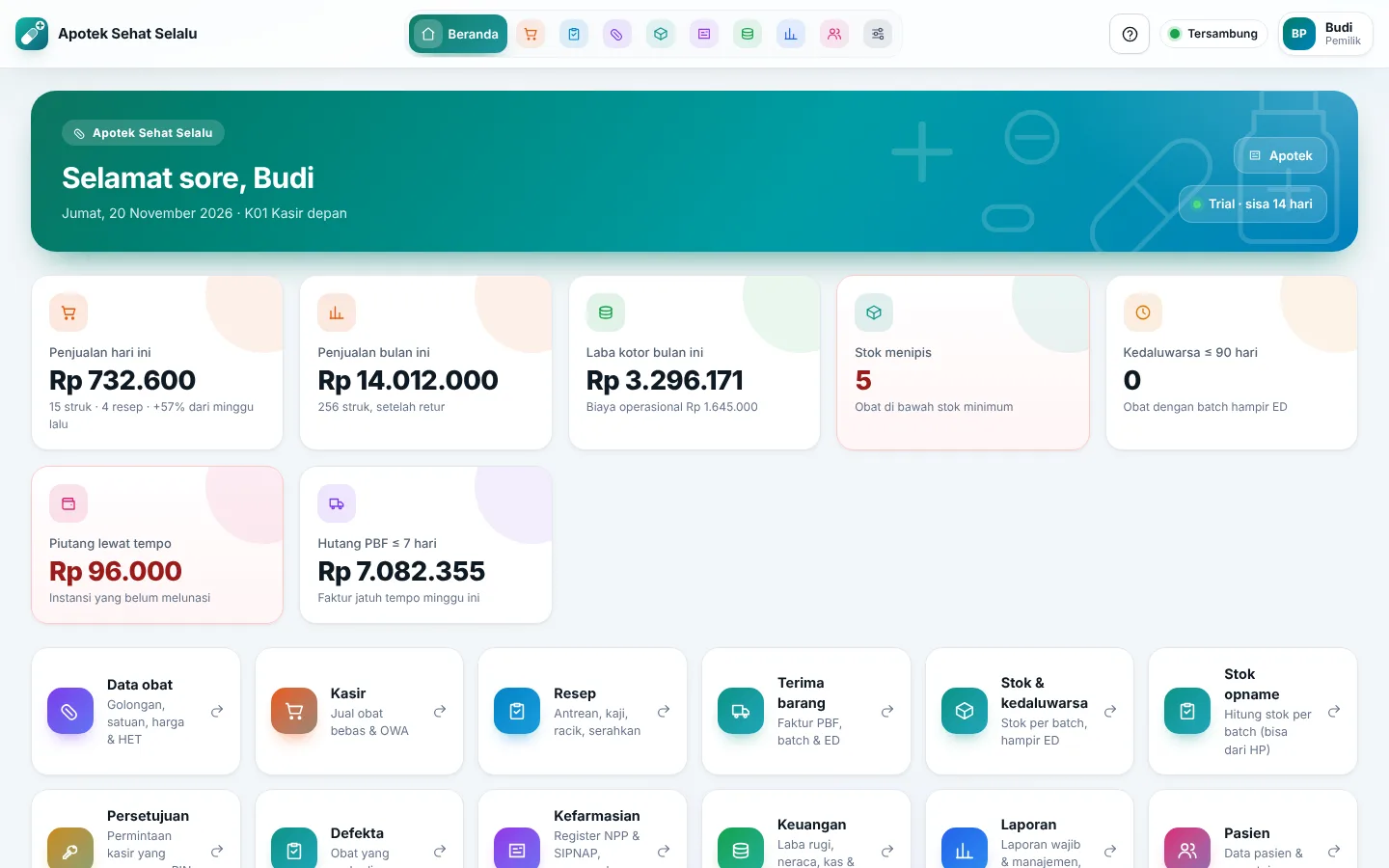
Kotak Langkah awal di Beranda menunjukkan yang belum diatur, mis. logo apotek, izin usaha, SIP & jadwal apoteker, akun karyawan, PIN, folder backup kedua, dan WhatsApp apotek (bila add-on aktif). Klik satu langkah untuk langsung ke pengaturannya. Langkah yang selesai tercentang sendiri.
Perhatian: komputer server harus menyala selama apotek buka. Bila server mati, komputer kasir dan HP tidak bisa menyimpan transaksi.
Pertanyaan umum
Bisa mengganti Apotek menjadi Toko Obat nanti? Bisa, lewat Pengaturan → Usaha & izin. Setelah ada transaksi peralihan memakai wizard dengan syarat tertentu. Lihat Mode Apotek & Toko Obat.
Saya memilih data contoh, bagaimana mulai sungguhan? Klik Kosongkan data contoh di pita biru atas. Pengaturan, logo, dan akun Anda tetap.
Lupa kata sandi Pemilik? Di layar masuk klik Lupa kata sandi? lalu pakai kode pemulihan. Lihat Masuk, PIN, dan kunci layar.