
Kata "" ditandai di halaman ini. Hapus tanda
Untuk apa
Satu komputer menjadi server toko (tempat data disimpan); komputer kasir lain, laptop, dan HP petugas tersambung ke server lewat jaringan toko (kabel LAN atau Wi-Fi yang sama). Halaman ini menjelaskan cara menyambungkan perangkat dan alat Diagnosis untuk mencari penyebab bila perangkat tidak bisa tersambung.
Yang bisa dilakukan:
- memilih peran komputer saat pertama dibuka: Server toko atau Kasir / karyawan;
- komputer kasir mencari server otomatis, atau mengetik Alamat server (IP komputer server), lalu Percayai dan sambungkan setelah mencocokkan Sidik jari keamanan;
- memasang aplikasi Android di HP lewat QR di Pengaturan → Jaringan & komputer;
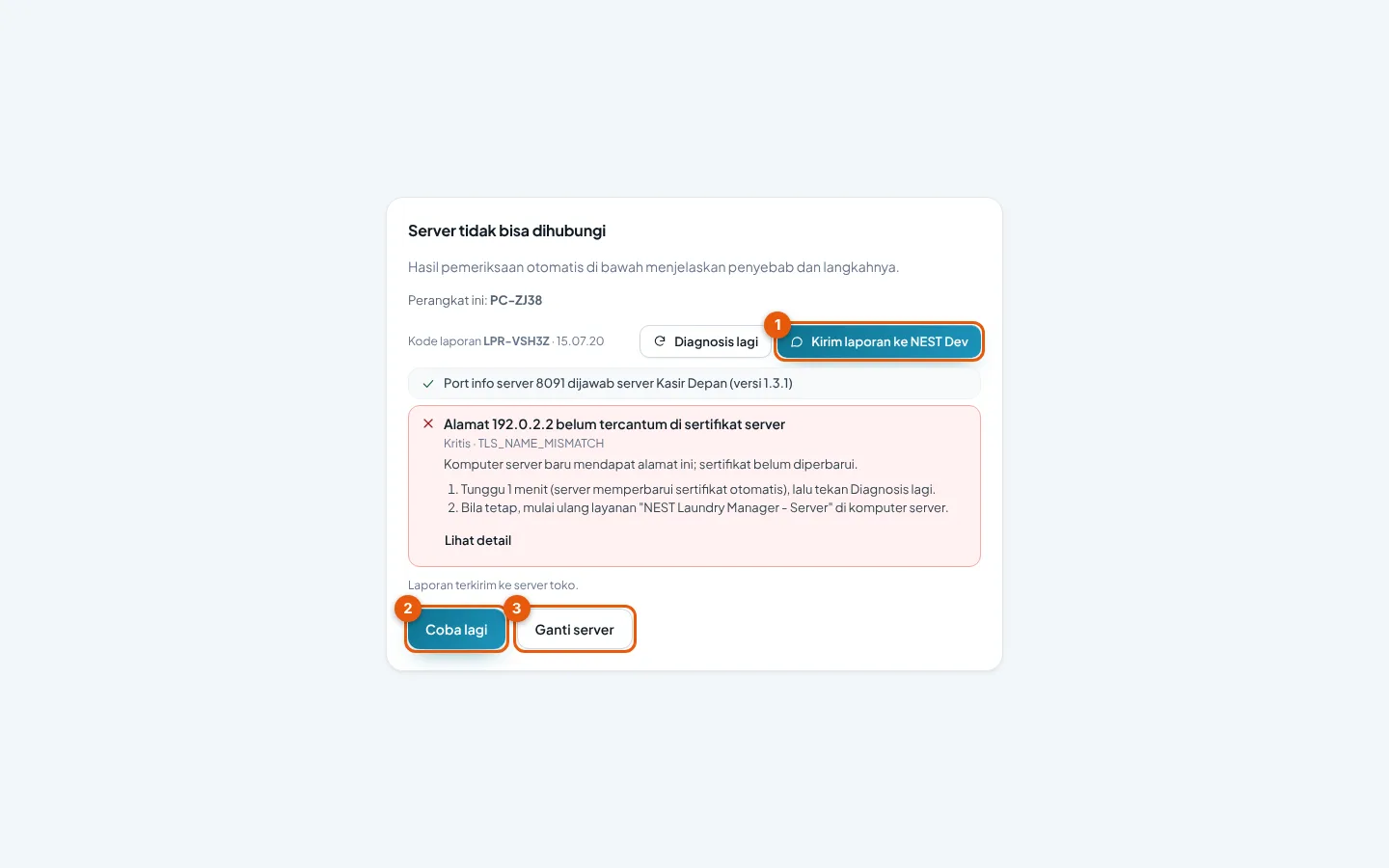
- menjalankan Diagnosis server (port, firewall, antivirus, aturan port proxy, server NEST lain) dan Diagnosis perangkat ini, lalu mengirim laporannya ke NEST Dev;
- menyalakan Mode tampilan aman di komputer yang layar aplikasinya putih/berkedip.
Siapa yang bisa
| Tindakan | Peran bawaan | Nama hak |
|---|---|---|
| Membuka Pengaturan → Jaringan & komputer | Pemilik, Admin (sejak 1.2.1) | Mengubah pengaturan umum atau Lisensi, add-on, dan komputer terhubung |
| Diagnosis server, diagnosis perangkat lain | Pemilik, Admin | Lisensi, add-on, dan komputer terhubung |
| Menjalankan perbaikan sekali klik (pindah port, nonaktifkan aturan port proxy, hentikan program) | Pemilik | (khusus peran Pemilik) |
| Diagnosis perangkat ini & kirim laporan, lampu status Sambungan ke server | Semua peran | — |
| Mode tampilan aman (menu nama Anda) | Semua peran, aplikasi Windows | — |
Aturan
- DIAG-1 — Bila port aplikasi dipakai program lain atau diteruskan oleh aturan port proxy Windows, Diagnosis server melaporkannya sebagai kritis beserta tujuan dan dugaan programnya, dengan tombol Pindahkan port aplikasi (disarankan) dan Nonaktifkan aturan port proxy.
- DIAG-2 — Setelah server pindah ke port lain, port standar yang masih dipakai program lain dilaporkan sebagai info beserta pemakainya; bila port standar sudah kosong, muncul tombol Kembali ke port standar.
- DIAG-3 — Tombol Hentikan hanya ditawarkan untuk program pihak ketiga; program inti Windows atau yang ada di folder Windows tidak pernah ditawarkan untuk dihentikan.
- DIAG-4 — Diagnosis server juga memeriksa firewall (termasuk "blokir semua sambungan masuk"), antivirus pihak ketiga, sertifikat lama/alamat yang belum tercantum, dan server NEST lain di jaringan. Temuan yang tidak bisa dipastikan ditulis "kemungkinan besar".
- DIAG-5 — Diagnosis perangkat lain dari server (isi IP perangkat): beda jaringan (subnet) = pasti; tidak ada jawaban sama sekali = perangkat tidak ditemukan; perangkat terlihat tetapi tidak menjawab ping = ada di jaringan (bukan kesimpulan pasti); menjawab ping = normal.
- DIAG-6 — Perbaikan sekali klik Nonaktifkan aturan port proxy menyimpan aturan lama sehingga bisa dipulihkan lagi dengan tombol Pulihkan.
- DIAG-7 — Hanya Pemilik yang bisa menjalankan perbaikan sekali klik. Kasir tidak bisa membuka Diagnosis server, tetapi tetap bisa mengirim laporan diagnosis perangkatnya.
- DIAG-8 — Perangkat yang gagal tersambung ke port data tetap bisa mengirim laporan diagnosis ke server lewat port info tanpa masuk (jumlah laporannya dibatasi), sehingga Pemilik bisa melihat masalahnya.
- DIAG-9 — Bila pemakai port adalah layanan Windows, tombol Hentikan layanan hanya menghentikan layanan pemakai port itu, bukan seluruh program induknya.
- DIAG-10 — Admin bisa membuka Jaringan & komputer dan menjalankan Diagnosis server untuk melihat penyebab kasir tidak tersambung (sejak 1.2.1); tombol perbaikan sekali klik tetap hanya untuk Pemilik (DIAG-7). Kasir tidak bisa membuka menu ini.
- DIAG-17 — Alamat komputer server yang ditampilkan menyembunyikan alamat 169.254.x.x (adaptor yang tidak tersambung) bila ada alamat jaringan lain. Kasir yang membuka aplikasi di komputer server sendiri (127.0.0.1) dianggap komputer server ini, bukan perangkat yang beda jaringan.
Contoh hitungan
Port bawaan. Server memakai port data 8463 (sambungan aman kasir & HP) dan port info 8091 (dipakai komputer baru mencari server dan mengunduh aplikasi Android). Bila 8463 sudah dipakai program lain saat server menyala, server otomatis memakai port cadangan (8464 … 8469) dan menyimpannya; komputer kasir mengikuti otomatis.
Contoh hasil diagnosis. Komputer kasir 192.168.1.23, server 192.168.1.10:
| Hasil | Arti |
|---|---|
| Kasir 192.168.0.23, server 192.168.1.10 | Beda jaringan (pasti) — kasir tersambung ke Wi-Fi/router lain |
| Tidak ada jawaban | Perangkat tidak ditemukan — mati, atau bukan di jaringan toko |
| Terlihat, ping tidak dijawab | Ada di jaringan; mungkin firewall perangkat memblokir ping |
| Ping dijawab, aplikasi tetap gagal | Periksa temuan port/firewall/antivirus di Diagnosis server |
Contoh kasus toko
Laundry Bersih Wangi memasang router Wi-Fi baru. Besoknya komputer kasir menampilkan "Sambungan ke server bermasalah". Kasir menekan Diagnosis; hasilnya beda jaringan. Ternyata komputer kasir tersambung ke Wi-Fi tamu. Setelah dipindah ke Wi-Fi toko, lampu sambungan kembali hijau.
Bulan berikutnya, setelah memasang aplikasi kamera CCTV di komputer server, semua kasir gagal tersambung. Pemilik membuka Pengaturan → Jaringan & komputer → Diagnosis server: port 8463 dipakai aplikasi CCTV. Ia menekan Pindahkan port aplikasi; kasir tersambung lagi tanpa mengubah apa pun.
Pengaturan terkait
- Pengaturan → Jaringan & komputer — Server toko (alamat & versi), Akses dari luar toko, Aplikasi Android untuk HP petugas, Diagnosis server, Diagnosis perangkat ini, Sidik jari keamanan, Perangkat yang pernah tersambung.
- Layar pertama komputer baru — Server toko / Kasir / karyawan, Cari lagi, Alamat server, Percayai dan sambungkan.
- Menu nama Anda → Mode tampilan aman (berlaku setelah aplikasi ditutup lalu dibuka lagi).
- Terkait: Lisensi & add-on (batas client & blokir perangkat), Masalah sambung komputer kasir, Server berhenti, Jam komputer.
Batasan
- Perangkat harus di jaringan yang sama dengan server. Akses dari luar toko hanya lewat Tailscale yang dipasang di server dan perangkat.
- Diagnosis tidak bisa mengubah pengaturan router atau antivirus; aplikasi hanya menunjukkan penyebab dan langkahnya.
- Komputer server harus tetap menyala selama toko buka; bila server mati, semua kasir berhenti.
- Mode tampilan aman hanya di aplikasi Windows dan berlaku untuk komputer itu saja.
Pertanyaan umum
Komputer kasir tidak menemukan server. Pastikan aplikasi server menyala dan kedua komputer di jaringan yang sama, lalu ketik IP server di Alamat server. Jalankan Diagnosis bila tetap gagal.
Apa itu sidik jari keamanan? Tanda pengenal server toko. Cocokkan dengan yang tampil di komputer server sebelum menekan Percayai dan sambungkan; bila berbeda, jangan lanjutkan.
Diagnosis tetap bisa dipakai saat lisensi habis? Ya. Diagnosis server dan laporan perangkat tetap berjalan walau aplikasi sedang baca saja.
Layar aplikasi putih atau berkedip. Buka menu nama Anda → Mode tampilan aman, lalu tutup dan buka lagi aplikasinya.