Kata "" ditandai di halaman ini. Hapus tanda
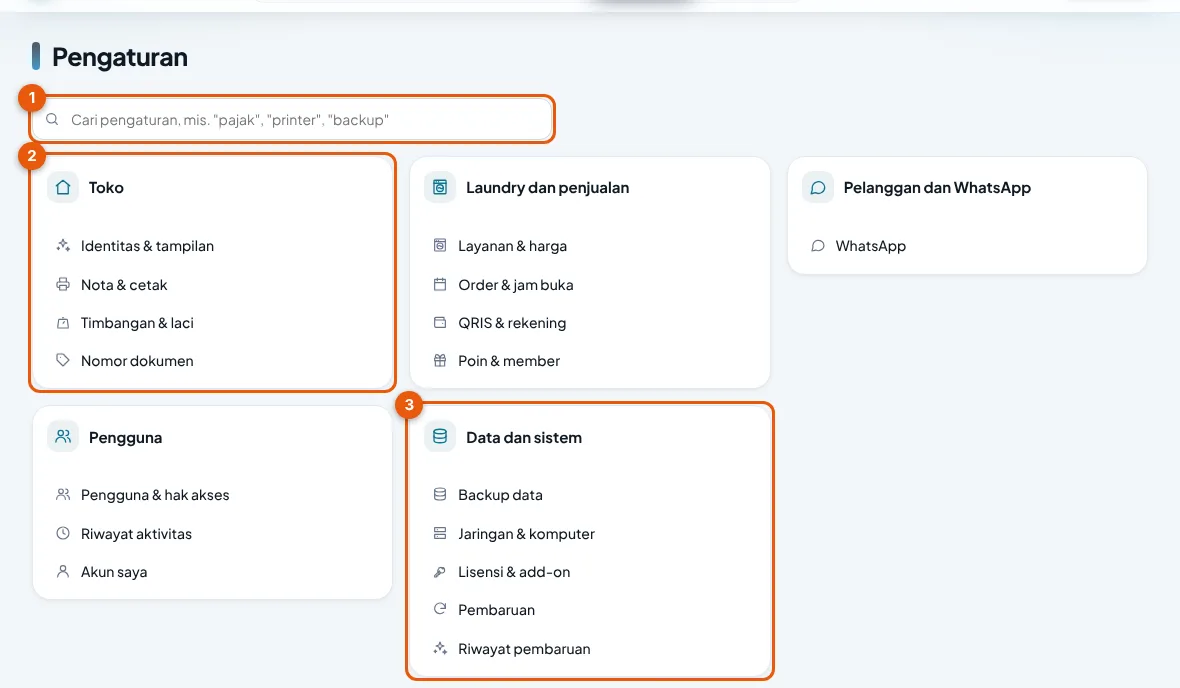
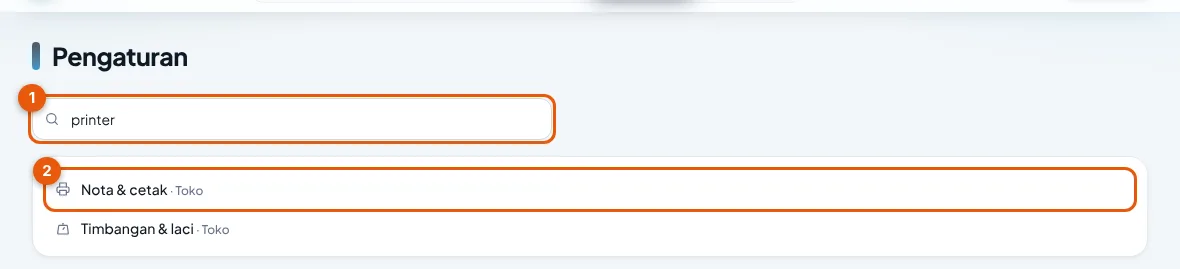
Halaman depan Pengaturan berisi kartu lima kelompok: Toko, Laundry dan penjualan, Pelanggan dan WhatsApp (tampil bila add-on WhatsApp aktif), Pengguna, dan Data dan sistem. Ketik di kotak cari ① (mis. "pajak", "printer", "backup") atau pilih menu di kartu kelompok ②③.
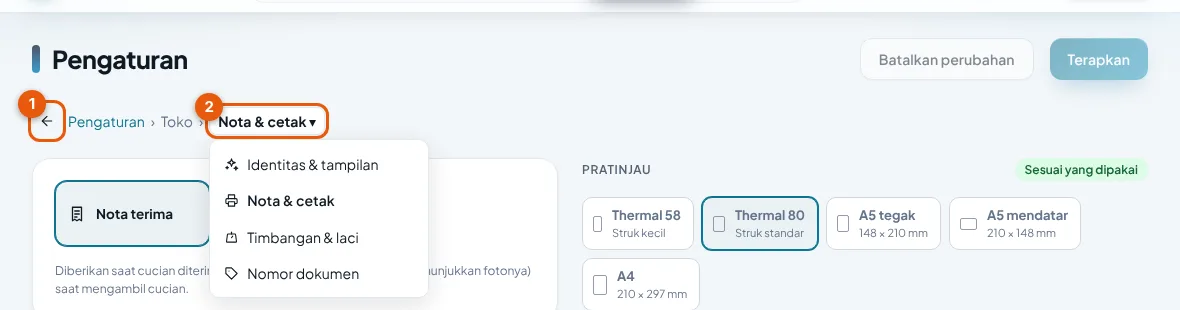
Di dalam satu pengaturan, jejak di atas ① kembali ke halaman depan; nama menu ② membuka daftar menu sekelompok untuk pindah tanpa kembali.
| Bagian | Yang diatur |
|---|---|
| Identitas & tampilan | nama, alamat, HP, logo, warna; tampil di nota, layar masuk, halaman lacak |
| Layanan & harga | layanan kiloan/satuan/m², minimal kg, lama pengerjaan, kecepatan, tambahan, jenis pakaian |
| Order & jam buka | jam buka, jam cut-off, hari libur, mode produksi, wajib rak, masa klaim (bawaan 3 hari), batas ditinggalkan (30 hari), bayar sebelum ambil, PPN (tidak dipungut / ditambahkan ke total / sudah termasuk harga; tarif %) |
| Nota & cetak | judul & teks nota, isi yang dicetak, ukuran kertas, jenis printer (biasa / dot matrix: huruf monospace tanpa logo) |
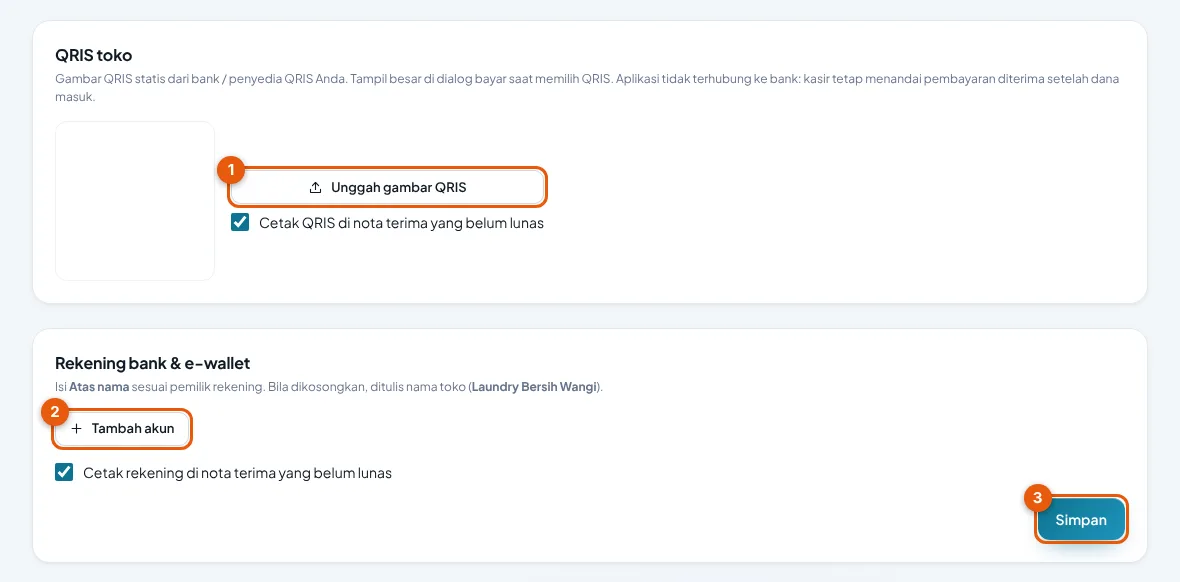
| QRIS & rekening (baru di 1.1) | gambar QRIS toko, rekening bank/e-wallet, apa yang tercetak di nota |
| Poin & member (baru di 1.1) | aturan poin, kelompok member & harga khusus, naik kelompok otomatis |
| Timbangan & laci | mode timbangan per komputer (manual, USB, serial), petunjuk laci kas lewat printer |
| Jaringan & komputer | alamat server, komputer terhubung, akses luar toko lewat Tailscale, aplikasi Android |
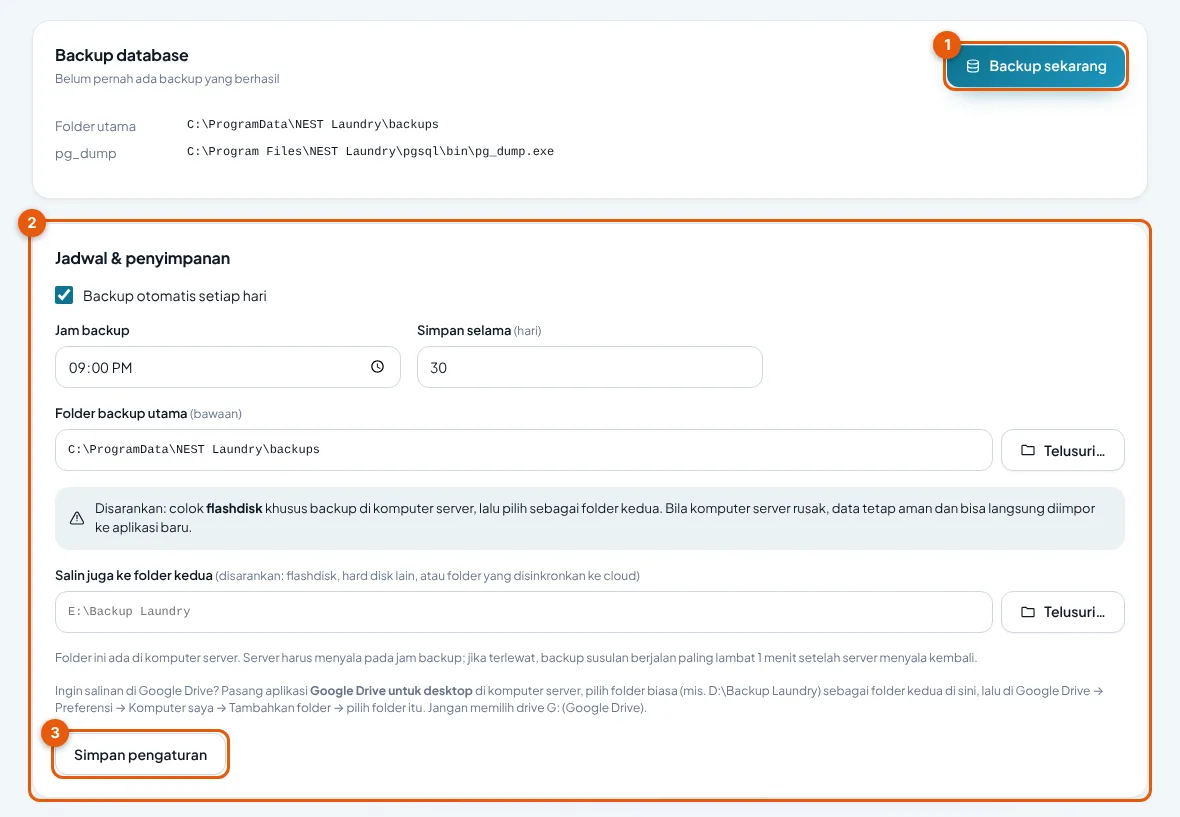
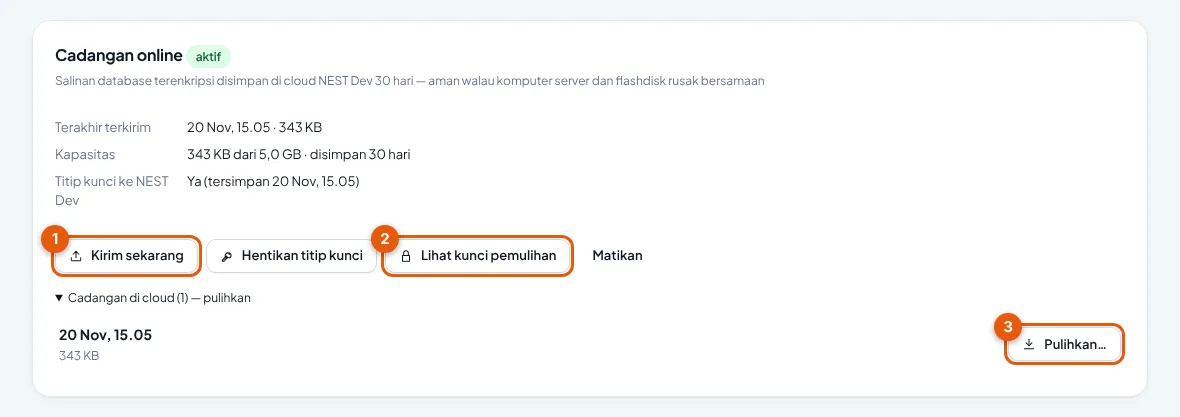
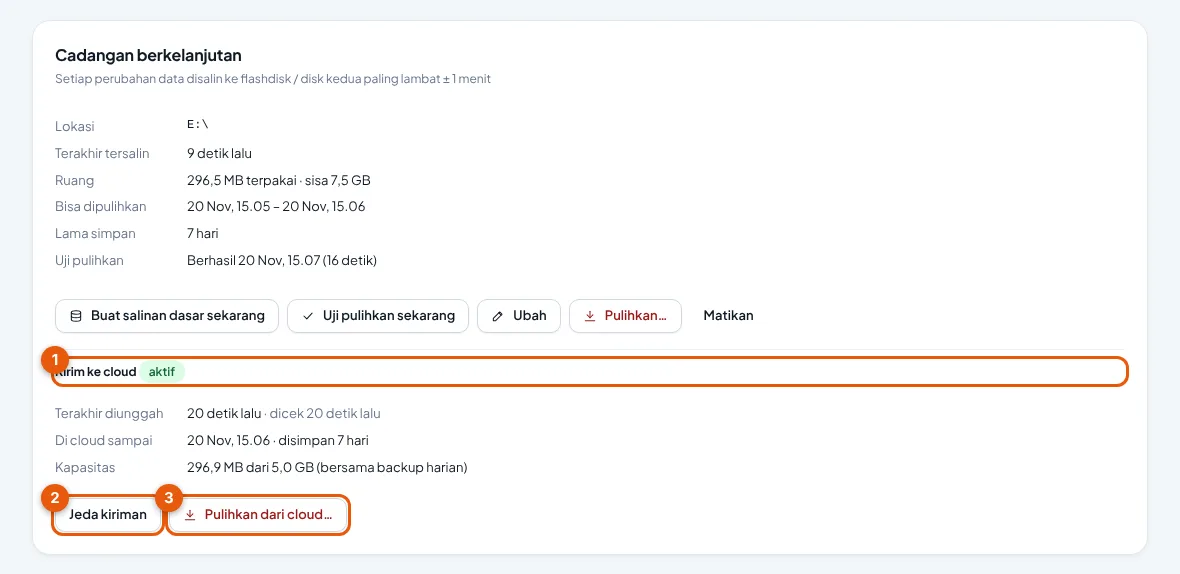
| Backup data | backup harian otomatis, folder kedua (flashdisk), backup sekarang, pulihkan. Bila salinan ke flashdisk gagal (flashdisk dicabut/penuh), peringatannya tampil di Backup data dan Beranda walaupun backup di komputer server berhasil. Cadangan berkelanjutan (baru di 1.1): setiap perubahan tersalin ke flashdisk ± 1 menit. Cadangan online (baru di 1.2) (add-on): salinan terenkripsi di cloud NEST Dev |
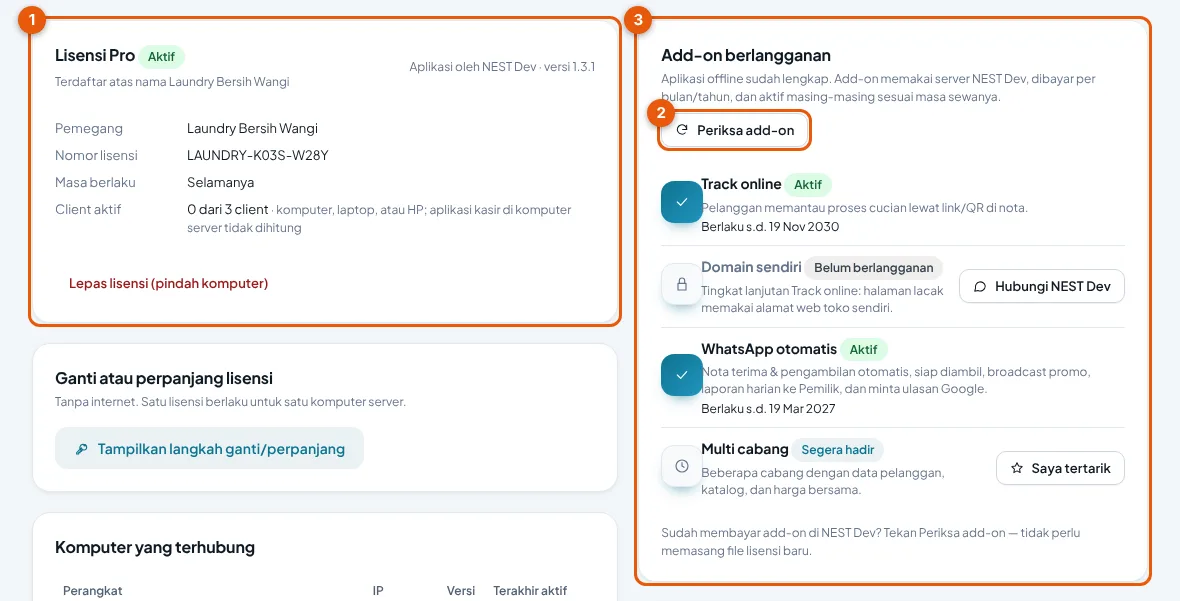
| Lisensi & add-on | kode permintaan + QR WhatsApp NEST Dev, pasang file lisensi, periksa add-on |
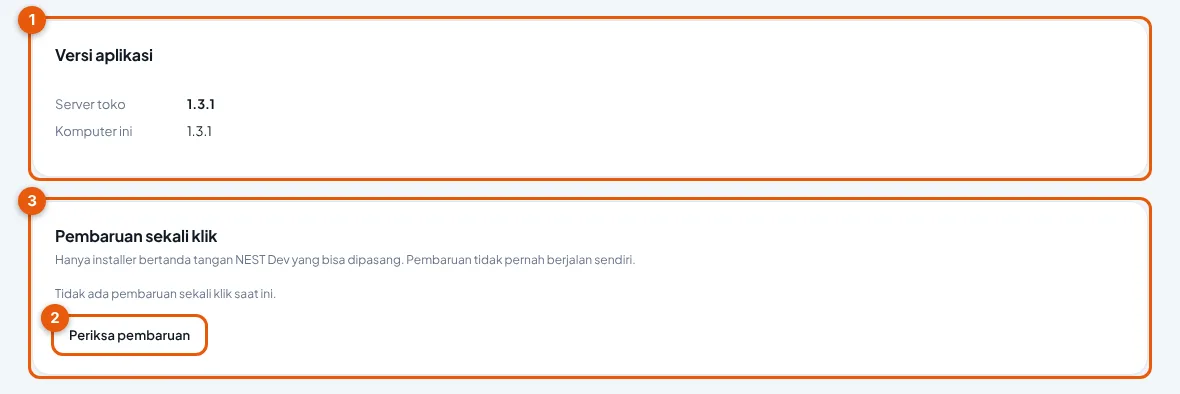
| Pembaruan | versi server & komputer kasir, Pembaruan sekali klik (Pemilik), Periksa pembaruan, aplikasi Android, cara memperbarui manual |
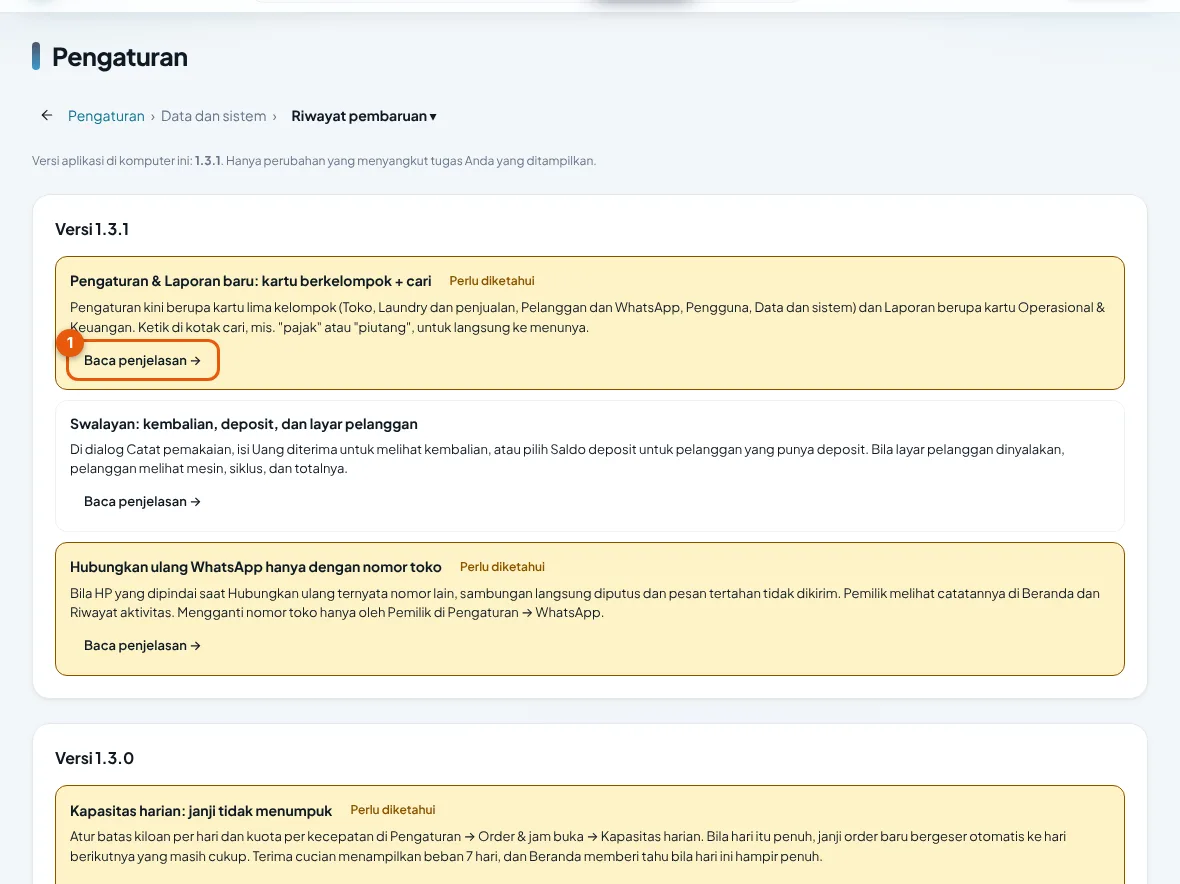
| Riwayat pembaruan | semua catatan "Apa yang baru" per versi (semua pengguna) |
Tips: pembaruan sekali klik — bila NEST Dev mengumumkan versi baru, pita Versi baru tersedia muncul untuk Pemilik/Admin. Buka Pengaturan → Pembaruan → kartu Pembaruan sekali klik → Perbarui sekarang → ketik PERBARUI. Server mengunduh installer resmi, memeriksa tanda tangannya, membuat backup database (bila backup gagal, pembaruan dibatalkan), lalu memasangnya. Aplikasi di semua komputer berhenti ± 1–3 menit lalu tersambung lagi sendiri; komputer kasir menawarkan Perbarui sekarang saat dibuka. Hanya Pemilik yang bisa menekan tombol ini, dan pembaruan tidak pernah berjalan sendiri. Bila kartu tidak menampilkan versi baru, tekan Periksa pembaruan atau pakai cara manual (installer dari NEST Dev).
Tips: cadangan berkelanjutan (sejak 1.1). Backup harian menyimpan data sampai jam backup; Cadangan berkelanjutan menyalin setiap perubahan ke flashdisk atau disk kedua paling lambat ± 1 menit, sehingga bila SSD komputer server rusak, data bisa dipulihkan sampai menit terakhir. Pasang flashdisk khusus (minimal 16 GB) di komputer server → Pengaturan → Backup data → kartu Cadangan berkelanjutan → pilih folder di flashdisk → Aktifkan. Lokasinya harus di disk fisik lain (partisi lain di SSD yang sama ditolak). Salinan dasar dibuat sekali sehari, diuji pulihkan otomatis tiap 7 hari, dan peringatan tampil di Beranda bila flashdisk dicabut lebih dari 10 menit. Memulihkan (hanya Pemilik, di komputer server): tombol Pulihkan → pilih perubahan terakhir atau jam tertentu → ketik PULIHKAN; data saat ini dibackup dulu. Komputer baru: pasang aplikasi, colok flashdisk, lalu di layar penyiapan pilih Pulihkan dari cadangan berkelanjutan (flashdisk / cloud) → Uji flashdisk → Pulihkan.
Tips: cadangan online (sejak 1.2, add-on berlangganan) melindungi data bila komputer server dan flashdisk rusak/hilang bersamaan (kebakaran, pencurian). Setelah add-on aktif (Pengaturan → Lisensi & add-on → Periksa add-on): Pengaturan → Backup data → kartu Cadangan online → Aktifkan Cadangan online… → catat kunci pemulihan (56 huruf; simpan di luar komputer server) → centang "Saya sudah mencatat" → Aktifkan. Disarankan biarkan Titip kunci ke NEST Dev menyala: bila kunci hilang, NEST Dev bisa membantu setelah verifikasi WhatsApp pemilik toko. Setiap hari setelah backup lokal, salinan database (tanpa foto cucian) dienkripsi di komputer toko lalu dikirim; disimpan 30 hari. Bila cadangan berkelanjutan aktif, perubahan juga dikirim ke cloud tiap 15 menit (bagian Kirim ke cloud di kartu Cadangan berkelanjutan; bisa dijeda). Peringatan tampil di Beranda bila lebih dari 2 hari tidak terkirim. Memulihkan: di kartu Cadangan online buka Cadangan di cloud → Pulihkan… → Unduh & buka → ketik IMPOR; atau di kartu Cadangan berkelanjutan → Pulihkan dari cloud… (sampai menit terakhir yang terkirim). Komputer baru: di layar penyiapan pilih Pulihkan dari Cadangan online (atau Pulihkan dari cadangan berkelanjutan → Ambil dari cloud) → pilih file lisensi toko → isi kunci pemulihan.
Penting: kunci pemulihan Cadangan online hanya tampil saat diaktifkan. Tanpa kunci itu (dan tanpa titip kunci ke NEST Dev) cadangan di cloud tidak bisa dibuka.
Tips: bila toko memungut PPN, pilih Ditambahkan ke total (nota memuat baris "PPN 11%") atau Sudah termasuk dalam harga (total tidak berubah, nota menulis "Termasuk PPN 11%"). Isi NPWP di Identitas & tampilan agar tercetak di nota. Laporan ringkasan menampilkan jumlah PPN periode itu. Order lama tetap memakai tarif saat dibuat.
Tips: mengaktifkan lisensi — Pengaturan → Lisensi & add-on → pindai QR (WhatsApp ke NEST Dev 0851-1135-3016 berisi kode permintaan) → terima file .lic → Pasang file lisensi. Tanpa internet.