
Kata "" ditandai di halaman ini. Hapus tanda
Untuk apa
Setiap order punya dua nota: Nota terima (saat cucian dititipkan) dan Nota pengambilan (saat cucian diambil), plus Label kantong untuk ditempel di setiap kantong. Pemilik/Admin mengatur isi nota di Pengaturan → Nota & cetak: judul, kalimat penutup, teks kaki, bagian yang dicetak (rincian layanan, jumlah potong, tanggal janji, status bayar, QRIS & rekening, kondisi, barcode, QR lacak, syarat & ketentuan, tanda tangan), kolom isian tulis tangan, ukuran huruf, dan Jenis printer.
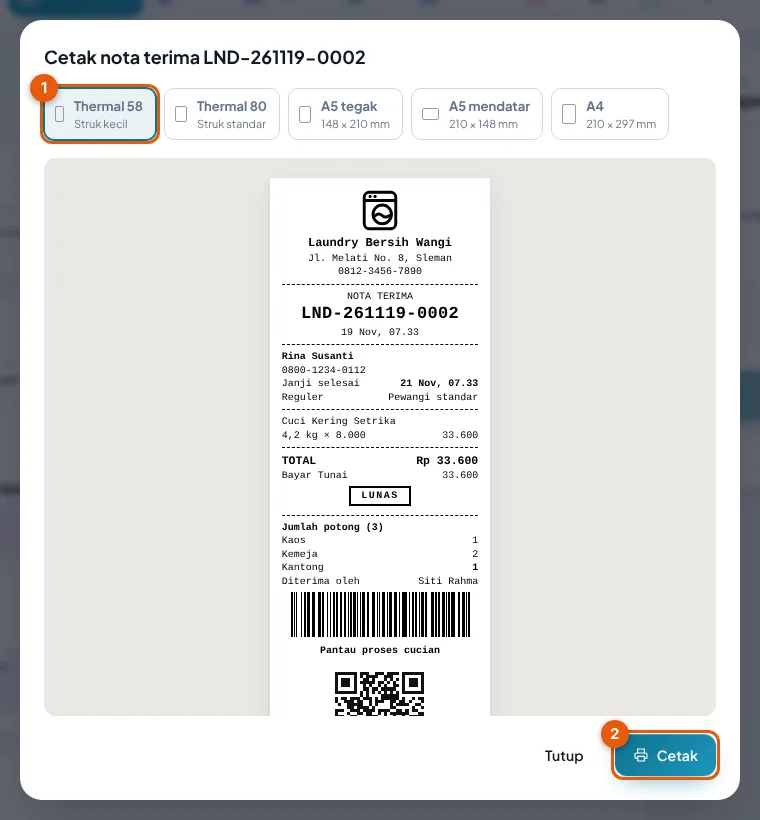
Saat mencetak, kasir memilih kertas ①: Thermal 58, Thermal 80, A5 tegak, A5 mendatar, atau A4. Kertas terakhir yang dipilih diingat di komputer itu. Printer dot matrix didukung dengan tulisan hitam pekat dan huruf lebih besar (mulai 1.1.0).
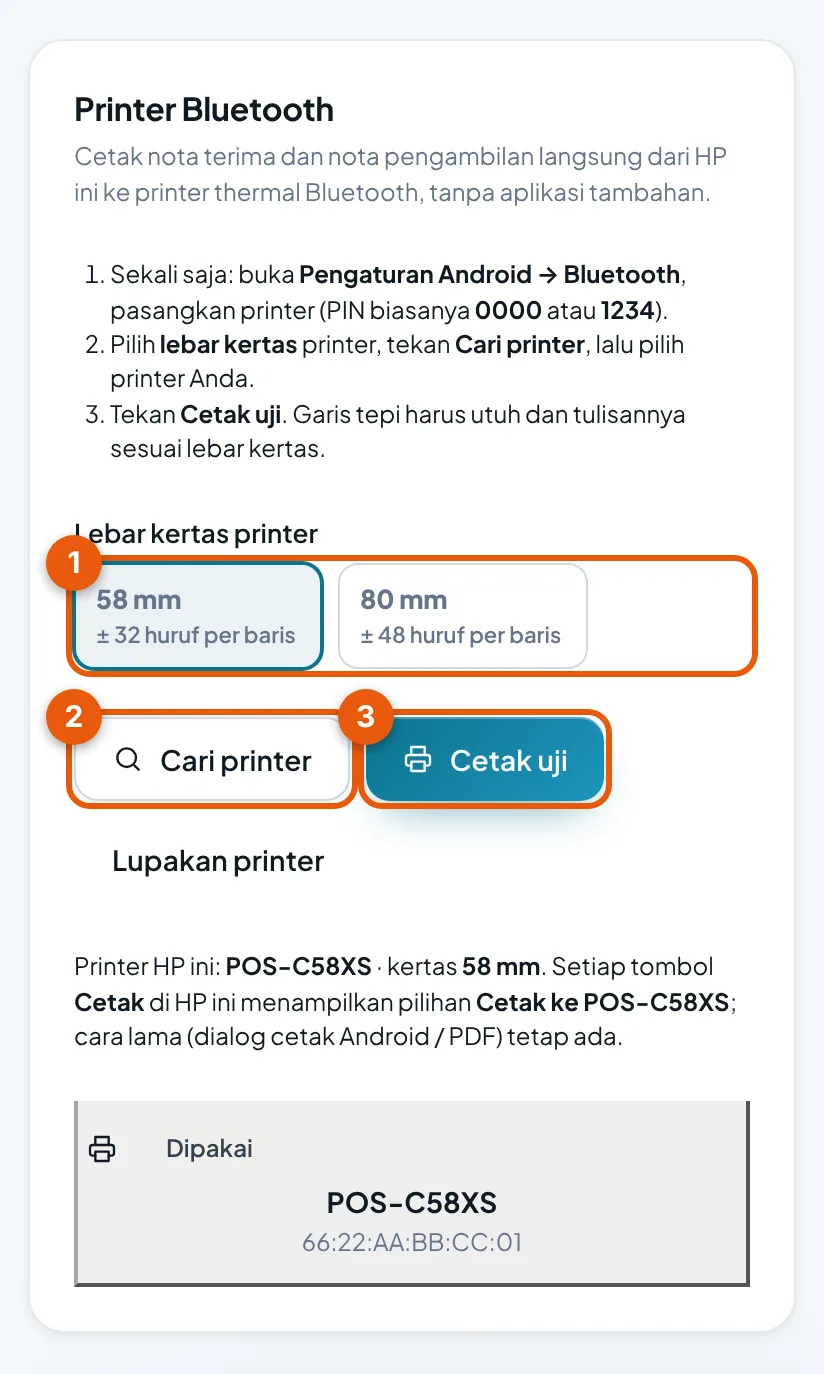
Dari HP Android, nota terima dan nota pengambilan bisa dicetak langsung ke printer thermal Bluetooth 58 mm atau 80 mm tanpa aplikasi tambahan (mulai 1.2.2): pilih printernya sekali di Pengaturan → Printer Bluetooth di HP itu.
Nomor nota dan dokumen lain (pembayaran, pengembalian dana, pengeluaran, antar-jemput, tagihan korporat, stok bahan, kode pelanggan) dibuat otomatis oleh server sehingga tidak pernah dobel; formatnya diatur di Pengaturan → Nomor dokumen.
Siapa yang bisa
| Tindakan | Peran bawaan | Nama hak |
|---|---|---|
| Mencetak nota & label | Semua yang bisa membuka order | Melihat order laundry |
| Mengubah dan Terapkan template nota, Cetak uji | Pemilik, Admin | Mengubah identitas dan tampilan |
| Mengubah format nomor dokumen | Pemilik | Mengubah format nomor dokumen |
| Memilih printer Bluetooth di HP sendiri | Semua pengguna aplikasi HP | — (disimpan di HP itu) |
| Mendapat nomor otomatis saat menyimpan | Semua yang menyimpan dokumen | — |
Aturan
- NOT-1 — Template nota disimpan di server dan dipakai semua komputer kasir setelah Terapkan. Semua pengguna bisa membacanya untuk mencetak, tetapi hanya Pemilik dan Admin yang bisa mengubahnya.
- NOT-2 — Yang bisa diatur hanya Nota terima, Nota pengambilan, label kantong, dan tagihan; isi template paling banyak 64 KB.
- CBT-1 — Menu Pengaturan → Printer Bluetooth hanya ada di aplikasi HP Android (mulai 1.2.2), tidak di komputer. Printer dan lebar kertas (58 mm atau 80 mm) dipilih per HP dan disimpan di HP itu; HP lain memilih sendiri. Cari printer hanya menampilkan printer yang sudah dipasangkan di Pengaturan Android → Bluetooth. Cetak uji mencetak garis tepi dan tulisan lebar kertas; Lupakan printer menghapus pilihan.
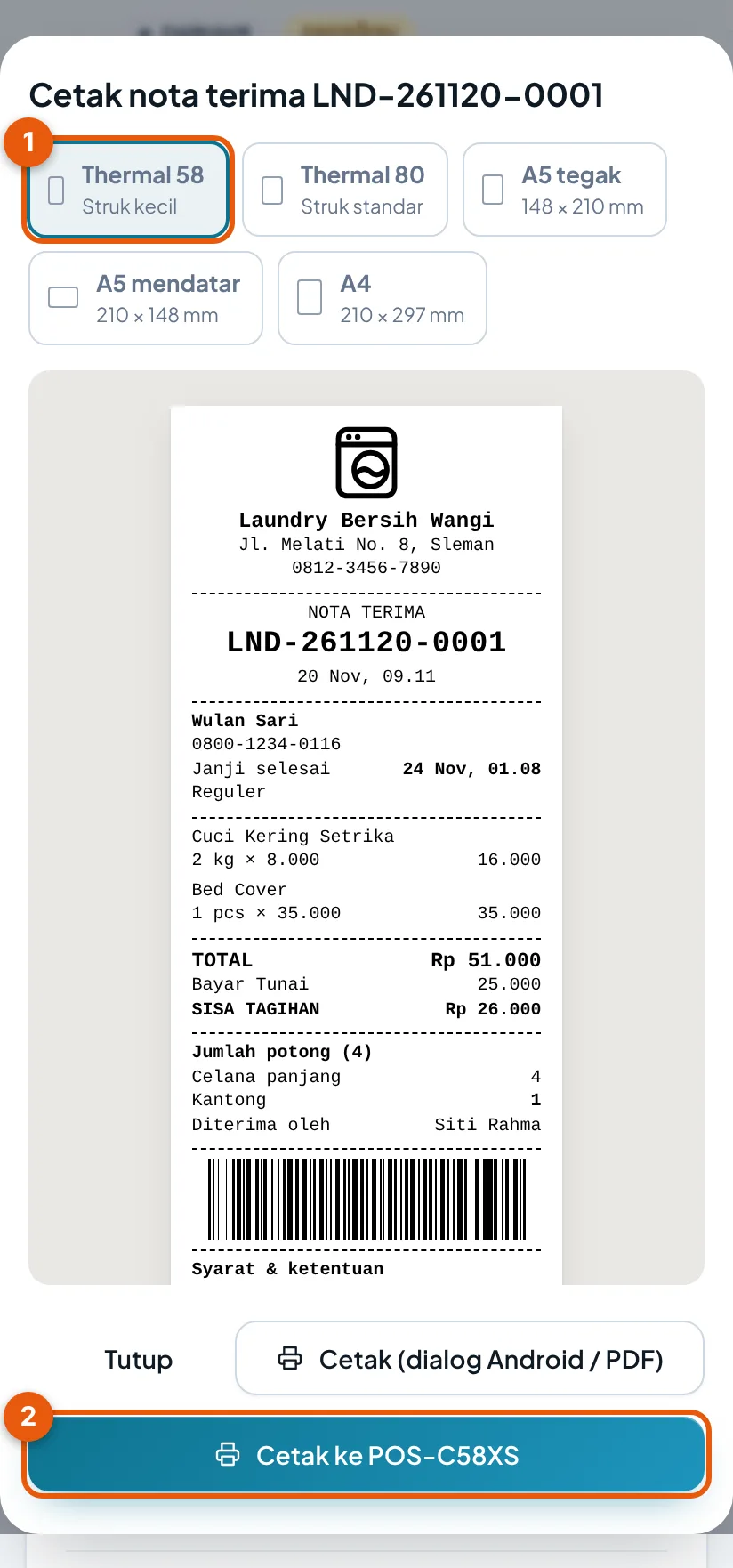
- CBT-2 — Yang dicetak ke printer Bluetooth adalah halaman yang sama dengan pratinjau di dialog cetak, digambar selebar kertas printer (58 mm = 384 titik, 80 mm = 576 titik). Nota Thermal 80 ke printer 58 mm, dan kertas A5/A4, ditolak dengan pesan — tombol Cetak ke printer tidak bisa ditekan sampai kertas yang cocok dipilih. Thermal 58 ke printer 80 mm boleh.
- CBT-3 — Di HP yang sudah memilih printer Bluetooth, dialog cetak dibuka dengan kertas selebar printer itu dan tombol utamanya Cetak ke nama printer. Cara lama tetap ada: Cetak (dialog Android / PDF).
- CBT-4 — Bila gagal, pesannya menyebut sebab dan langkah perbaikan: printer tidak terjangkau (nyalakan printer / dekatkan HP), izin Bluetooth ditolak (buka Pengaturan aplikasi → Izin → Perangkat sekitar), printer belum dipasangkan, atau printer tidak menjawab dalam ± 1 menit. Kegagalan juga tercatat sebagai laporan diagnosis perangkat untuk NEST Dev. Lihat Printer Bluetooth tidak mencetak.
- NOM-1 — Bentuk nomor: AWALAN-PERIODE-NOMOR, atau AWALAN-NOMOR untuk urutan terus. Nota order bawaannya
LND-TTBBHH-NNNN(periode = tanggal toko); pembayaranPAY-TTBB-NNNNN, kode pelangganPLG-NNNNN. - NOM-2 — Urutan per hari mulai lagi dari 1 setiap hari, Per bulan setiap bulan, Per tahun setiap tahun, Terus tidak pernah diulang. Periode mengikuti tanggal toko (WIB), juga lewat tengah malam.
- NOM-3 — Awalan 1–8 huruf besar atau angka tanpa spasi (huruf kecil otomatis dibesarkan) dan tidak boleh sama dengan awalan dokumen lain.
- NOM-4 — Jumlah digit 3–8; nomor diisi nol di depan sampai sepanjang itu (4 digit → 0001).
- NOM-5 — Mulai dari nomor (opsional) harus lebih besar dari nomor terakhir yang sudah terpakai di periode berjalan.
- NOM-6 — Nomor diambil saat dokumen disimpan, berurutan tanpa celah walau banyak komputer menyimpan bersamaan. Penyimpanan yang gagal tidak memakai nomor; dokumen yang dibatalkan tetap memegang nomornya sehingga nomor tidak pernah dipakai dua kali.
- NOM-7 — Mengosongkan data contoh membuat penghitung nomor mulai lagi dari 1.
- NOM-8 — Bila nomor urut lebih panjang dari jumlah digit, nomor tidak dipotong: digit bertambah otomatis (4 digit, nota ke-10.000 →
LND-261107-10000). - NOM-9 — Di Pengaturan → Nomor dokumen, urutan bisa dipilih Per hari, Per bulan, Per tahun, atau Terus, dan bisa dikembalikan ke Per hari kapan saja (sejak 1.2.1). Contoh: kembali ke Per hari pada 11 November 2026 → nota berikutnya
LND-261111-0001.
Contoh hitungan
Nomor nota per hari (bawaan). Sabtu 7 November 2026:
- Nota pertama →
LND-261107-0001, kedua →LND-261107-0002. - Nota kedua dibatalkan → nomor 0002 tetap milik nota batal itu; nota berikutnya
LND-261107-0003. - Minggu 8 November → mulai lagi
LND-261108-0001. - Bila hari itu sudah 9.999 nota, nota berikutnya
LND-261107-10000.
Mengubah format. Pemilik mengganti nota order menjadi awalan BW, Per bulan, 5 digit. Nota berikutnya di November 2026: BW-2611-00001. Nota lama tetap bernomor LND-….
Melanjutkan dari sistem lama. Buku nota lama berakhir di 1.250. Isi Mulai dari nomor 1251 → nota berikutnya BW-2611-01251. Mengisi angka yang sudah terpakai (mis. 1) ditolak.
Contoh kasus toko
Laundry Bersih Wangi memakai printer thermal 58 mm di meja kasir dan printer dot matrix A5 di kantor. Admin membuka Pengaturan → Nota & cetak, memilih Nota terima, mencentang Kondisi saat diterima dan QRIS & rekening toko, menulis teks kaki "Buka 07.00–21.00 · IG @bersihwangi", lalu menekan Terapkan. Ia menekan Cetak uji → Nota terima dan memilih Thermal 58 — hasilnya rapi tanpa membuat order sungguhan.
Kurir membawa HP Android dan printer thermal Bluetooth 58 mm. Sekali saja ia memasangkan printer di Pengaturan Android → Bluetooth (PIN 0000), lalu di aplikasi membuka Pengaturan → Printer Bluetooth, memilih 58 mm, menekan Cari printer, memilih printernya, dan menekan Cetak uji. Saat mengantar, ia membuka order → Cetak nota → Cetak ke POS-C58XS, dan nota pengambilan langsung keluar dari printer di tangannya.
Untuk kantor, Admin memilih Jenis printer → Printer dot matrix; aplikasi langsung membuka cetak uji. Tulisan hitam pekat dan tanpa logo, cocok untuk pita printer.
Pengaturan terkait
- Pengaturan → Nota & cetak — isi nota, Tampilan (ukuran huruf, warna aksen, kepala nota thermal, jenis printer), Pratinjau, dan Cetak uji (Nota terima, Nota pengambilan, Label kantong).
- Pengaturan → Nomor dokumen — tabel Format nomor dokumen, tombol Ubah per dokumen.
- Pengaturan → Identitas & tampilan — nama toko, logo, alamat yang dicetak di kepala nota. Belum ada logo → kepala nota memakai ikon bawaan (mesin cuci, garis hitam), lihat aturan IKN-3 di Beranda.
- Pengaturan → QRIS & rekening — QRIS dan rekening yang dicetak di nota belum lunas. Lihat QRIS & rekening.
- Label kantong & pemindai: Timbangan & barcode. Nota lewat WhatsApp: WhatsApp otomatis.
Batasan
- Pilihan kertas diingat per komputer, bukan per toko; kasir di komputer lain memilih sendiri.
- Template yang belum ditekan Terapkan hanya tampil di pratinjau komputer yang sedang mengatur; Cetak uji memakai template yang sudah diterapkan.
- Di komputer, aplikasi mencetak lewat dialog printer Windows; ukuran kertas di driver printer harus sesuai dengan kertas yang dipilih.
- Printer Bluetooth dari HP: untuk nota terima dan nota pengambilan (termasuk Cetak uji nota); label kantong tetap lewat printer label di komputer. Hanya printer thermal ESC/POS yang sudah dipasangkan di Pengaturan Android; cara cetaknya sama dengan NEST Service Manager yang sudah diuji dengan printer 58 mm POS-C58XS.
- Nomor dokumen yang sudah terbit tidak bisa diubah.
Pertanyaan umum
Bisakah nota dicetak di kertas A4 biasa? Bisa. Pilih A4 (atau A5 tegak/mendatar) saat mencetak; kolom tanda tangan hanya tercetak di A5 dan A4.
Hasil printer dot matrix pudar. Pilih Jenis printer → Printer dot matrix, pilih huruf Besar, dan ganti pita printer bila perlu.
Kenapa nomor nota mulai dari 0001 lagi? Urutan nota bawaan per hari, jadi setiap hari mulai dari 0001. Tanggal di nomor membuatnya tetap unik.
Bisakah mencetak dari HP tanpa aplikasi RawBT? Bisa, mulai 1.2.2. Pasangkan printer di Pengaturan Android → Bluetooth, lalu pilih di Pengaturan → Printer Bluetooth di aplikasi HP.
Apakah Cetak uji tercatat di laporan? Tidak. Cetak uji memakai nota rekaan dan tidak membuat order.