
Kata "" ditandai di halaman ini. Hapus tanda
Satu layar untuk membuat nota: pelanggan → layanan → detail → simpan → bayar → cetak.
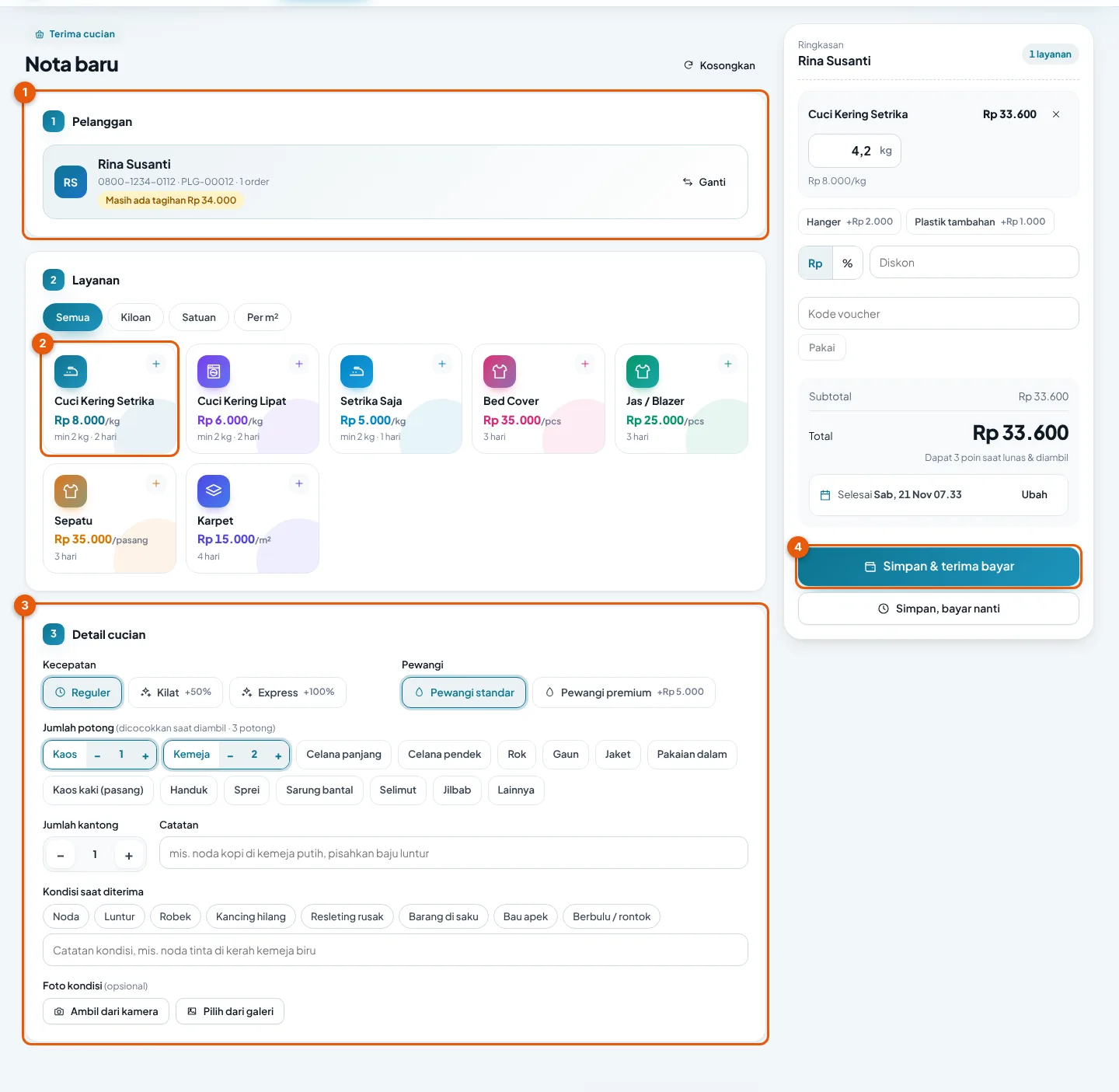
- Pelanggan ①: ketik nama/HP/kode. Belum ada? Pilih Tambah pelanggan baru dan isi nomor HP (untuk WhatsApp).
- Layanan ②: ketuk kartu layanan. Kiloan: ketik berat (mis. 3,45) atau tekan tombol timbang. Satuan: jumlah. Karpet: panjang × lebar (cm).
- Detail cucian ③: kecepatan (Reguler/Kilat/Express), pewangi, jumlah potong per jenis pakaian, jumlah kantong, catatan (mis. noda), foto kondisi.
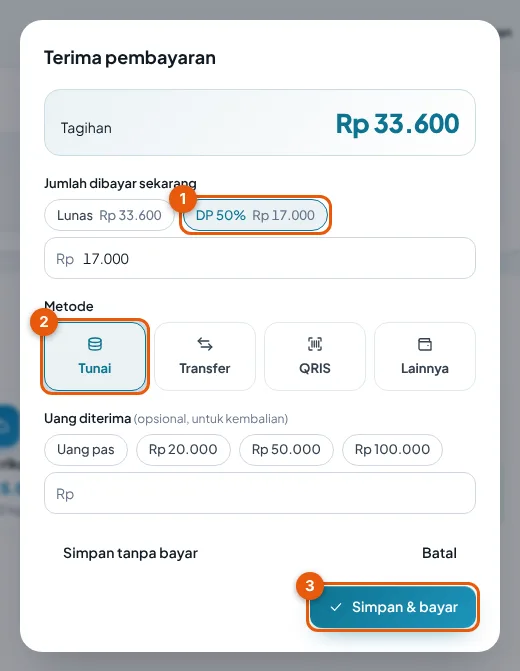
- Simpan & terima bayar ④ → di dialog bayar pilih Lunas atau DP 50% ①, metode (Tunai ②, Transfer, QRIS, Deposit/Kuota), lalu Simpan & bayar ③. Atau Simpan, bayar nanti.
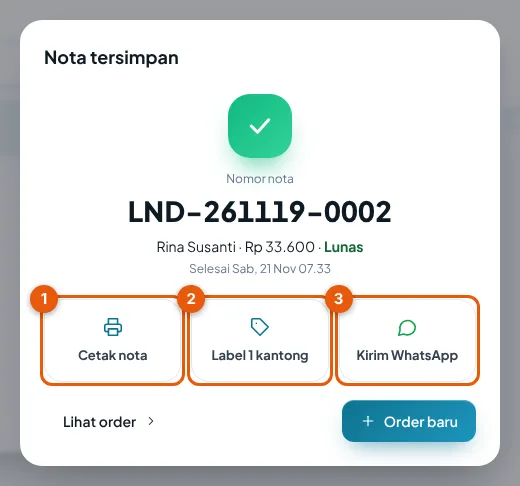
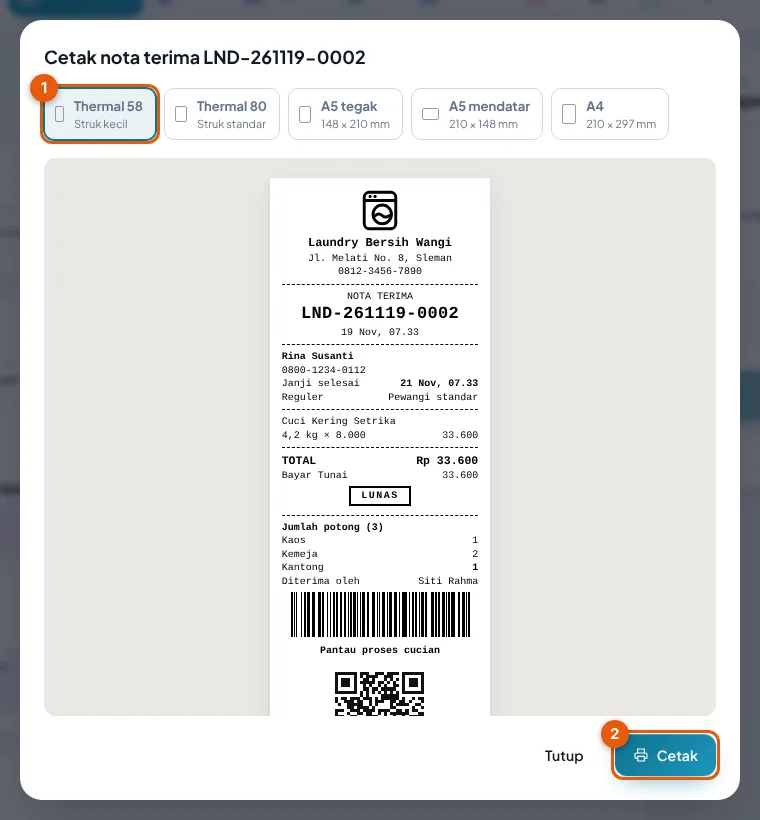
- Di jendela Nota tersimpan tekan Cetak nota ① (pilih kertas thermal 58/80 mm, A5, atau A4 ①, lalu Cetak ②), Label kantong ② (barcode untuk scan produksi), atau Kirim WhatsApp ③. Nota memuat QR halaman lacak bila add-on aktif.
- Pelanggan
- Layanan
- Detail cucian
- Simpan & terima bayar
- Cetak nota & label
Voucher, poin & member (baru di 1.1)
- Voucher: ketik kode promo di ringkasan nota (mis. HEMAT10). Potongan langsung terlihat; kode yang tidak berlaku menampilkan alasannya (habis, belum berlaku, minimal belanja). Satu nota satu voucher, dan voucher tidak bisa digabung dengan diskon manual.
- Tukar poin: bila poin aktif, saldo poin pelanggan tampil di ringkasan. Ketik jumlah poin yang ditukar; nilainya (bawaan 1 poin = Rp100) menjadi potongan.
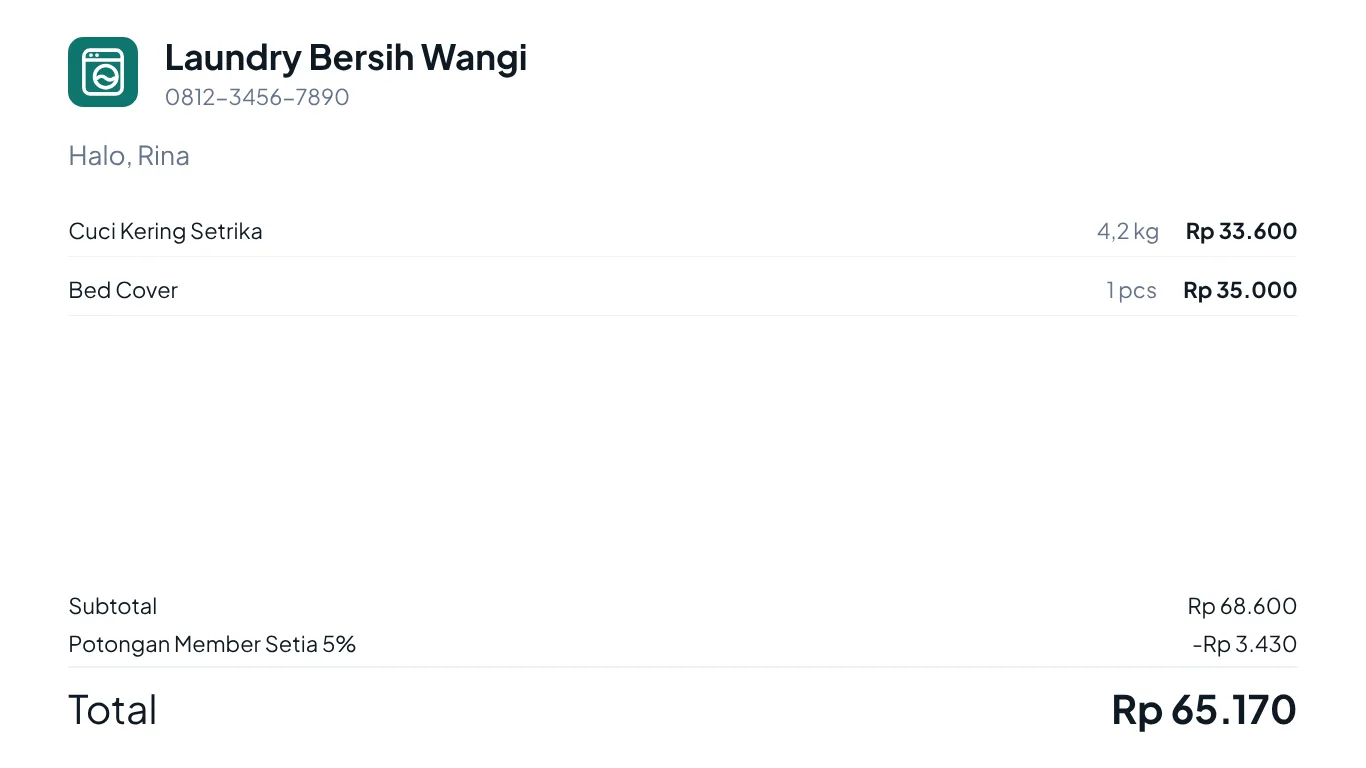
- Member: pelanggan dalam kelompok member (mis. Member Setia 5%) otomatis mendapat potongan atau harga khususnya; baris "Potongan Member …" tampil di nota.
Kondisi cucian & QRIS (baru di 1.1)
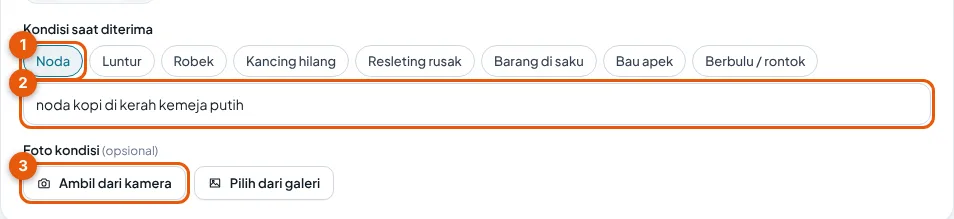
- Kondisi saat diterima: ketuk tanda kondisi ① (Noda, Luntur, Robek, Kancing hilang, …), tulis catatan ②, dan bila perlu ambil foto ③. Tercetak di nota dan tampil lagi saat serah terima. Layanan yang diwajibkan berfoto (Pengaturan → Layanan & harga) tidak bisa diproses sebelum ada foto kondisi.
- QRIS toko: saat memilih bayar QRIS, gambar QRIS toko tampil di dialog bayar (dan di layar pelanggan). Nomor rekening bisa dicetak di nota dan dikirim lewat WhatsApp dengan isian {rekening}. Diatur di Pengaturan → QRIS & rekening.
- Layar pelanggan: komputer kasir dengan monitor kedua bisa menampilkan rincian nota, total, dan QRIS ke pelanggan. Nyalakan di Pengaturan → Timbangan & laci → Layar pelanggan; layar terbuka sendiri saat Terima cucian dibuka.
Tips: pembayaran tunai hanya bisa dicatat saat shift kas terbuka. Bila belum, layar Terima cucian menampilkan pita kuning dengan tombol Buka shift.
Masih bingung? Tanya lewat WhatsApp