
Kata "" ditandai di halaman ini. Hapus tanda
Untuk apa
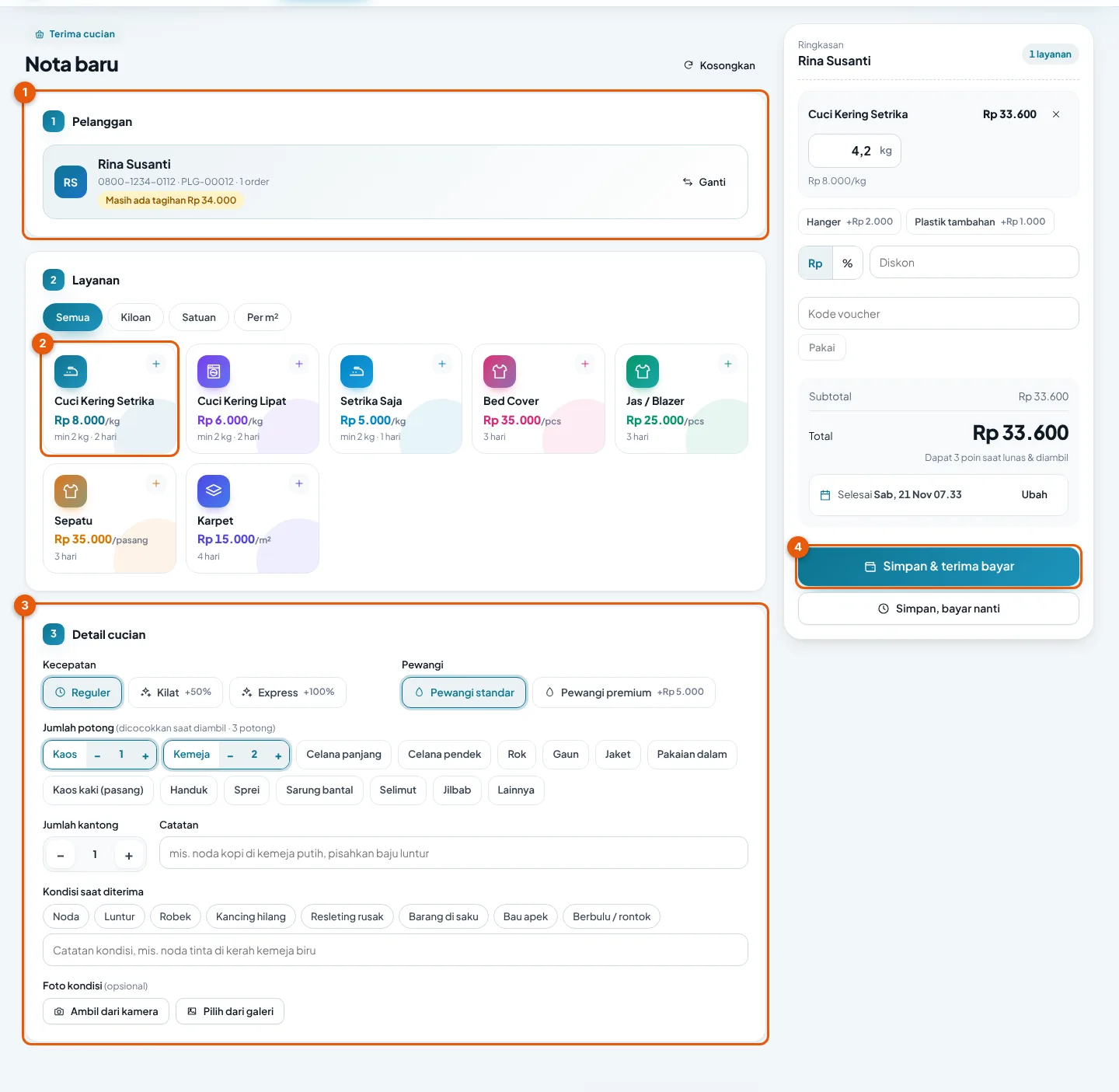
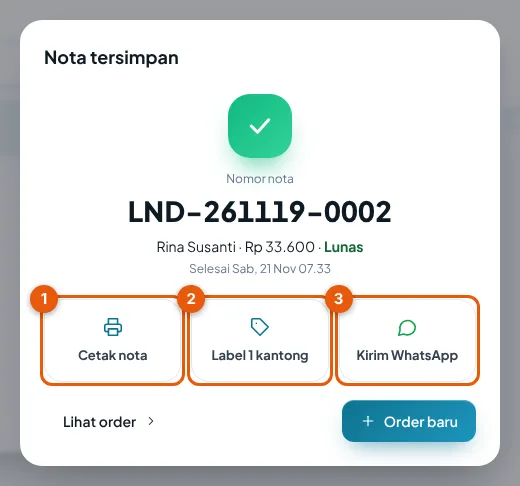
Layar Terima cucian adalah tempat kasir mencatat cucian yang dititipkan pelanggan: siapa pelanggannya, layanan apa (kiloan, satuan, atau karpet), berapa berat/jumlah/ukurannya, kecepatan, pewangi, jumlah potong, jumlah kantong, catatan, dan kondisi cucian. Saat disimpan, aplikasi memberi nomor nota, menghitung total dan janji selesai, lalu menawarkan Cetak nota, Label kantong, dan Kirim WhatsApp.
Semua angka dihitung oleh komputer server toko, jadi total di layar kasir selalu sama dengan yang tersimpan dan yang tercetak di nota — dari komputer kasir mana pun.
Alurnya empat langkah di layar:
- Pelanggan ① — cari nama, no. HP, atau kode pelanggan; atau ketik pelanggan baru.
- Layanan ② — ketuk kotak layanan (tab Semua / Kiloan / Satuan / Per m²), lalu isi berat (kg), jumlah, atau panjang × lebar (cm) di ringkasan sebelah kanan.
- Detail cucian ③ — Kecepatan, Pewangi, Jumlah potong, Jumlah kantong, Catatan, Kondisi saat diterima, Foto kondisi.
- Simpan dengan Simpan & terima bayar ④ (langsung bayar lunas/DP) atau Simpan, bayar nanti.
Siapa yang bisa
Hak melekat pada peran (atur peran tiap karyawan di Pengaturan → Pengguna & hak akses). Bawaannya:
| Tindakan | Peran bawaan | Nama hak |
|---|---|---|
| Membuka Terima cucian dan menyimpan nota | Pemilik, Admin, Kasir | Membuat order baru (terima cucian) |
| Menambah pelanggan baru dari layar ini | Pemilik, Admin, Kasir | Menambah dan mengubah pelanggan |
| Menerima DP/lunas saat menyimpan | Pemilik, Admin, Kasir | Menerima pembayaran, DP, dan deposit |
| Ubah order sebelum diproses (berat/jumlah/ukuran per layanan, tambah layanan, jumlah kantong, catatan) | Pemilik, Admin, Kasir | Mengubah order sebelum diproses (timbang ulang, catatan) |
| Menurunkan total order yang sudah dibayar | Pemilik, Admin | Mengembalikan dana pelanggan |
| Batalkan order | Pemilik, Admin | Membatalkan order |
Petugas Produksi dan Kurir bawaan tidak bisa menerima cucian. Kasir tanpa hak menerima pembayaran hanya melihat tombol Simpan nota.
Aturan
- ORD-1 — Nota hanya bisa disimpan bila ada minimal satu layanan dan pelanggan sudah dipilih atau nama pelanggan baru diisi.
- ORD-2 — Nomor nota dibuat otomatis saat nota disimpan, bawaannya
LND-TTBBHH-NNNN(tahun-bulan-tanggal, nomor urut 4 angka) yang mulai lagi dari 0001 setiap hari. Nomor selalu berurutan tanpa celah dan tidak pernah dobel walau beberapa kasir menyimpan bersamaan. - ORD-3 — Pelanggan baru yang diketik di layar Terima cucian ikut tersimpan bersama nota (spasi ganda di nama dirapikan) dan langsung mendapat kode pelanggan
PLG-…. - ORD-4 — Bila tombol simpan tertekan dua kali atau jaringan putus saat menyimpan lalu dikirim ulang, tetap hanya satu nota yang terbuat.
- ORD-5 — Pembayaran awal (DP atau lunas) tidak boleh melebihi total. Bila penyimpanan gagal di tengah jalan, tidak ada nota, nomor, atau pembayaran setengah jadi yang tertinggal.
- ORD-6 — Order hanya bisa diubah (Ubah) selama statusnya masih Diterima. Setelah mulai diproses, perubahan ditolak; gunakan proses ulang atau batal.
- ORD-7 — Pada order yang sudah dibayar, pelanggan tidak bisa diganti, dan total baru tidak boleh lebih kecil dari yang sudah dibayar kecuali diubah oleh Pemilik/Admin; kelebihannya tampil sebagai sisa tagihan minus untuk dikembalikan.
- ORD-8 — Batalkan butuh alasan 3–200 huruf dan hanya bisa oleh Pemilik/Admin. Order yang sudah diambil tidak bisa dibatalkan. Uang yang sudah dibayar menjadi kelebihan bayar yang dikembalikan lewat tombol Kembalikan.
- ORD-9 — Jumlah potong 1–10.000 per jenis pakaian; jumlah kantong 1–99 (bila kosong dianggap 1).
- ORD-10 — Petugas Produksi dan Kurir tidak bisa menyimpan nota baru, tetapi Produksi tetap bisa membuka detail order.
Contoh hitungan
Data contoh toko "Laundry Bersih Wangi" (layanan bawaan): Dewi Lestari menitip cucian Sabtu 7 November 2026 pukul 09.15.
| Isi nota | Hitungan | Jumlah |
|---|---|---|
| Cuci Kering Setrika 4,3 kg | 4,3 kg × Rp 8.000 | Rp 34.400 |
| Pewangi premium | 1 × Rp 5.000 per order | Rp 5.000 |
| Hanger ×3 | 3 × Rp 2.000 | Rp 6.000 |
| Total | Rp 34.400 + Rp 11.000 | Rp 45.400 |
- Dewi membayar DP Rp 20.000 tunai dengan uang Rp 50.000 → kembalian Rp 30.000, sisa tagihan Rp 25.400.
- Nota pertama hari itu bernomor LND-261107-0001, nota kedua LND-261107-0002; Minggu 8 November mulai lagi dari LND-261108-0001.
- Cuci Kering Setrika selesai dalam 2 hari → janji selesai Senin 9 November 2026 pukul 09.15 (toko buka setiap hari, diterima sebelum jam cut-off 15.00). Cara hitung lengkap ada di Layanan, harga & estimasi selesai.
Contoh kasus toko
Sabtu pagi, kasir Rina menerima sekantong cucian dari pelanggan baru. Ia mengetik nama "Bu Ratna" dan no. HP 0800-0000-0101 di kotak pelanggan, mengetuk Cuci Kering Setrika, menaruh cucian di timbangan, dan mengetik 4,3 di kotak kg. Di Jumlah potong ia mengetuk Kemeja ×4 dan Celana panjang ×2, lalu memilih Pewangi premium. Ringkasan langsung menunjukkan total Rp 39.400.
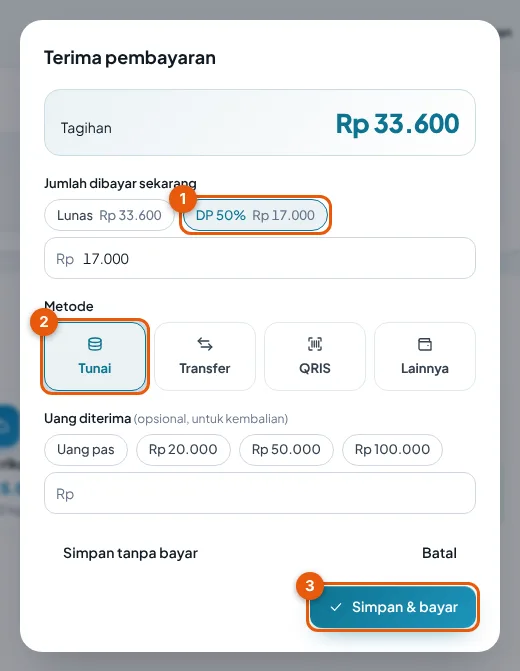
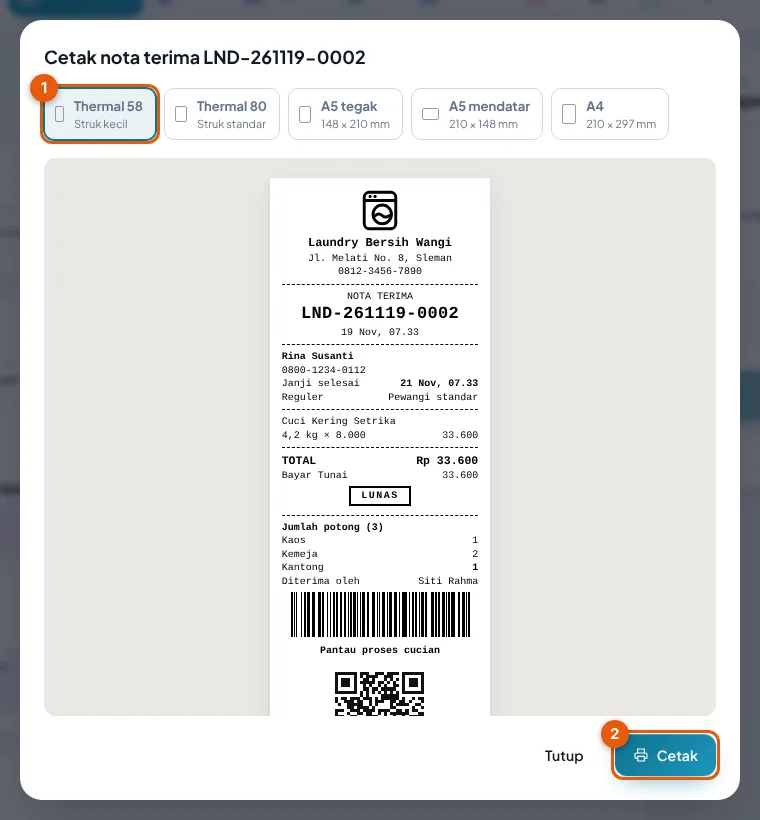
Bu Ratna membayar DP Rp 20.000. Rina menekan Simpan & terima bayar, memilih Tunai, lalu Simpan & bayar. Dialog Nota tersimpan muncul; Rina menekan Cetak nota dan Label 1 kantong. Sore harinya Bu Ratna menelepon bahwa ada satu jaket tertinggal. Karena cucian belum mulai diproses, Rina membuka order, menekan Ubah, menimbang ulang menjadi 5,1 kg, dan menyimpan — totalnya naik dan sisa tagihan ikut berubah.
Pengaturan terkait
- Pengaturan → Layanan & harga — daftar layanan, tarif, kecepatan, tambahan, dan jenis pakaian. Lihat Layanan, harga & estimasi selesai.
- Pengaturan → Order & jam buka — jam buka, cut-off, hari libur, pembulatan, batas diskon kasir, PPN. Lihat Diskon & PPN.
- Pengaturan → Nota & cetak dan Pengaturan → Nomor dokumen — isi nota dan format nomor. Lihat Nota, cetak & nomor dokumen.
- Pengaturan → Timbangan & laci — timbangan di komputer kasir. Lihat Timbangan & barcode.
- Panduan langkah demi langkah: Terima cucian; juga Kondisi & foto saat diterima, Tab draf formulir, Pembayaran, DP & piutang.
Batasan
- Nota yang sudah mulai diproses tidak bisa diubah lagi; perbaikannya lewat proses ulang di Produksi atau batal lalu buat nota baru.
- Nomor nota yang sudah terbit tidak bisa diubah atau dipakai ulang, juga bila notanya dibatalkan.
- Aplikasi tidak menolak pelanggan baru dengan no. HP yang sama dengan pelanggan lama; aplikasi hanya menawarkan data lama saat dicari. Periksa dulu di kotak cari pelanggan.
- Nota yang dibayar dengan kuota paket harus dibatalkan dulu pembayaran kuotanya sebelum order bisa diubah.
- Membatalkan order tidak mengembalikan uang secara otomatis; uang dikembalikan lewat Kembalikan oleh Pemilik/Admin.
Pertanyaan umum
Pelanggan ingin bayar nanti saat ambil. Apakah boleh? Boleh. Tekan Simpan, bayar nanti. Sisa tagihan tampil di order; Pemilik/Admin melihat semua nota belum lunas di Laporan → Piutang. Bila toko mewajibkan lunas saat ambil, atur di Pengaturan → Order & jam buka.
Kenapa tombol Ubah tidak muncul di order? Order sudah mulai diproses (bukan lagi Diterima), atau akun Anda tidak punya hak mengubah order.
Saya salah pilih pelanggan, tetapi order sudah dibayar DP. Dialog Ubah tidak bisa mengganti pelanggan. Minta Pemilik/Admin membatalkan order itu (DP dikembalikan sesuai aturan pembatalan), lalu buat nota baru atas nama pelanggan yang benar. Jumlah potong, kecepatan, dan pewangi juga tidak bisa diubah lewat Ubah — caranya sama.
Bisakah kasir membatalkan nota? Tidak secara bawaan. Pembatalan hanya oleh Pemilik atau Admin, dengan alasan yang tercatat di riwayat status.
Apakah total di layar bisa berbeda dengan nota yang tercetak? Tidak. Layar, nota, dan data tersimpan memakai hitungan yang sama dari server toko.