
Kata "" ditandai di halaman ini. Hapus tanda
Untuk apa
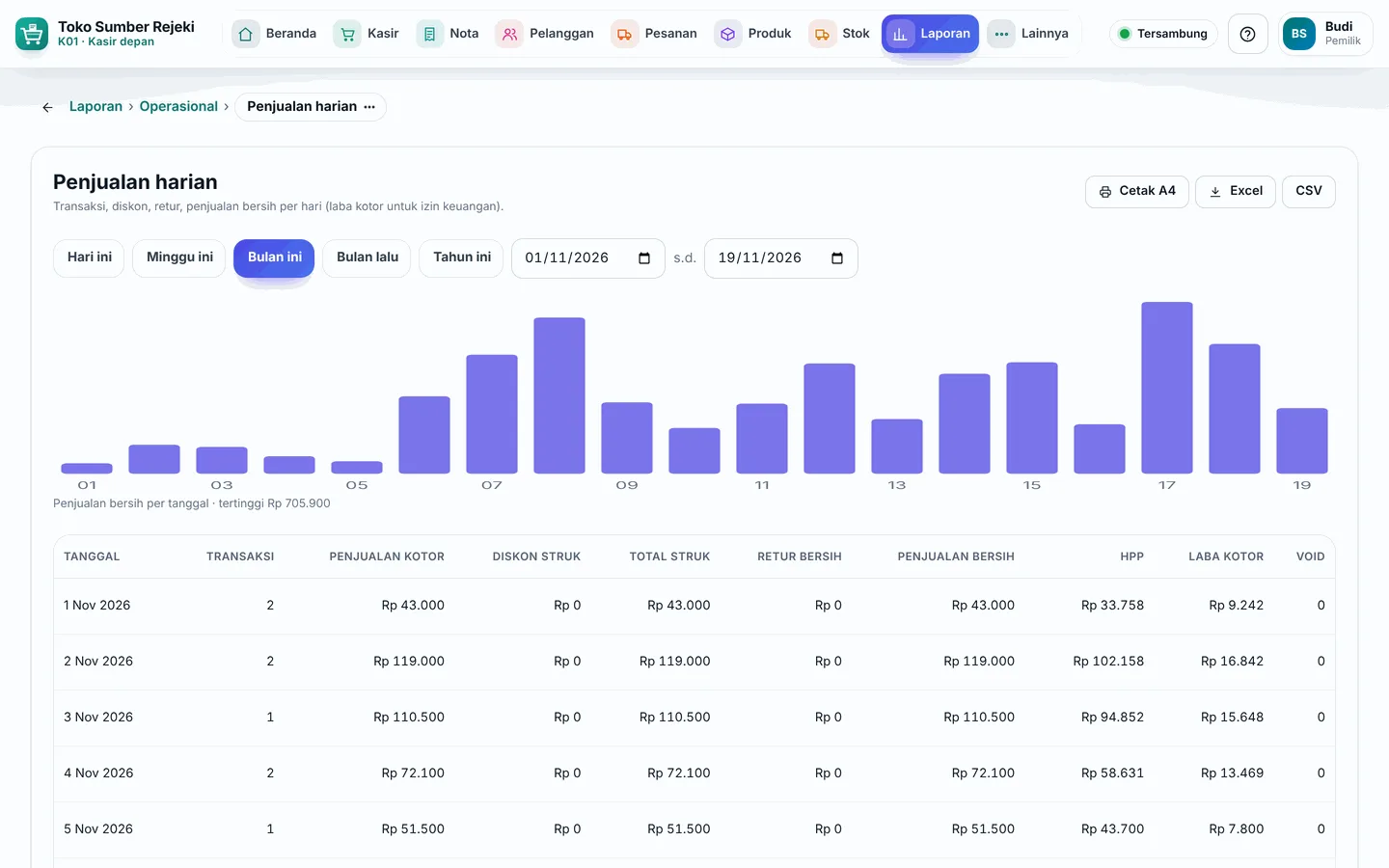
Menu Laporan merangkum semua yang terjadi di toko: penjualan per hari, per barang, per kasir; laba rugi; kas, piutang, dan hutang; nilai dan mutasi stok; serta catatan anti-kecurangan (void, retur, laci dibuka). Setiap laporan memakai periode yang Anda pilih (Hari ini, Minggu ini, Bulan ini, Bulan lalu, Tahun ini, atau tanggal sendiri), bisa dicetak (Cetak A4), dan diekspor ke Excel atau CSV dengan isi yang sama dengan tampilan.
Halaman ini juga menjelaskan laporan otomatis yang dikirim aplikasi ke NEST Dev (pemakaian masa trial dan kendala teknis), karena keduanya tidak bisa dilihat di menu Laporan.
Siapa yang bisa
| Tindakan | Peran bawaan | Nama hak di Pengaturan → Pengguna & hak akses |
|---|---|---|
| Laporan penjualan (kelompok Operasional) | Pemilik, Admin, Supervisor, Pelapor | Laporan penjualan |
| Kolom HPP & laba kotor, laporan kelompok Keuangan (Laba rugi sederhana, Arus kas per akun, dll.) | Pemilik, Admin, Pelapor | Laporan laba kotor, kas, piutang & hutang |
| Laporan stok (kelompok Operasional) | Pemilik, Admin, Supervisor, Gudang/Pembelian, Pelapor | Laporan stok |
| Laporan anti-kecurangan & shift (kelompok Operasional) | Pemilik, Admin, Supervisor, Pelapor | Laporan anti-kecurangan (void, item dihapus, laci, diskon manual) |
| Excel dan CSV | Pemilik, Admin, Pelapor | Ekspor laporan ke CSV/XLSX |
| Saya setuju untuk pengingat WhatsApp dari NEST Dev | Pemilik | Lisensi, kode permintaan, add-on, perangkat terhubung |
Beberapa laporan juga terbuka bagi pemegang hak terkait, mis. Umur hutang pemasok bagi Gudang/Pembelian (Membayar hutang pemasok) dan Umur piutang (kasbon) bagi Supervisor (Mengatur kasbon). Kasir bawaan tidak melihat menu Laporan.
Aturan
- LAP-1 — Penjualan bersih = total struk yang selesai − retur bersih (nilai retur dikurangi barang pengganti saat tukar). Struk yang di-void tidak dihitung.
- LAP-5 — Kolom HPP dan laba kotor, serta laporan Laba rugi sederhana, hanya tampil bagi pengguna dengan hak laporan keuangan. Supervisor melihat laporan penjualan tanpa kolom laba.
- LAP-6 — Angka di Mutasi stok per barang sama dengan catatan mutasi stok: saldo awal + masuk − keluar = saldo akhir.
- LAP-7 — Excel dan CSV hanya untuk pengguna dengan hak ekspor laporan.
Laporan otomatis ke NEST Dev (berjalan sendiri bila komputer server terhubung internet):
- LAP-2 — Toko trial yang dipasang sebelum teks persetujuan WhatsApp yang baru bisa menyetujui pengingat WhatsApp dari Pengaturan → Lisensi & add-on (hanya Pemilik). Laporan pemakaian berikutnya langsung membawa persetujuan itu.
- LAP-3 — Pada toko berlisensi, kendala kritis seperti pembayaran yang tidak sama dengan total struk (
PAYMENT_MISMATCH) dilaporkan ke NEST Dev segera. - LAP-4 — Kendala baru yang tidak kritis (mis. printer gagal) tidak dikirim satu per satu, tetapi paling lambat 1 jam setelah laporan terakhir. Tanpa kendala baru, tidak ada kiriman sampai ringkasan harian.
Contoh hitungan
Penjualan harian. Hari ini kasir menjual Mi Instan Goreng (harga Rp 3.500, HPP Rp 2.800, data contoh): struk 4 pcs, struk 2 pcs, dan struk 1 pcs yang kemudian di-void. Pembeli struk pertama mengembalikan 1 pcs.
- Total struk = (4 + 2) × 3.500 = Rp 21.000 (struk void tidak dihitung; jumlah void = 1).
- Retur bersih = Rp 3.500 → penjualan bersih = 21.000 − 3.500 = Rp 17.500.
- HPP = 5 pcs × 2.800 = Rp 14.000 → laba kotor = 17.500 − 14.000 = Rp 3.500.
- Supervisor membuka laporan yang sama: angka penjualan sama, tetapi tanpa kolom HPP dan laba kotor.
Tukar barang. Pembeli menukar 2 pcs (Rp 7.000) dengan 1 dus (Rp 120.000) dan membayar selisihnya. Retur bersih = 7.000 − 120.000 = −113.000, sehingga penjualan bersih justru bertambah Rp 113.000.
Mutasi stok. Barang baru diterima 100 pcs lalu terjual 5: saldo awal 0 + masuk 100 − terjual 5 = saldo akhir 95.
Contoh kasus toko
Setiap Senin Pemilik membuka Laporan → Laba rugi sederhana dengan periode Minggu ini, lalu Penjualan per barang untuk melihat barang terlaris. Ia menekan Excel dan mengirim berkasnya ke akuntan. Pelapor (staf administrasi) bisa membuka laporan yang sama tanpa bisa mengubah data apa pun.
Supervisor memeriksa Catatan anti-kecurangan dan Shift kasir setiap sore untuk memastikan tidak ada void atau laci dibuka tanpa alasan.
Pengaturan terkait
- Pengaturan → Track online & WhatsApp — laporan harian ke WhatsApp Pemilik (add-on). Lihat Penjelasan fitur: WhatsApp.
- Pengaturan → Lisensi & add-on — status laporan pemakaian trial dan Pengingat WhatsApp. Lihat Penjelasan fitur: Lisensi.
- Pengaturan → Pengguna & hak akses — siapa yang boleh melihat laba dan mengekspor. Lihat Penjelasan fitur: Hak akses.
- Panduan langkah demi langkah: Laporan. Apa saja yang dikirim ke NEST Dev: Penjelasan fitur: Catatan & privasi.
Batasan
- Laba rugi sederhana berbasis kas dan HPP rata-rata, bukan laporan akuntansi resmi.
- Laporan hanya mencakup satu toko (satu server). Belum ada gabungan antarcabang.
- Laporan stok Nilai persediaan dan Stok menipis & habis menunjukkan keadaan saat ini, bukan keadaan di tanggal lampau.
- Laporan kendala ke NEST Dev tidak bisa dimatikan dan tidak berisi data pelanggan atau transaksi; pesan galat disaring dulu. Toko yang masih trial hanya mengirim laporan pemakaian.
- Data contoh tidak ikut dihitung di laporan pemakaian trial ke NEST Dev.
Pertanyaan umum
Kenapa angka penjualan di laporan berbeda dengan total semua struk? Laporan memakai penjualan bersih: struk void dibuang dan retur dikurangkan.
Kenapa Supervisor tidak melihat laba? Kolom laba hanya untuk pengguna dengan hak laporan keuangan (bawaan: Pemilik, Admin, Pelapor).
Tombol Excel tidak muncul. Kenapa? Akun Anda belum punya hak Ekspor laporan ke CSV/XLSX. Minta Pemilik menambahkannya di Pengaturan → Pengguna & hak akses.
Apakah NEST Dev bisa melihat penjualan toko saya? Tidak. Laporan pemakaian trial hanya berisi jumlah (mis. banyaknya transaksi), dan laporan kendala hanya berisi kode kendala teknis.