
Kata "" ditandai di halaman ini. Hapus tanda
Barang yang dijual per berat (telur, beras curah, sayur, daging) bisa masuk keranjang dengan tiga cara:
- Label timbangan — timbangan label toko mencetak stiker barcode berisi kode barang + berat (atau harga). Kasir cukup memindai stikernya.
- Timbangan serial — timbangan tersambung kabel ke komputer kasir; kasir menekan F11 dan berat terbaca otomatis.
- Ketik berat — kasir mengetik
berat*kode, mis.0.75*TLRuntuk 0,75 kg Telur Ayam Negeri.
Menyiapkan barang yang ditimbang (Pemilik/Admin)
- Buka data barang di Produk. Untuk barang yang harus ditimbang, centang Wajib timbang.
- Bila memakai label timbangan, isi Kode PLU timbangan — angka yang sama dengan kode barang itu di timbangan label (1–6 angka, tidak boleh sama dengan barang lain).
- Simpan. Lihat Produk dan harga.
Barang Wajib timbang tidak bisa ditambahkan dengan scan barcode biasa atau klik dari daftar: kasir diminta memindai label timbangan, mengetik berat*kode, atau (bila ada timbangan serial) beratnya dibaca langsung.
Label timbangan (barcode berat)
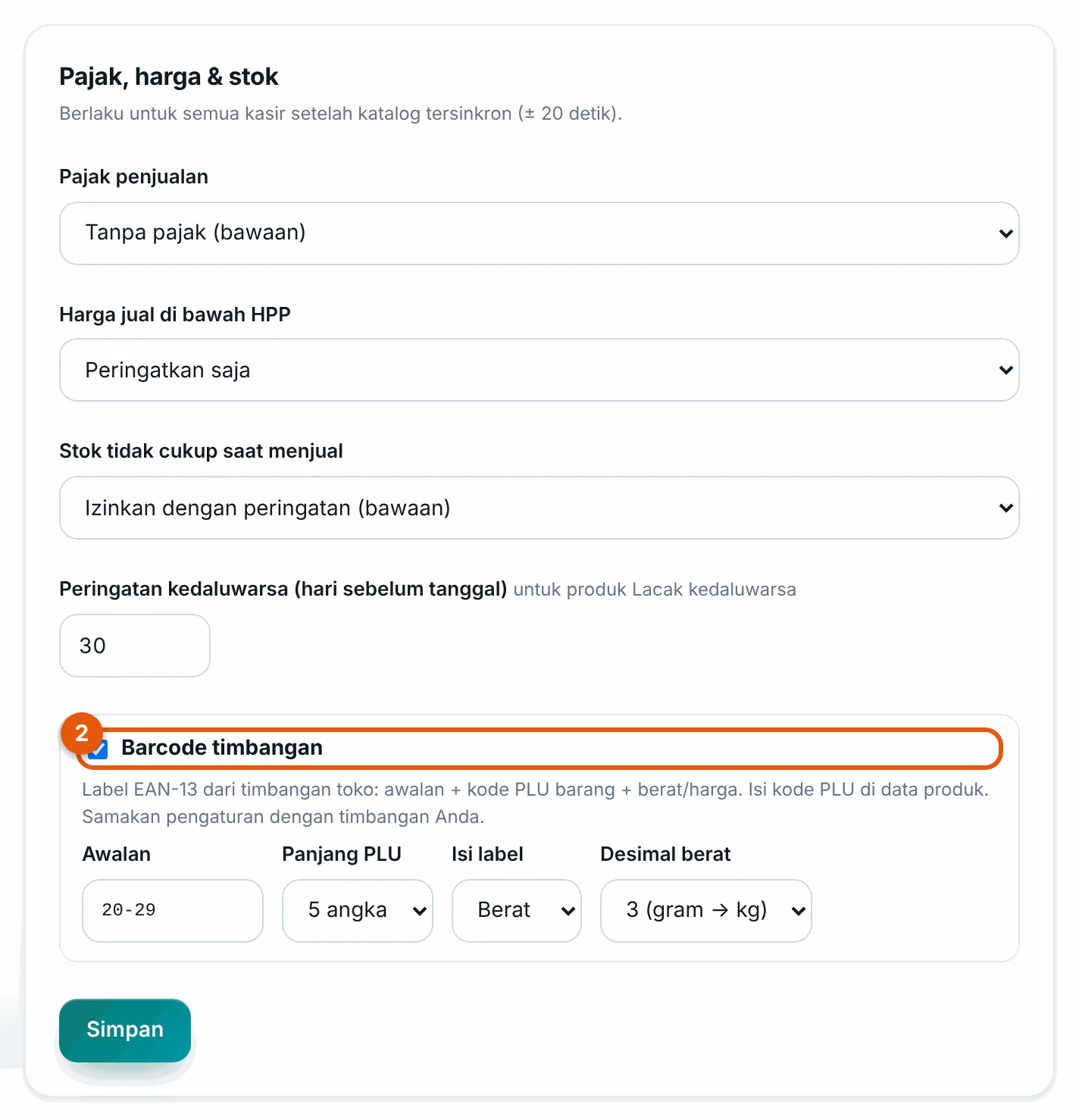
- Buka Produk → Kategori, merek & satuan, bagian Pajak, harga & stok.
- Centang Barcode timbangan ②, lalu samakan pengaturannya dengan timbangan label Anda:
- Awalan — dua angka depan barcode timbangan, bawaan
20-29. - Panjang PLU — 4, 5, atau 6 angka.
- Isi label — Berat atau Harga.
- Desimal berat — mis. 3 (gram → kg) bila timbangan mencetak berat dalam gram.
- Awalan — dua angka depan barcode timbangan, bawaan
- Klik Simpan. Pengaturan langsung sampai ke semua kasir.
Contoh (awalan 21, PLU 5 angka, isi berat, 3 desimal): label 21 00123 01250 x berarti barang dengan PLU 123, berat 1,250 kg. Di kasir, barang itu masuk dengan jumlah 1,25. Bila label berisi harga, jumlah dihitung dari harga di label dibagi harga per kg barang itu.
Timbangan serial di komputer kasir (aplikasi Windows)
- Sambungkan timbangan ke komputer kasir dengan kabel RS-232 atau USB-serial.
- Di komputer itu, buka Pengaturan → Printer perangkat ini, bagian Timbangan serial.
- Centang Pakai timbangan serial di perangkat ini. Pilih Port COM, Kecepatan (baud), dan Data / paritas / stop sesuai buku manual timbangan. Isi Perintah minta berat hanya bila timbangan perlu diminta (kosongkan bila timbangan mengirim berat terus-menerus).
- Letakkan barang di timbangan, klik Uji baca berat. Bila benar, tertulis Terbaca … kg.
- Di layar kasir, tombol Timbang (F11) kini muncul.
Cara menimbang di kasir:
- Klik atau scan barang Wajib timbang — beratnya dibaca otomatis dari timbangan.
- Untuk mengganti berat baris yang sudah ada: pilih barisnya, letakkan barang, lalu tekan F11 atau klik Timbang (F11).
Pengaturan timbangan serial berlaku untuk komputer itu saja, dan tidak tersedia di Android.
Perhatian: Bila satuan dasar barang adalah gram, berat dari timbangan dikonversi otomatis (1,25 kg menjadi 1.250 gram). Pastikan satuan barang benar sebelum berjualan.
Rincian aturan: Penjelasan fitur Timbangan.
Pertanyaan umum
Scan label timbangan muncul "Barcode … tidak dikenal". Periksa Awalan dan Panjang PLU di pengaturan Barcode timbangan, dan pastikan Kode PLU timbangan di data barang sama dengan kode di timbangan.
F11 tidak bereaksi. Tombol F11 hanya aktif bila Pakai timbangan serial di perangkat ini dicentang di komputer itu. Uji dulu dengan Uji baca berat. Bila gagal, lihat Masalah kasir dan printer.
Bisakah menjual barang timbang tanpa timbangan?
Bisa. Ketik berat*kode di kolom cari kasir, mis. 0,5*TLR, lalu Enter.