
Kata "" ditandai di halaman ini. Hapus tanda
Menu Produk → tab Kategori, merek & satuan berisi daftar pendukung yang dipakai di data barang: Kategori, Merek, Satuan, dan Level harga, ditambah pengaturan Pajak, harga & stok untuk seluruh toko.
Kategori
Kategori bisa bertingkat, mis. Sembako › Beras. Promo untuk sebuah kategori ikut berlaku untuk sub-kategorinya.
- Tekan Kategori ① (tombol dengan tanda +) untuk kategori utama baru.
- Isi Nama. Bila ini sub-kategori, pilih Induk; pilih — Kategori utama — bila bukan sub-kategori.
- Hapus centang Aktif untuk menyembunyikan kategori dari pilihan di formulir produk.
- Tekan Simpan.
- Di samping setiap kategori ada tombol + (Tambah sub-kategori), pensil (Ubah), dan tempat sampah (Hapus). Jumlah produk tampil di sebelah nama.
Saat kategori dihapus, produk dan sub-kategorinya dipindah ke kategori induknya, tidak ikut terhapus.
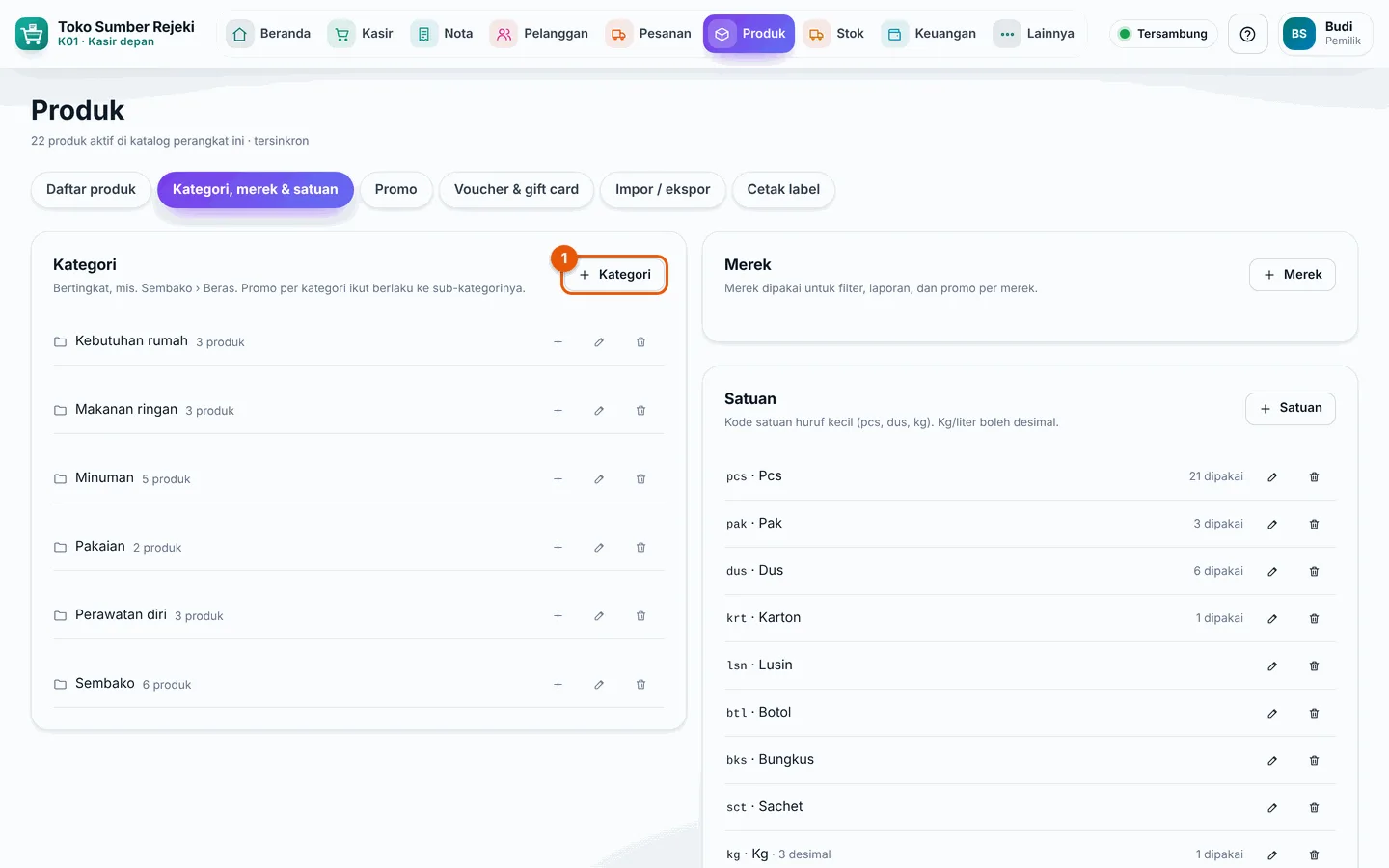
Merek
- Tekan Merek (tanda +), isi Nama merek, lalu Simpan.
- Merek dipakai untuk saringan, laporan, dan promo per merek.
- Merek yang sudah dipakai produk atau transaksi tidak bisa dihapus.
Satuan
- Tekan Satuan (tanda +), isi Kode (huruf kecil/angka, mis.
pcs,dus,kg), Nama, dan Desimal (0–3). - Satuan yang dijual pecahan, seperti kg atau liter, diberi desimal, mis. 3 agar bisa 0,250 kg. Satuan biasa (pcs, dus) desimalnya 0.
- Di samping satuan yang dipakai tampil jumlah "dipakai". Satuan yang sudah dipakai produk atau transaksi tidak bisa dihapus.
Cara memakai satuan besar (1 dus = 40 pcs) di barang: lihat Produk dan harga.
Level harga
Level harga adalah golongan harga. Eceran adalah harga dasar (bertanda bawaan); level lain seperti Grosir, Member, dan Reseller dipakai untuk pelanggan yang diberi level itu di data pelanggan. Barang yang tidak punya harga di level tersebut memakai harga eceran.
- Tekan Level harga (tanda +), isi Kode (2–12 huruf besar/angka, mis.
GROSIR), Nama, dan Urutan (urutan kolom di tab Harga formulir produk). - Hapus centang Aktif untuk menyembunyikan level. Level Eceran tidak bisa dinonaktifkan.
- Level harga tidak bisa dihapus, hanya dinonaktifkan.
- Mengelola level harga memakai hak Mengubah harga jual, level harga, dan harga grosir (bawaan: Pemilik dan Admin).
Cara memasang level ke pelanggan: lihat Pelanggan dan member.
Pajak, harga & stok
Pengaturan ini berlaku untuk semua kasir setelah katalog tersinkron (± 20 detik). Bagian pajak hanya tampil bagi yang berhak mengatur pajak; bagian lainnya bagi yang berhak mengatur toko (bawaan keduanya: Pemilik dan Admin).
- Pajak penjualan: Tanpa pajak (bawaan) atau PPN. Bila PPN, isi Tarif (%) dan centang Harga jual sudah termasuk pajak bila harga di rak sudah termasuk PPN. Barang yang tidak dicentang Kena pajak di data produk tidak dikenai pajak.
- Harga jual di bawah HPP: Peringatkan saja atau Tolak (harga di bawah harga pokok tidak bisa disimpan).
- Stok tidak cukup saat menjual: Izinkan (stok boleh minus), Izinkan dengan peringatan (bawaan), atau Tolak penjualan.
- Peringatan kedaluwarsa (hari sebelum tanggal) untuk barang yang memakai Lacak kedaluwarsa (bawaan 30 hari).
- Barcode timbangan: lihat Timbangan dan barcode berat.
- Tekan Simpan.
Perhatian: Memilih Izinkan (stok boleh minus) membuat stok di aplikasi bisa tidak cocok dengan barang di rak. Bila memakainya, rutinlah stok opname.
Pertanyaan umum
Kenapa tombol tambah dan ubah tidak muncul? Mengelola kategori, merek, dan satuan memakai hak Menambah & mengubah produk, varian, satuan, barcode (bawaan: Pemilik, Admin, Gudang/Pembelian). Level harga memakai hak mengubah harga.
Saya salah ketik nama kategori. Apakah produknya harus diubah satu per satu? Tidak. Ubah nama kategorinya saja; semua produk di kategori itu ikut memakai nama baru.
Bisakah kategori dipindah menjadi sub-kategori lain? Bisa, ubah kategorinya lalu pilih Induk yang baru. Kategori tidak bisa dipindah ke bawah dirinya sendiri.
Lihat juga: Produk dan harga · Penjelasan fitur promo & paket