
Kata "" ditandai di halaman ini. Hapus tanda
Halaman ini menjelaskan pengaturan perangkat dan aplikasi di menu Pengaturan: Printer perangkat ini dan Terminal & perangkat (kelompok Toko), Jaringan & sambungan, Lisensi & add-on, Pembaruan, dan Riwayat pembaruan (kelompok Data dan sistem), serta Akun saya (kelompok Pengguna). Lisensi dijelaskan terpisah di Lisensi & add-on.
Printer perangkat ini
Pengaturan ini hanya berlaku di perangkat yang sedang dipakai; setiap komputer kasir memilih printernya sendiri.
- Buka Pengaturan → Printer perangkat ini.
- Cara mencetak ② — Langsung ke printer thermal (disarankan) (aplikasi Windows), Langsung ke printer Bluetooth (disarankan) (aplikasi Android 1.1.4+), Lewat dialog cetak, atau Tidak mencetak struk.
- Pilih Printer thermal (Windows) atau, di HP Android, tekan Cari printer lalu pilih Printer Bluetooth — printernya harus sudah dipasangkan di Pengaturan Android → Bluetooth (lihat Penjelasan fitur: Printer Bluetooth di HP Android). Lalu pilih Lebar kertas (ikuti pengaturan toko, 58 mm, atau 80 mm), dan Jumlah salinan (1–3).
- Centang Laci kas tersambung ke printer ini bila laci memakai kabel dari printer. Cetak logo di kepala struk (bawaan menyala) mencetak logo toko atau ikon NEST POS Manager; matikan untuk printer yang tidak mendukung gambar.
- Klik Cetak uji ⑤, dan Uji laci bila laci tersambung. Pilihan tersimpan langsung tanpa tombol simpan.
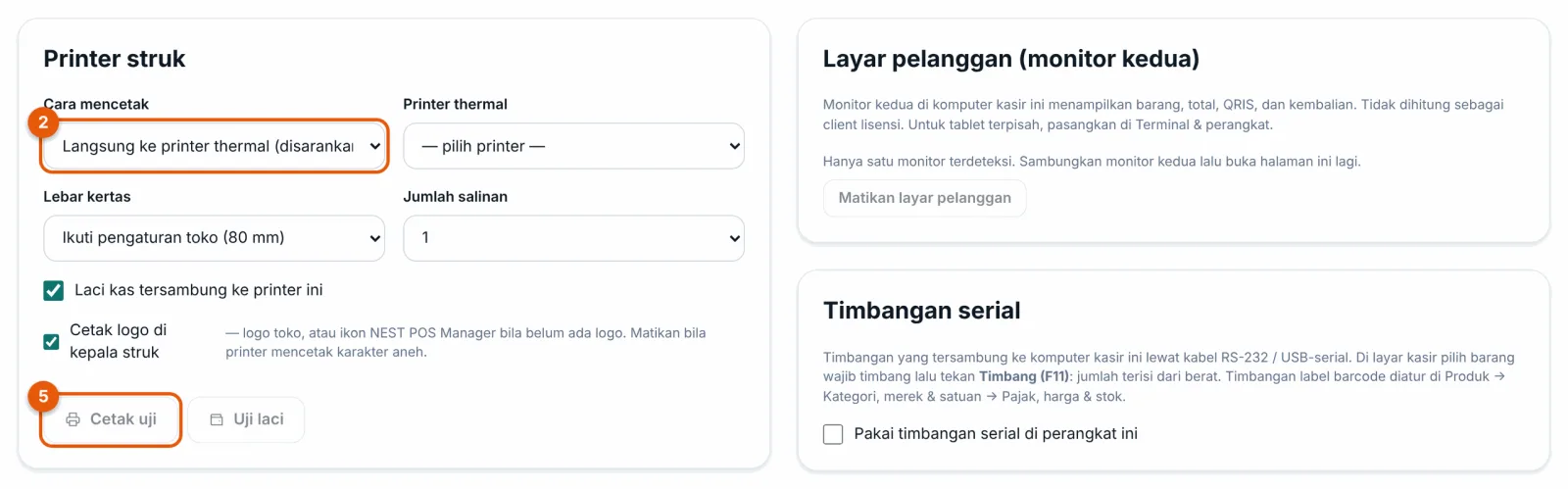
Di halaman yang sama: Layar pelanggan (monitor kedua) — pilih monitor kedua komputer kasir untuk menampilkan belanjaan, total, QRIS, dan kembalian ke pembeli (tidak dihitung client lisensi), dan Timbangan serial. Rinciannya di Layar pelanggan & Price Checker dan Timbangan & barcode berat.
Terminal & perangkat
- Terminal kasir — Tambah terminal: isi Kode terminal (2–10 huruf besar/angka, mis. K01; tercetak di struk), Nama terminal (mis. Kasir depan), dan pilih Perangkat. Satu perangkat hanya untuk satu terminal. Shift kas terikat ke terminal.
- Perangkat yang terhubung — semua komputer, HP, dan tablet yang pernah tersambung, dengan versi dan waktu terakhir aktif. Blokir membuat perangkat langsung keluar dan tidak bisa masuk sampai Buka blokir (khusus Pemilik).
- Price Checker & layar pelanggan — Pasangkan perangkat membuat kode sekali pakai untuk tablet/PC kios. Di perangkat itu, buka layar masuk → Jadikan perangkat ini Price Checker / layar pelanggan → masukkan kode. Cabut mengembalikan perangkat ke layar masuk.
Jaringan & sambungan
Pemilik dan Admin melihat Diagnosis server (memeriksa port, firewall, antivirus, dan sertifikat; tombol perbaikan sekali klik muncul untuk Pemilik di komputer server), data Komputer server (nama, alamat IP, port) untuk menyambung perangkat yang tidak menemukan server otomatis, Sidik jari keamanan yang harus sama dengan yang tampil di komputer kasir saat menyambung, dan Diagnosis perangkat lain (ketik IP atau ID perangkat yang tertulis di layar masuknya, lalu Periksa). Semua pengguna bisa memakai Diagnosis perangkat ini → Diagnosis, lalu Kirim laporan ke NEST Dev bila ada masalah. Lihat Masalah sambungan.
Pembaruan dan Riwayat pembaruan
Pengaturan → Pembaruan (khusus Pemilik) menampilkan versi Server toko dan perangkat ini, Versi terbaru dari NEST Dev (dicek server sekali sehari saat ada internet; memperbarui bersifat opsional), QR unduh Aplikasi Android lewat Wi-Fi toko, dan Versi di komputer toko dengan tanda perlu diperbarui. Cara memperbarui:
- Bila ada versi baru, klik Buka halaman unduh dan unduh installer server.
- Tutup aplikasi di semua komputer, lalu jalankan installer di komputer server. Database dibackup otomatis sebelum diperbarui; data toko tetap aman.
- Saat aplikasi kasir di komputer lain dibuka, tekan Perbarui sekarang; installernya diambil dari server lewat jaringan toko.
Setelah pembaruan, setiap pengguna melihat Apa yang baru sekali, berisi perubahan yang menyangkut tugasnya. Semua catatan itu bisa dibaca lagi di Pengaturan → Riwayat pembaruan (semua pengguna).
Akun saya
- Ganti kata sandi — isi Kata sandi saat ini, Kata sandi baru (min. 8 karakter), dan Ulangi, lalu Simpan kata sandi. Sesi di komputer lain ikut keluar.
- PIN kunci layar — Buat PIN 6 angka untuk membuka layar terkunci (Ctrl+L). Hindari PIN mudah ditebak. PIN dihapus otomatis setelah salah 5 kali.
- Kode pemulihan Pemilik (khusus Pemilik) — Buat kode baru menghasilkan 8 kode untuk masuk bila lupa kata sandi (layar masuk → Lupa kata sandi?); kode lama tidak berlaku lagi.
- Tampilkan lagi semua panduan dan Keluar dari aplikasi.
Mode tampilan aman
Bila layar aplikasi di komputer kasir kosong, berkedip, atau rusak karena driver kartu grafis: buka menu nama pengguna (kanan atas) → Mode tampilan aman → Nyalakan mode aman, lalu tutup dan buka lagi aplikasi. Bila aplikasi tidak tampil sama sekali, buka dari menu Start → NEST POS Manager (mode aman). Data toko tidak berubah; pengaturan ini hanya berlaku di komputer itu. Matikan lagi dengan Matikan mode aman.
Perhatian: Mode tampilan aman hanya ada di aplikasi komputer Windows. Perbarui juga driver kartu grafis dan Microsoft Edge WebView2 di komputer itu.
Pertanyaan umum
Printer saya tidak muncul di daftar Printer thermal. Pasang driver printer di Windows dan pastikan printer menyala, lalu buka lagi halaman ini. Lihat Masalah kasir & printer.
Komputer kasir baru tidak menemukan server. Di komputer kasir, ketik alamat IP dari kartu Komputer server, cocokkan sidik jari, lalu sambungkan. Bila masih gagal, pakai Diagnosis perangkat lain di komputer server.
Kenapa menu Pembaruan tidak ada? Menu itu hanya untuk Pemilik. Riwayat pembaruan bisa dibuka semua pengguna.
Lihat juga: Penjelasan fitur diagnosis sambungan · Penjelasan fitur pembaruan · Penjelasan fitur Mode tampilan aman