
Kata "" ditandai di halaman ini. Hapus tanda
Di toko pakaian atau toko besar, pramuniaga melayani pembeli di lorong. Dengan menu Nota, pramuniaga mencatat barang pilihan pembeli di HP atau komputer, lalu mencetak slip ber-barcode (nomor NP). Pembeli membawa slip ke kasir; kasir cukup memindai barcodenya dan keranjang langsung terisi.
Membuat nota (pramuniaga)
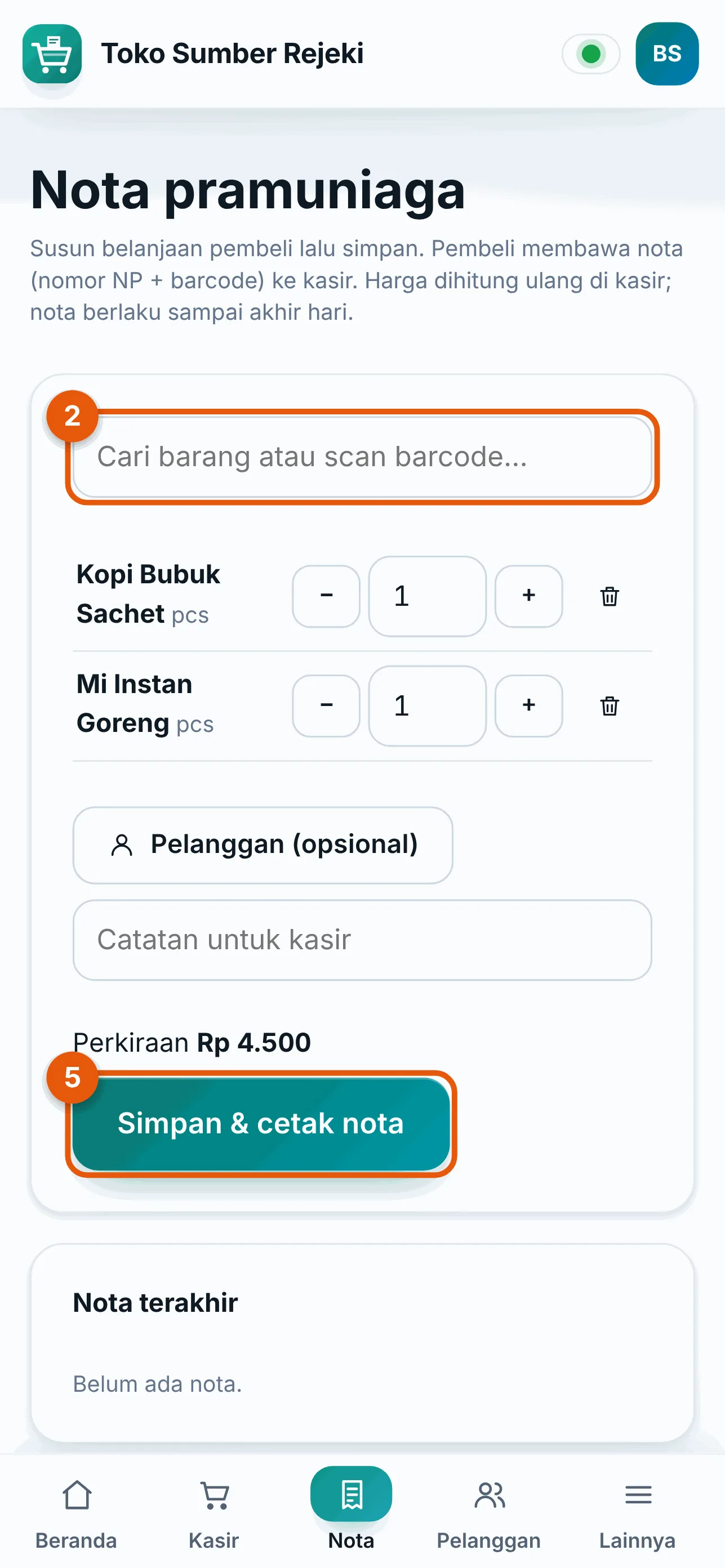
- Buka menu Nota (di HP: menu bawah Nota).
- Scan barcode barang, atau ketik nama barang di kolom Cari barang atau scan barcode… ② lalu klik Tambah. Barang yang sama ditambah lagi menambah jumlahnya. Untuk barang bervarian (mis. kaos ukuran M/L, warna hitam/putih), scan barcode variannya. Mencari lewat nama selalu mengambil varian pertama; bila keliru, kasir menghapus barisnya lalu memindai varian yang benar.
- Ubah jumlah dengan +/−, ketik angkanya, atau hapus dengan ikon tempat sampah.
- Opsional: klik Pelanggan (opsional) untuk memilih member, dan tulis Catatan untuk kasir (mis. "ukuran L dicoba dulu").
- Periksa Perkiraan total, lalu klik Simpan & cetak nota ⑤.
- Nota mendapat nomor, mis.
NP-261107-0001, dan slip kecil ber-barcode tercetak. Serahkan slip ke pembeli untuk dibawa ke kasir.
Bila slip gagal dicetak, nota tetap tersimpan: sebutkan nomor NP-nya ke kasir. Cetak ulang tersedia di kotak Nota tersimpan dan di daftar Nota terakhir (ikon printer).
Membayar nota (kasir)
- Di layar Kasir, scan barcode di slip NP. Keranjang terisi barang, pelanggan, dan catatan dari nota; di kanan tampil Nota NP-… · nama pramuniaga.
- Tanpa pemindai: klik Nota NP, ketik nomor di Scan / ketik nomor NP… lalu klik Ambil, atau klik Bayar pada nota di daftar nota terbuka.
- Tambah atau ubah barang bila pembeli berubah pikiran, lalu bayar seperti biasa. Lihat Pembayaran dan struk.
Bila keranjang sudah berisi, kasir ditanya Ganti isi keranjang dengan nota …?.
Aturan penting
- Harga dihitung ulang di kasir. Angka di nota hanya perkiraan; yang berlaku adalah harga, promo, dan diskon saat dibayar.
- Berlaku sampai akhir hari dibuat (tertulis berlaku s.d. … 23.59). Pemilik bisa menambah hari di Pengaturan → Kasir & pembayaran → Nota pramuniaga & gift card (Nota pramuniaga berlaku).
- Hanya bisa dibayar sekali. Nota yang sudah dibayar, dibatalkan, atau kedaluwarsa ditolak di kasir dengan pesannya.
- Barang di nota yang sudah tidak dijual dilewati, dan kasir mendapat pesan jumlahnya.
- Membatalkan nota: klik ikon × di daftar Nota terakhir. Hanya pembuat nota atau pengguna yang berhak void yang bisa membatalkan.
- Penjualan dari nota mencatat nama pramuniaga pembuatnya, sehingga penjualan per pramuniaga bisa dilihat di Laporan.
Peran bawaan yang bisa membuat nota: Pramuniaga, Kasir, Supervisor, Admin, Pemilik. Peran Pramuniaga hanya bisa membuat nota dan melihat produk, stok, dan pelanggan — tidak bisa menerima uang.
Rincian aturan: Penjelasan fitur Nota pramuniaga.
Pertanyaan umum
Pembeli kembali besok dengan slip kemarin. Nota sudah kedaluwarsa (kecuali Pemilik menambah masa berlakunya). Kasir cukup memindai barang satu per satu seperti biasa.
Harga di slip berbeda dengan di kasir. Wajar bila promo atau harga berubah, atau kasir memilih pelanggan dengan level harga lain. Harga di kasir yang berlaku.
HP pramuniaga tidak tersambung ke printer. Simpan saja notanya, lalu sebutkan atau tunjukkan nomor NP di layar ke kasir. Kasir mengetiknya di Nota NP.