
Kata "" ditandai di halaman ini. Hapus tanda
Layar Kasir dipakai untuk memindai atau mencari barang, mengatur jumlah dan diskon, memilih pelanggan, lalu menerima pembayaran. Daftar barang dan harga tersimpan di perangkat, jadi barang langsung masuk keranjang tanpa menunggu.
Sebelum berjualan, perangkat harus sudah menjadi terminal kasir dan shift sudah dibuka. Lihat Kas dan shift.
Menambah barang
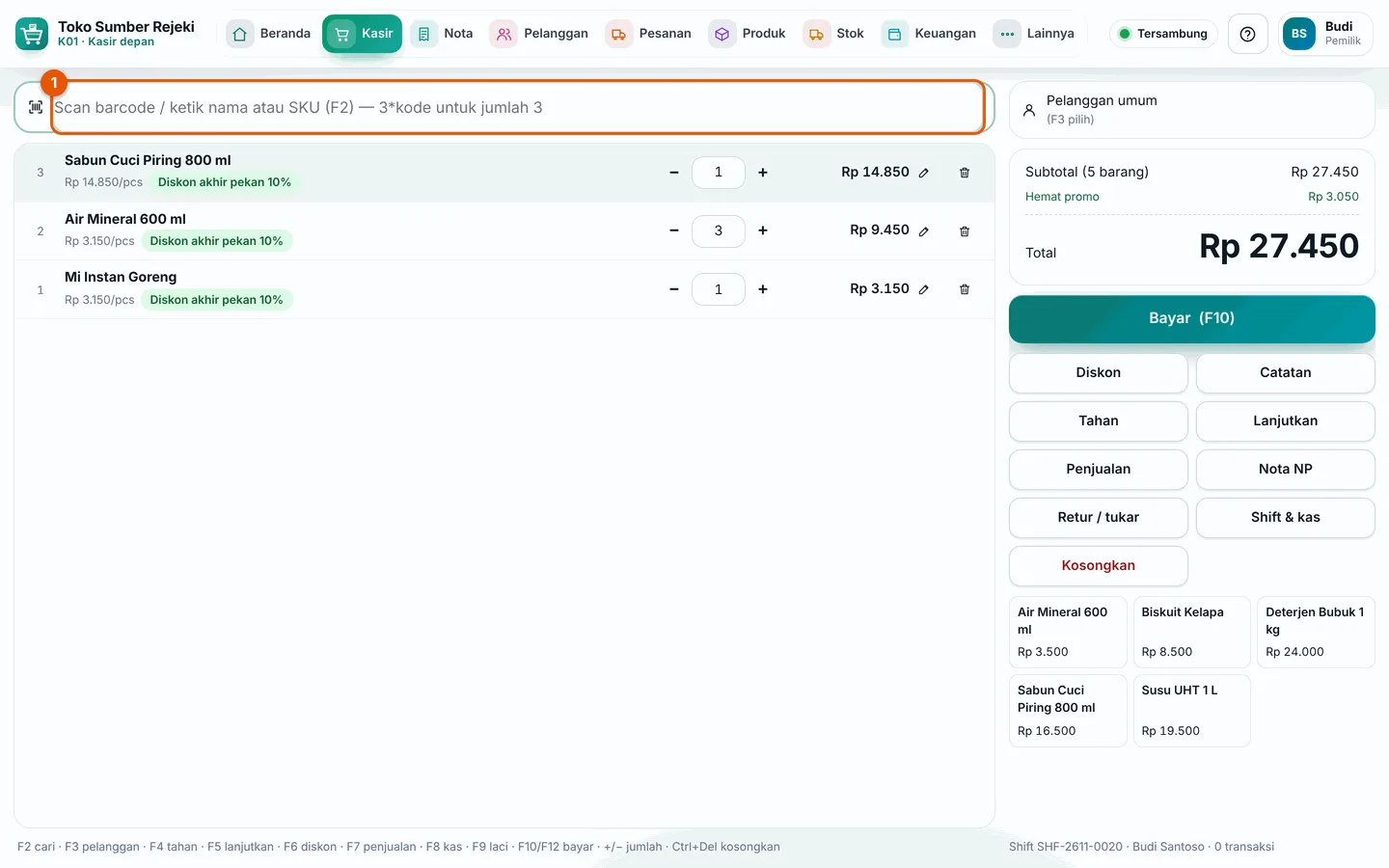
- Buka menu Kasir. Kursor sudah berada di kolom Cari barang ① (atau tekan F2).
- Scan barcode dengan pemindai. Barang langsung masuk ke baris paling atas keranjang dengan bunyi "bip". Barcode yang tidak dikenal berbunyi rendah dan muncul pesan Barcode … tidak dikenal; kode yang diketik manual lalu Enter dan tidak ditemukan memunculkan pesan … tidak ditemukan.
- Tanpa barcode: ketik minimal 2 huruf nama barang atau SKU (mis. mi goreng), lalu klik barang di daftar hasil, atau pilih dengan tombol panah ↓/↑ lalu tekan Enter. Bila hasilnya hanya satu, langsung tekan Enter.
- Langsung banyak: ketik jumlah*kode, mis.
3*8990001000080untuk 3 botol Air Mineral 600 ml. - Barang favorit di sisi kanan bisa diklik langsung.
- Scan barang yang sama lagi menambah jumlah di baris yang sama.
Mengubah jumlah, satuan, dan varian
- Jumlah: klik + atau − di baris, ketik angkanya di kolom jumlah, atau pilih baris lalu tekan +/− di keyboard (juga saat kolom cari barang kosong, mis. setelah scan). Jumlah 0 menghapus baris.
- Satuan: klik ikon pensil (Ubah baris) atau klik dua kali baris barang, lalu pilih Satuan, mis. dus (isi 40) untuk Mi Instan Goreng. Harga per satuan menyesuaikan otomatis.
- Varian: barang dengan ukuran/warna (mis. Kaos Polos Katun) membuka dialog Pilih varian …; klik varian yang dibeli. Scan barcode varian langsung memilih variannya.
- Hapus barang: klik ikon tempat sampah di baris, atau Hapus barang di dialog ubah baris.
- Kosongkan keranjang: klik Kosongkan atau Ctrl+Del, lalu konfirmasi.
Harga grosir (mis. harga per dus atau beli banyak), level harga pelanggan, dan promo dihitung otomatis; nama promo tampil sebagai label hijau di baris barang. Lihat Penjelasan fitur Promo & paket.
Diskon
- Diskon per barang: buka Ubah baris, isi Diskon (%) atau atau diskon (Rp), lalu Simpan.
- Diskon seluruh struk: klik Diskon atau tekan F6. Isi Diskon (%) atau atau potongan (Rp), lalu Terapkan. Hapus diskon membatalkannya.
- Harga manual: di Ubah baris, isi Harga manual per satuan.
Kasir boleh memberi diskon sampai batas diskon kasir (bawaan 10%, diatur di Pengaturan → Kasir & pembayaran). Diskon di atas batas atau harga manual memunculkan tulisan Butuh PIN supervisor saat bayar. Saat membayar, dialog Persetujuan supervisor muncul: Supervisor/Pemilik mengisi Nama pengguna supervisor dan PIN 6 angka, lalu klik Setujui.
Pelanggan dan member
- Klik Pelanggan umum (F3 pilih) di kanan atas, atau tekan F3.
- Ketik nama, nomor HP, atau scan kartu member, lalu klik pelanggannya. Pelanggan baru bisa dibuat dengan Baru → isi Nama dan Nomor HP (WhatsApp) → Simpan & pilih.
- Setelah dipilih, tampil saldo poin, kasbon, dan level harga pelanggan (mis. harga Grosir). Peringatan ADA KASBON JATUH TEMPO muncul bila pelanggan punya kasbon yang lewat jatuh tempo.
- Klik × untuk melepas pelanggan, atau Tanpa pelanggan (umum) di dialog.
Poin, dompet, dan kasbon hanya bisa dipakai bila pelanggan dipilih. Lihat Pelanggan dan member.
Tahan dan lanjutkan transaksi
Untuk melayani pembeli berikutnya saat pembeli pertama masih mengambil barang:
- Klik Tahan atau tekan F4. Isi nama/penanda (opsional, mis. "Ibu baju merah"), lalu OK. Keranjang kosong lagi.
- Untuk melanjutkan, klik Lanjutkan atau tekan F5, lalu klik Lanjutkan pada transaksi di daftar Transaksi ditahan.
Transaksi yang ditahan bisa dilanjutkan di kasir mana pun dan hanya bisa dilanjutkan sekali. Harga dihitung ulang saat dilanjutkan.
Catatan transaksi
Klik Catatan, tulis catatan (tercetak di struk), lalu Simpan. Tanda • di tombol berarti catatan sudah diisi.
Pintasan keyboard di kasir
| Tombol | Fungsi |
|---|---|
| F2 | Ke kolom cari barang |
| F3 | Pilih pelanggan |
| F4 / F5 | Tahan / lanjutkan transaksi |
| F6 | Diskon seluruh struk |
| F7 | Daftar penjualan shift ini (cetak ulang, void, retur) |
| F8 | Kas masuk / keluar / setoran |
| F9 | Buka laci |
| F11 | Timbang (bila timbangan serial dipasang) |
| F10 / F12 | Bayar |
| + / − | Tambah / kurangi jumlah baris terpilih |
| Ctrl+Del | Kosongkan keranjang |
Daftar pintasan juga tertulis di bawah keranjang.
Kasir di HP
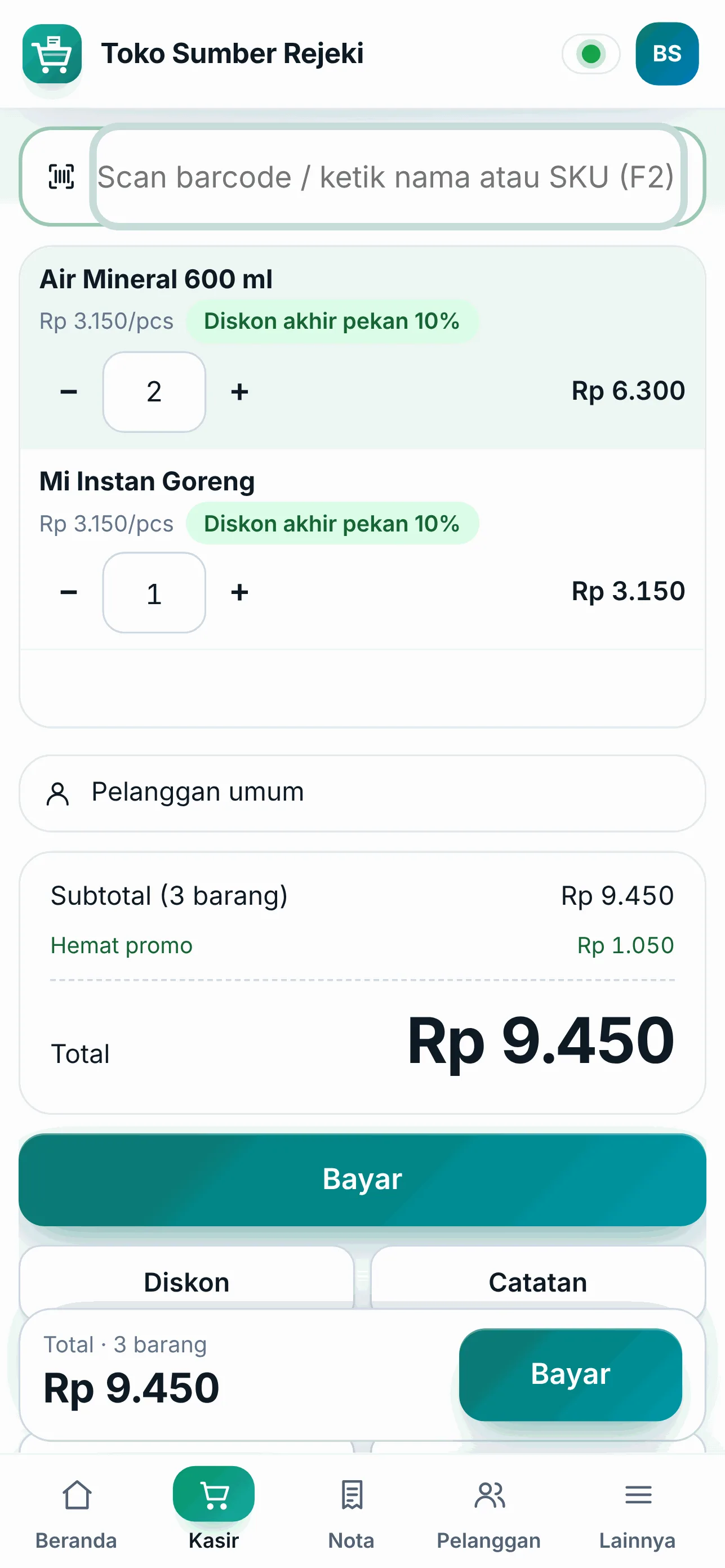
Di HP, keranjang dan ringkasan tampil bertumpuk: kolom cari dan keranjang di atas, total, tombol Bayar, dan tombol lain di bawahnya. Cari barang dengan mengetik nama, atau pakai pemindai barcode Bluetooth. Langkah lainnya sama dengan di komputer.
Perhatian: Menghapus barang, mengurangi jumlah, dan mengosongkan keranjang sebelum dibayar dicatat di laporan kecurangan, lengkap dengan nama kasir dan nilainya.
Lanjutkan ke Pembayaran dan struk. Rincian aturan harga & diskon: Penjelasan fitur Penjualan.
Pertanyaan umum
Barang tidak bisa dibayar, tertulis "belum ada harga". Barang itu belum punya harga jual. Isi harganya di menu Produk, atau minta supervisor memakai harga manual. Lihat Produk dan harga.
Muncul dialog "Harga berubah" saat bayar. Harga barang diubah di server setelah barang dipindai. Klik Pakai harga baru & bayar untuk melanjutkan, atau Kembali ke keranjang.
Barang ada di gudang tetapi kasir menolak karena stok. Tergantung pengaturan Stok tidak cukup saat menjual. Lihat Stok dan lokasi.
Pemindai barcode tidak memasukkan barang. Pastikan tidak ada dialog yang terbuka dan pemindai diatur mengirim Enter di akhir kode. Lihat Masalah kasir dan printer.