
Kata "" ditandai di halaman ini. Hapus tanda
Ada dua cara membatalkan penjualan yang sudah dibayar:
- Void — membatalkan seluruh struk, hanya selama shift penjualan itu masih terbuka. Cocok untuk struk yang salah input.
- Retur / tukar — pembeli mengembalikan sebagian atau semua barang, dengan atau tanpa barang pengganti. Bisa dilakukan setelah shift ditutup, selama belum lewat batas hari retur.
Void penjualan
- Tekan F7 atau klik Penjualan. Dialog Penjualan shift ini terbuka.
- Cari struknya, lalu klik Void di baris itu.
- Isi Alasan (wajib), lalu klik Void penjualan.
- Kasir bawaan tidak berhak void sendiri: Supervisor/Pemilik menyetujui dengan nama pengguna dan PIN.
- Penjualan bertanda VOID. Stok, poin, dan kasbon dikembalikan otomatis.
Void ditolak bila shift penjualan sudah ditutup, struk sudah punya retur, kasbonnya sudah dibayar sebagian, atau penjualan berasal dari pesanan ber-DP. Untuk kasus itu, pakai retur.
Retur barang
- Klik Retur / tukar di layar kasir (atau Retur di baris struk pada daftar F7).
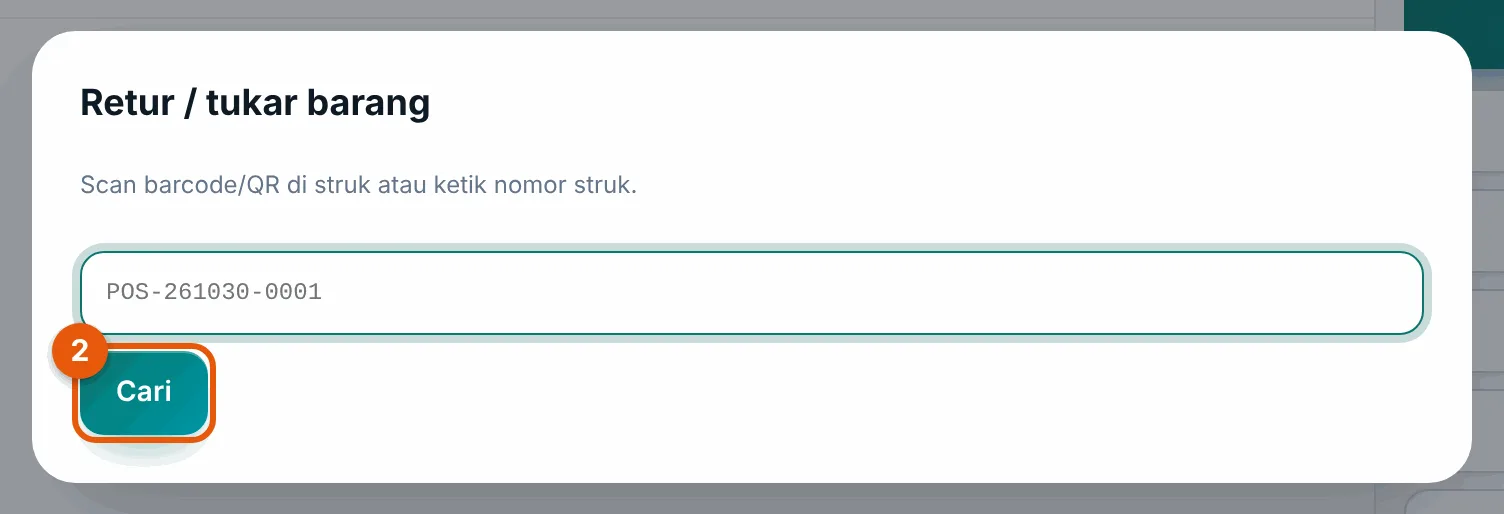
- Scan barcode/QR di struk pembeli, atau ketik nomor struk (mis.
POS-261030-0001), lalu klik Cari ②. - Aplikasi menampilkan barang di struk itu: Dibeli, Bisa diretur (sudah dikurangi retur sebelumnya), dan batas retur (mis. Batas retur 6 Nov 2026).
- Isi jumlah di kolom Kembali untuk barang yang dikembalikan.
- Pilih Kondisi: Kembali ke stok (barang masih layak jual) atau Rusak (masuk lokasi Rusak, tidak dijual lagi).
- Isi Alasan atau klik salah satu pilihan cepat: Rusak / cacat, Salah ukuran, Salah warna, Kedaluwarsa, Tidak sesuai, Berubah pikiran.
- Ringkasan menunjukkan Uang dikembalikan. Pilih Dikembalikan lewat: Tunai (diambil dari laci shift perangkat ini), QRIS, Transfer, Kartu (EDC), atau Dompet pelanggan (saldo) bila struk punya pelanggan.
- Klik Simpan retur. Supervisor/Pemilik menyetujui dengan PIN bila kasir tidak berhak menyetujui retur.
- Klik Cetak bukti untuk mencetak BUKTI RETUR, lalu Selesai.
Nilai yang dikembalikan mengikuti harga yang benar-benar dibayar di struk (sudah dipotong diskon & promo), bukan harga hari ini.
Tukar barang
Sama dengan retur, ditambah barang pengganti:
- Ikuti langkah retur 1–6.
- Buka Tukar dengan barang lain (opsional), lalu cari atau scan barang pengganti. Ubah jumlahnya bila perlu. Harga pengganti memakai harga saat ini (sesuai level harga pelanggan bila ada).
- Lihat baris paling bawah ringkasan:
- Pembeli membayar — barang pengganti lebih mahal; pilih Dibayar dengan dan terima uangnya.
- Uang dikembalikan — barang pengganti lebih murah; pilih Dikembalikan lewat.
- Tanpa selisih — harga sama.
- Klik Simpan tukar, lalu Cetak bukti (BUKTI TUKAR BARANG).
Retur struk kasbon atau voucher
- Bila struk masih punya sisa kasbon, nilai retur lebih dulu memotong sisa kasbon; sisanya baru dikembalikan.
- Bagian yang dulu dibayar dengan voucher atau gift card kembali ke voucher/gift card itu, bukan menjadi uang tunai.
Perhatian: Retur tidak bisa dibuat untuk struk yang sudah di-void atau yang sudah lewat Batas retur/tukar (bawaan 7 hari sejak struk; diatur di Pengaturan → Kasir & pembayaran → Retur & tukar). Jumlah yang dikembalikan tidak bisa melebihi kolom Bisa diretur.
Semua void dan retur tampil di laporan kecurangan beserta nama penyetujunya. Rincian aturan: Penjelasan fitur Retur & tukar.
Pertanyaan umum
Pembeli tidak membawa struk. Cari penjualannya di daftar F7 (bila masih shift yang sama) dengan nama pelanggan, atau minta Supervisor mencari nomor struknya di Laporan. Retur selalu harus merujuk ke struk asal.
Kenapa tombol Void tidak berhasil setelah shift ditutup? Void hanya untuk shift yang masih terbuka, agar hitungan laci yang sudah ditutup tidak berubah. Pakai Retur / tukar.
Uang retur tunai diambil dari laci mana? Dari laci shift yang sedang terbuka di perangkat tempat retur dibuat, dan tampil sebagai Pengembalian tunai (retur) saat tutup shift.