
Kata "" ditandai di halaman ini. Hapus tanda
Menu Laporan merangkum penjualan, keuangan, stok, dan catatan anti-kecurangan. Setiap laporan bisa dicetak di kertas A4, dan pengguna yang berhak bisa mengunduhnya ke Excel atau CSV.
Membuka laporan
- Buka menu Laporan. Laporan tampil sebagai kartu per kelompok — Operasional (penjualan, stok, anti-kecurangan & shift) lalu Keuangan; hanya laporan yang sesuai hak Anda yang muncul. Ketik di kotak Cari laporan… ① untuk mencari nama atau isi laporan; Terakhir dibuka di atas kartu membuka lagi laporan terakhir Anda di perangkat ini.
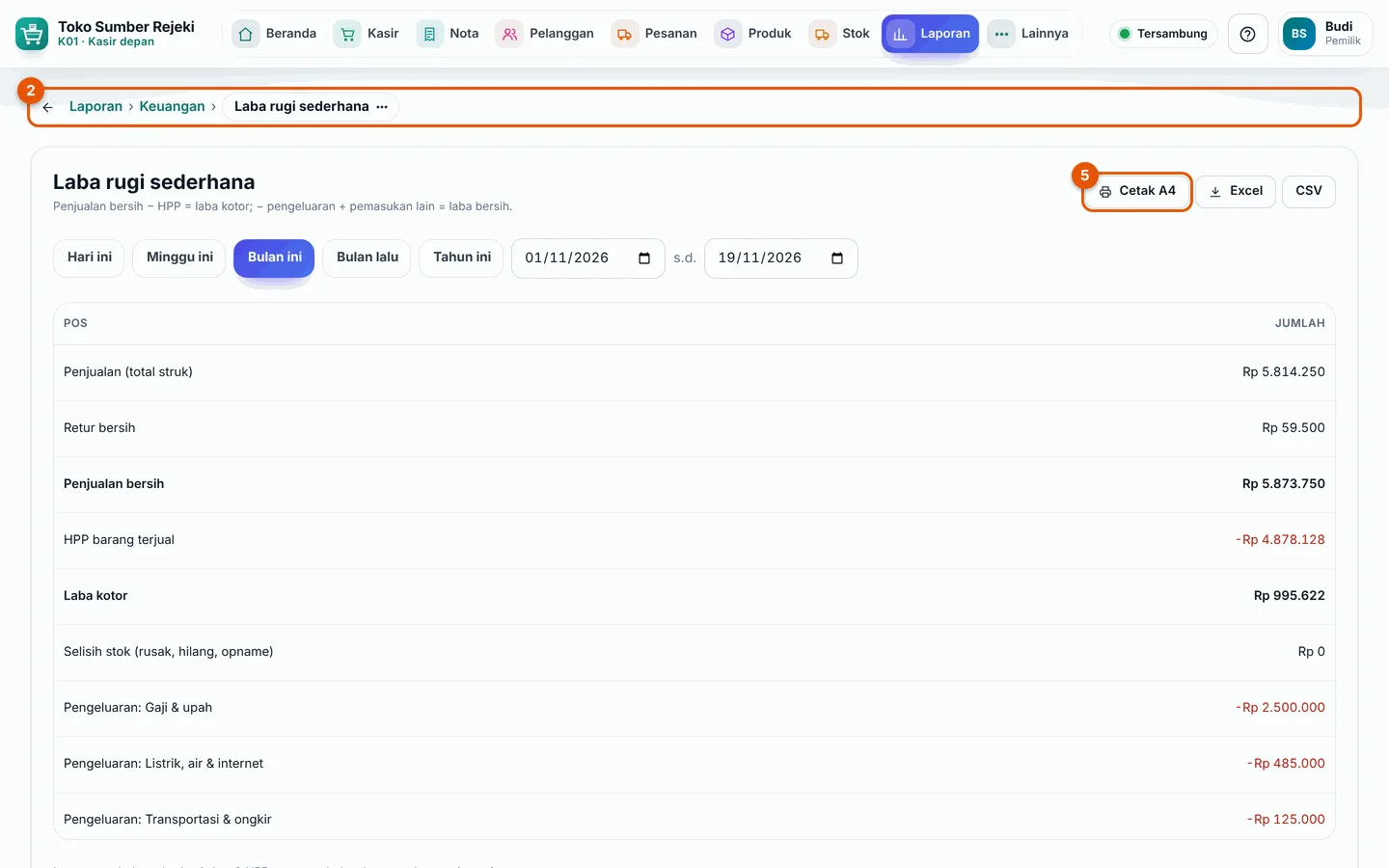
- Klik kartu laporan. Laporan terbuka selebar layar dengan jejak Laporan › kelompok › laporan ② di atas: klik Laporan atau panah kembali untuk kembali ke kartu, atau klik nama laporan untuk pindah ke laporan lain tanpa kembali.
- Pilih periode: Hari ini, Minggu ini, Bulan ini (bawaan), Bulan lalu, Tahun ini, atau isi tanggal sendiri. Laporan bertanda Keadaan saat ini (mis. nilai persediaan, umur piutang) selalu menampilkan keadaan terbaru tanpa periode.
- Beberapa laporan punya saringan tambahan: Penjualan per barang bisa disaring per kategori, Catatan anti-kecurangan per jenis kejadian.
- Klik Cetak A4 ⑤ untuk mencetak (dengan nama toko, periode, dan jam cetak), atau Excel / CSV untuk mengunduh.
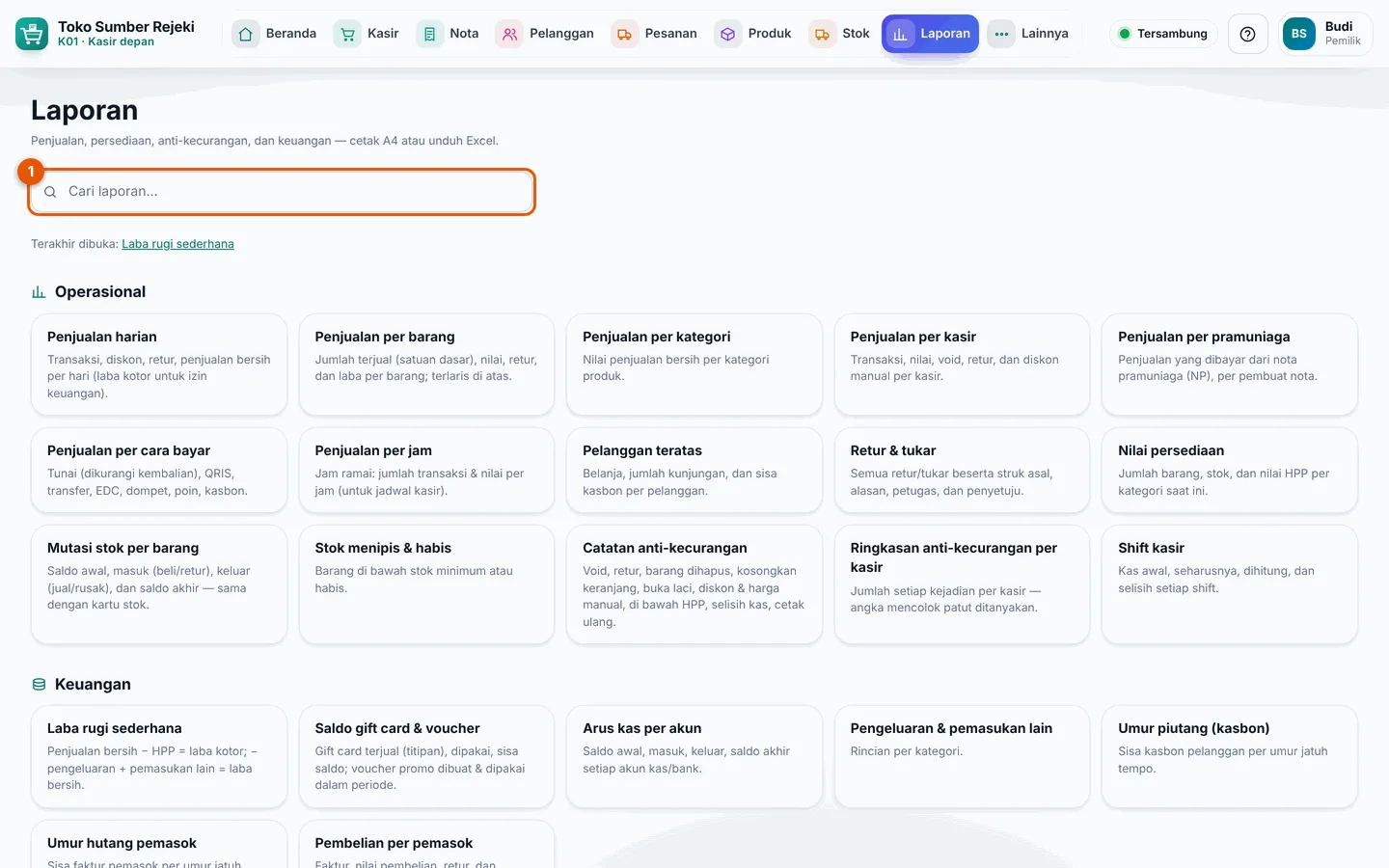
Daftar laporan
Operasional — penjualan: Penjualan harian, Penjualan per barang, Penjualan per kategori, Penjualan per kasir, Penjualan per pramuniaga, Penjualan per cara bayar, Penjualan per jam (jam ramai), Pelanggan teratas, dan Retur & tukar; stok: Nilai persediaan, Mutasi stok per barang (sama dengan kartu stok), dan Stok menipis & habis; anti-kecurangan: Catatan anti-kecurangan (void, retur, barang dihapus, keranjang dikosongkan, laci dibuka tanpa transaksi, diskon & harga manual, jual di bawah HPP, selisih kas, cetak ulang), Ringkasan anti-kecurangan per kasir, dan Shift kasir.
Keuangan — Laba rugi sederhana, Saldo gift card & voucher, Arus kas per akun, Pengeluaran & pemasukan lain, Umur piutang (kasbon), Umur hutang pemasok, dan Pembelian per pemasok.
Membaca laba rugi sederhana
Laporan Laba rugi sederhana menghitung:
- Penjualan (total struk) dikurangi Retur bersih dan potongan voucher promo = Penjualan bersih. Struk yang di-void tidak dihitung.
- Penjualan bersih dikurangi HPP barang terjual = Laba kotor.
- Laba kotor dikurangi Selisih stok (rusak, hilang, opname), setiap pengeluaran per kategori, lalu ditambah pemasukan lain = Laba bersih.
Ini laporan sederhana berbasis kas dan HPP rata-rata, bukan laporan akuntansi resmi. Agar angkanya tepat, catat semua biaya toko di Keuangan dan harga beli barang lewat pembelian.
Perhatian: Angka laba dan HPP hanya tampil untuk pengguna dengan hak Laporan laba kotor, kas, piutang & hutang. Tombol Excel dan CSV hanya untuk hak Ekspor laporan ke CSV/XLSX (bawaan: Pemilik, Admin, Pelapor).
Pertanyaan umum
Kenapa laporan Laba rugi sederhana tidak ada di daftar saya? Laporan itu butuh hak laporan keuangan (bawaan: Pemilik, Admin, Pelapor). Minta Pemilik menambah peran Anda di Pengaturan → Pengguna & hak akses.
Laba di laporan terlihat terlalu besar. Kenapa? Biasanya pengeluaran toko belum dicatat, atau harga beli (HPP) barang belum diisi. Periksa tab Pengeluaran di Keuangan dan harga pokok barang.
Bisakah laporan dibuka di Excel? Bisa. Klik Excel; berkasnya tersimpan di folder Unduhan.
Apakah penjualan yang di-void ikut dihitung? Tidak. Void tercatat di Catatan anti-kecurangan, bukan di penjualan.
Lihat juga: Penjelasan fitur laporan · Masalah stok & laporan