
Kata "" ditandai di halaman ini. Hapus tanda
Menu Produk → tab Impor / ekspor memasukkan banyak barang sekaligus dari Excel atau CSV, dan mengunduh semua produk ke Excel. Tab Cetak label mencetak label harga rak, stiker barcode, dan label gantung pakaian.
Impor produk dari Excel atau CSV
- Buka menu Produk → tab Impor / ekspor, tekan Unduh templat Excel ①.
- Isi templat: satu baris = satu barang (varian). Kolom wajib
sku,nama,harga_jual. Buka Susunan kolom untuk melihat semua kolom pilihan, mis.kategori(boleh bertingkat,Sembako > Beras),merek,satuan,barcode(lebih dari satu dipisah;),harga_modal,stok_awal,stok_min, satuan besar (satuan_besar,isi,harga_satuan_besar,barcode_satuan_besar),harga_grosir/harga_member/harga_reseller, danaktif(ya/tidak). - Untuk barang bervarian, isi
sku_indukyang sama di setiap barisnya besertaukurandanwarna; baris-baris itu digabung menjadi satu produk. - Angka boleh format Indonesia, mis.
12.500. Kategori, merek, dan satuan yang belum ada dibuat otomatis. - Tekan Pilih file… ⑤ dan pilih berkasnya (.xlsx atau .csv, maks. 25 MB, maks. 50.000 baris).
- Periksa pratinjau: berapa produk baru, diperbarui, dan gagal beserta alasannya per baris. Baris gagal tidak diimpor.
- Tekan Impor … produk. Kemajuan tampil sampai selesai. Bila ada yang gagal, tekan Unduh daftar baris gagal, perbaiki, lalu impor lagi.
Produk yang SKU-nya sudah ada akan diperbarui. Stok awal hanya dipakai untuk barang baru; stok barang lama tidak berubah lewat impor.
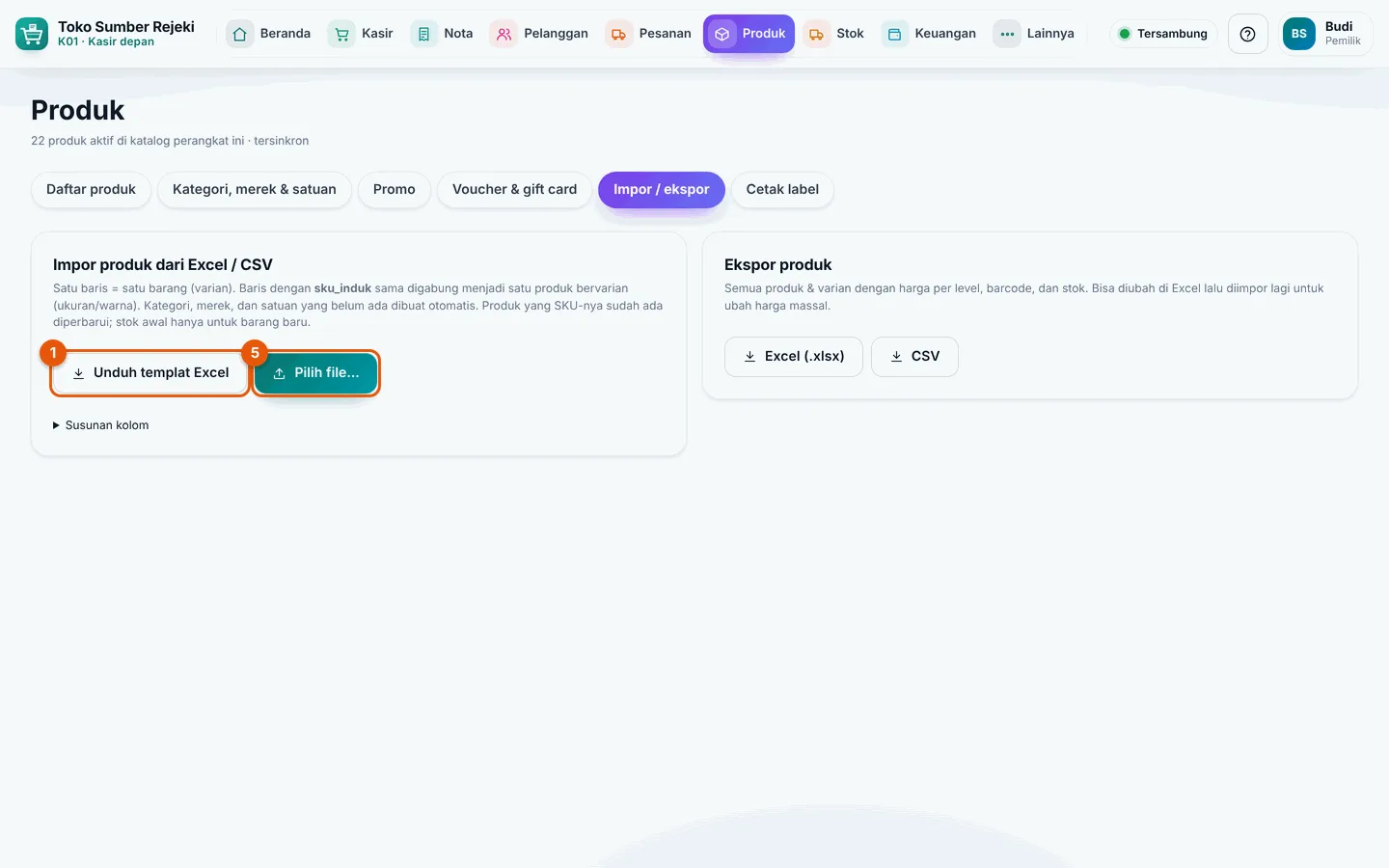
Ekspor produk dan ubah harga massal
- Di bagian Ekspor produk, tekan Excel (.xlsx) atau CSV.
- Berkas berisi semua produk dan varian dengan harga per level, barcode, dan stok.
- Untuk mengubah harga banyak barang: ubah kolom harga di Excel, simpan, lalu impor lagi berkas itu. Barang dengan SKU yang sama diperbarui.
Kolom harga modal kosong bila Anda tidak punya hak melihat harga pokok.
Mencetak label
- Buka tab Cetak label. Cari barang di Cari produk untuk ditambahkan… lalu tekan Tambah; barang bervarian menambahkan semua variannya. Bisa juga dari tab Daftar produk: tekan ikon printer di baris barang.
- Pilih ukuran label:
- Label harga rak 60×40 mm;
- Stiker barcode 50×30 mm;
- Stiker kecil 40×30 mm;
- Label gantung pakaian 40×60 mm;
- Lembar A4 (3×8) 70×37 mm, 24 label per lembar untuk printer biasa.
- Ubah jumlah lembar per barang di kolom angka (0 = keluarkan dari daftar). Tekan Kosongkan untuk mengulang.
- Centang Tampilkan harga promo agar label barang yang sedang promo menampilkan harga promo bertanda PROMO.
- Barang tanpa barcode memakai SKU. Tekan Buat barcode internal untuk … barang tanpa barcode agar barang itu diberi barcode yang langsung tersimpan di data produknya.
- Periksa pratinjau di sebelah kanan, lalu tekan Cetak. Di jendela cetak, pilih ukuran kertas sesuai template dengan margin 0.
- Printer label Zebra atau yang memakai bahasa EPL: tekan ZPL (Zebra) atau EPL untuk menyimpan berkas perintah cetaknya.
Perhatian: Impor bisa mengubah harga banyak barang sekaligus. Ekspor dulu sebagai cadangan sebelum mengimpor berkas yang mengubah harga.
Pertanyaan umum
Kenapa saya tidak bisa mengimpor? Impor memakai hak Impor data dari Excel/CSV (bawaan: Pemilik dan Admin). Pengguna lain melihat "Anda tidak punya izin impor data." Ekspor bisa dilakukan semua pengguna yang bisa membuka menu Produk.
Tab Cetak label tidak muncul. Tab ini memakai hak Mencetak label harga & barcode (bawaan: Pemilik, Admin, Supervisor, Gudang/Pembelian).
Barcode di label tidak terbaca pemindai. Pastikan ukuran kertas di jendela cetak sama dengan template dan skala cetak 100% (tanpa "sesuaikan ke halaman").
Apakah stok bisa ditambah lewat impor? Tidak untuk barang yang sudah ada. Tambah stok lewat terima barang atau penyesuaian.
Lihat juga: Produk dan harga