
Kata "" ditandai di halaman ini. Hapus tanda
Halaman ini menjelaskan bagian-bagian layar yang selalu ada setelah Anda masuk: menu atas, lampu status sambungan, menu akun, Beranda, dan cara membuka Panduan.
Bilah atas
- Kiri: logo dan nama toko. Di bawahnya tertulis terminal perangkat ini, mis. K01 · Kasir depan. Bila tertulis Perangkat belum didaftarkan, komputer/HP ini belum bisa dipakai berjualan — minta Pemilik/Admin mendaftarkannya di Pengaturan → Terminal & perangkat. Klik logo untuk kembali ke Beranda.
- Tengah: menu utama Beranda, Kasir, Nota, Pelanggan, Pesanan, Produk, Stok, Keuangan, Laporan, dan Pengaturan. Yang tampil hanya menu yang boleh dibuka oleh peran Anda; mis. Kasir tidak melihat Keuangan. Bila layar tidak cukup lebar, menu yang tidak muat pindah ke tombol Lainnya (⋯) di ujung kanan menu; klik untuk membuka menu itu. Menu yang sedang dibuka selalu terlihat.
- Kanan: lampu status sambungan, tombol ? (Panduan), dan tombol nama Anda (menu akun).
Lampu status sambungan
Lampu menunjukkan sambungan perangkat ini ke komputer server: Tersambung, Memeriksa…, Perlu tindakan, atau Masalah sambungan. Klik lampu untuk melihat ringkasan sambungan, alamat & ID perangkat ini, dan hasil Diagnosis. Bila sambungan putus, pesan Sambungan ke server bermasalah muncul sekali beserta langkah perbaikannya. Lihat Masalah sambungan.
Menu akun
Klik nama Anda di kanan atas:
- Akun saya — ganti kata sandi, buat PIN, kode pemulihan (Pemilik), dan Keluar dari aplikasi.
- Pengaturan — semua pengaturan yang boleh Anda ubah.
- Panduan (F1) — buku panduan ini.
- Ganti kasir — kasir lain masuk dengan nama pengguna & PIN tanpa menutup aplikasi.
- Kunci layar (Ctrl+L) — menutup layar sampai dibuka dengan PIN/kata sandi.
- Mode tampilan aman — untuk komputer yang layarnya kosong atau berkedip. Lihat Penjelasan fitur Mode tampilan aman.
- Butuh fitur khusus? — menghubungi NEST Dev.
- Di bagian bawah: nomor versi aplikasi dan tombol Keluar.
Masuk, kunci layar, dan ganti kasir dijelaskan di Masuk dan ganti kasir.
Pita pemberitahuan
Di bawah bilah atas bisa muncul pita: status lisensi/masa coba, Anda sedang memakai data contoh., pembaruan aplikasi yang tersedia, atau beda versi aplikasi dengan server. Formulir yang belum disimpan (PO, terima barang, opname, penyesuaian, retur pemasok, pengeluaran, pemasukan lain) menjadi tab di bilah Belum disimpan dan bisa dilanjutkan kapan saja.
Beranda
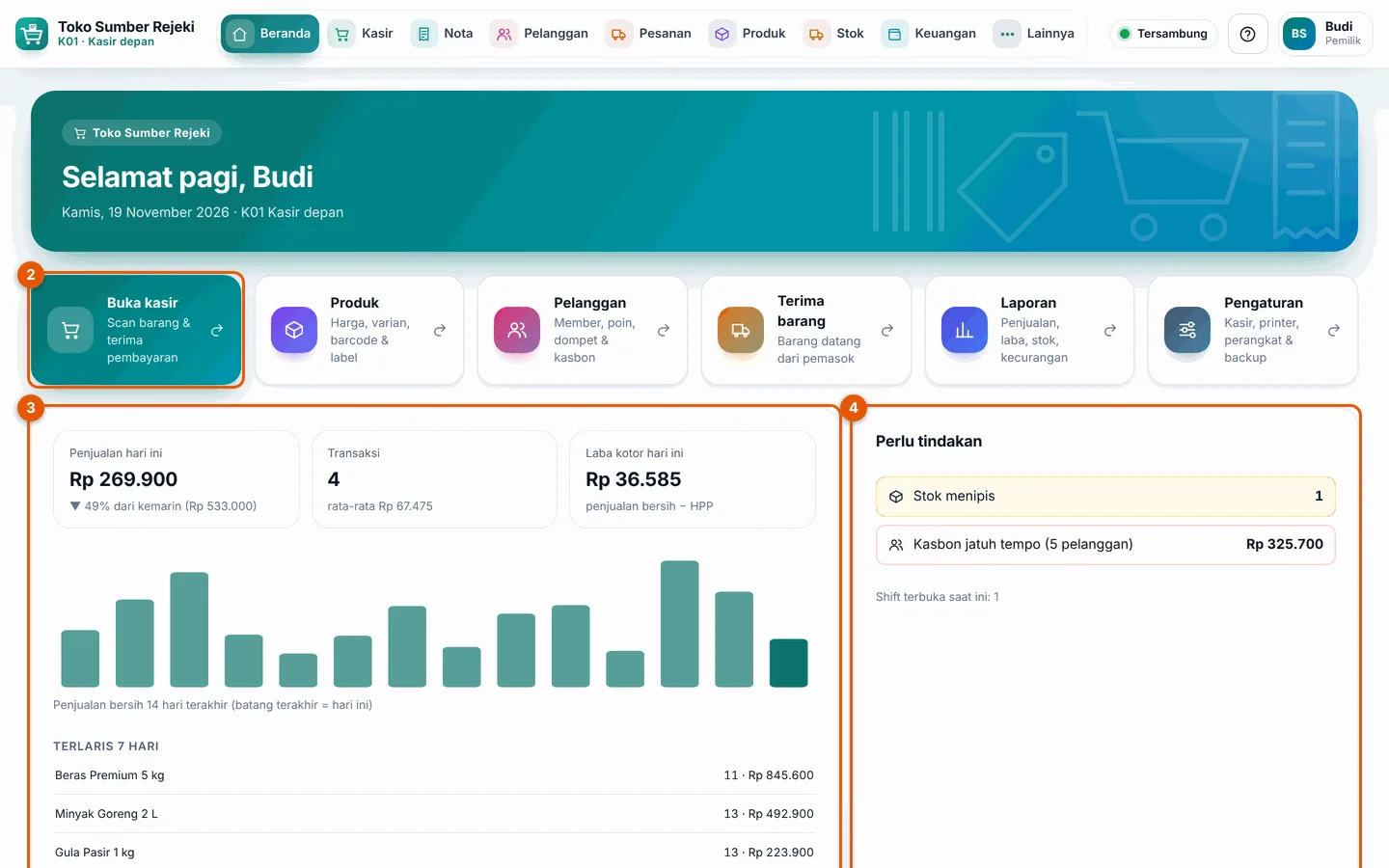
Beranda menampilkan ringkasan sesuai hak Anda:
- Sapaan, tanggal, terminal, dan status lisensi (mis. Trial · sisa 12 hari atau Lisensi aktif).
- Jalan pintas ②: Buka kasir, Produk, Pelanggan, Terima barang, Laporan, Pengaturan.
- Penjualan hari ini ③ (dibanding kemarin), Transaksi, Laba kotor hari ini, grafik penjualan 14 hari terakhir, dan Terlaris 7 hari.
- Perlu tindakan ④: stok menipis atau minus, kasbon jatuh tempo, hutang pemasok jatuh tempo, shift terbuka lebih dari 24 jam, barang kedaluwarsa, pesanan, serta void/retur/laci/selisih hari ini. Klik barisnya untuk membuka halaman terkait.
- Kartu Lisensi dan Backup terakhir.
- Langkah awal untuk toko baru: lengkapi identitas toko, pasang logo, buat PIN, tambah akun kasir, daftarkan terminal, atur backup ke flashdisk. Klik Mulai pada langkah yang belum selesai.
Panduan dan Apa yang baru
- Buka Panduan dengan tombol ? di kanan atas, tombol F1, atau menu akun → Panduan. Ketik kata kunci (mis. timbang, tutup shift, retur) atau pilih jenis halaman. Panduan bisa dibuka tanpa internet.
- Setelah aplikasi diperbarui, dialog Apa yang baru tampil sekali, berisi perubahan yang menyangkut tugas Anda. Klik Baca penjelasan → untuk membuka halaman Panduan terkait, atau Mengerti untuk menutup. Semua catatan lama ada di Pengaturan → Riwayat pembaruan.
Pintasan keyboard umum
| Tombol | Fungsi |
|---|---|
| F1 | Membuka Panduan (kecuali di layar Kasir, agar keranjang yang belum dibayar tidak hilang — pakai tombol ?) |
| Ctrl+L | Mengunci layar |
| Esc | Menutup dialog atau menu |
| Pemindai barcode | Di luar layar kasir, memindai barang menampilkan nama dan harganya |
Pintasan di layar kasir (F2–F12) ada di Menjual di kasir.
Tampilan di HP (Android)
- Menu utama pindah ke bawah layar: empat menu pertama yang boleh Anda buka, lalu Lainnya.
- Lainnya berisi semua menu, Akun saya, Ganti kasir, Butuh fitur khusus?, dan nomor versi.
- Aplikasi Android tidak memuat Panduan dan tidak memakai kunci layar; buka Panduan dari aplikasi komputer.
Pertanyaan umum
Kenapa menu Keuangan atau Laporan tidak muncul? Menu hanya tampil bila peran Anda punya haknya. Pemilik bisa mengubah hak di Pengaturan → Pengguna & hak akses. Lihat Penjelasan fitur Hak akses.
Lampu status kuning atau merah, apa yang harus dilakukan? Klik lampunya, lalu ikuti langkah di hasil Diagnosis. Bila masih bermasalah, lihat Masalah sambungan.
Dialog Apa yang baru sudah saya tutup, bisa dibaca lagi? Bisa, di Pengaturan → Riwayat pembaruan.