
Kata "" ditandai di halaman ini. Hapus tanda
Halaman ini menjelaskan Pengguna & hak akses dan Riwayat aktivitas (kelompok Pengguna), Nomor dokumen (kelompok Toko), dan Backup data (kelompok Data dan sistem) di menu Pengaturan. Menu hanya tampil bagi pengguna yang berhak (bawaan: Pemilik dan Admin).
Pengguna & hak akses
- Buka Pengaturan → Pengguna & hak akses → Tambah pengguna.
- Isi Nama lengkap, Nama pengguna (untuk masuk), Kata sandi sementara (min. 8 karakter), dan No. HP (opsional).
- Centang satu atau lebih Peran: Pemilik, Admin, Supervisor, Kasir, Gudang/Pembelian, Pelapor, atau Pramuniaga. Keterangan singkat setiap peran tampil di bawah namanya.
- Klik Simpan. Pengguna baru wajib mengganti kata sandi sementara saat pertama masuk.
Di daftar pengguna, Ubah mengganti nama, HP, peran, atau mematikan Akun aktif bagi karyawan yang berhenti. Reset sandi memberi kata sandi sementara baru, mengeluarkan semua sesi pengguna itu, dan membuka akunnya bila sedang Terkunci sementara. Hanya Pemilik yang bisa memberi peran Pemilik dan mengubah akun Pemilik lain.
Kartu Peran & izin menunjukkan izin setiap peran bawaan — klik nama peran untuk melihat daftarnya. Pemilik bisa mengubah izin peran selain Pemilik: klik perannya, centang atau hapus centang izin, lalu Simpan izin (Batalkan perubahan bila belum jadi). Peran yang izinnya sudah diubah bertanda Diubah dan punya tombol Kembalikan ke bawaan. Perubahan langsung berlaku untuk semua pengguna berperan itu dan tercatat di Riwayat aktivitas. Kartu Kunci layar otomatis (khusus Pemilik) mengatur berapa menit tanpa aktivitas sebelum layar komputer terkunci: Mati, 5, 10, 15, 30, atau 60 menit. Penjelasan lengkap peran ada di Penjelasan fitur hak akses.
Nomor dokumen
Pengaturan → Nomor dokumen menampilkan format nomor setiap dokumen (struk penjualan, retur / tukar, pesanan, tagihan kasbon, pembelian, pengeluaran, transfer / musnahkan stok, pindah dana, nota pramuniaga, dan lainnya) beserta Nomor berikutnya. Klik Ubah untuk mengganti Awalan (1–8 huruf besar/angka, tidak boleh sama dengan dokumen lain), Jumlah digit, Urutan nomor (Per hari, Per bulan, Per tahun, atau Terus), dan Mulai dari nomor (mis. melanjutkan nomor dari sistem lama; harus lebih besar dari nomor terakhir yang terpakai). Perubahan berlaku untuk dokumen berikutnya; nomor lama tidak berubah. Rincian di Penjelasan fitur nomor dokumen.
Riwayat aktivitas
Pengaturan → Riwayat aktivitas mencatat siapa melakukan apa dan kapan: login, transaksi, pembatalan, perubahan harga, dan pengaturan. Saring dengan periode, pengguna, dan jenis data; centang Sembunyikan login agar daftar lebih ringkas; klik … perubahan untuk melihat nilai sebelum dan sesudah. Catatan ini tidak bisa diubah atau dihapus oleh siapa pun.
Backup data
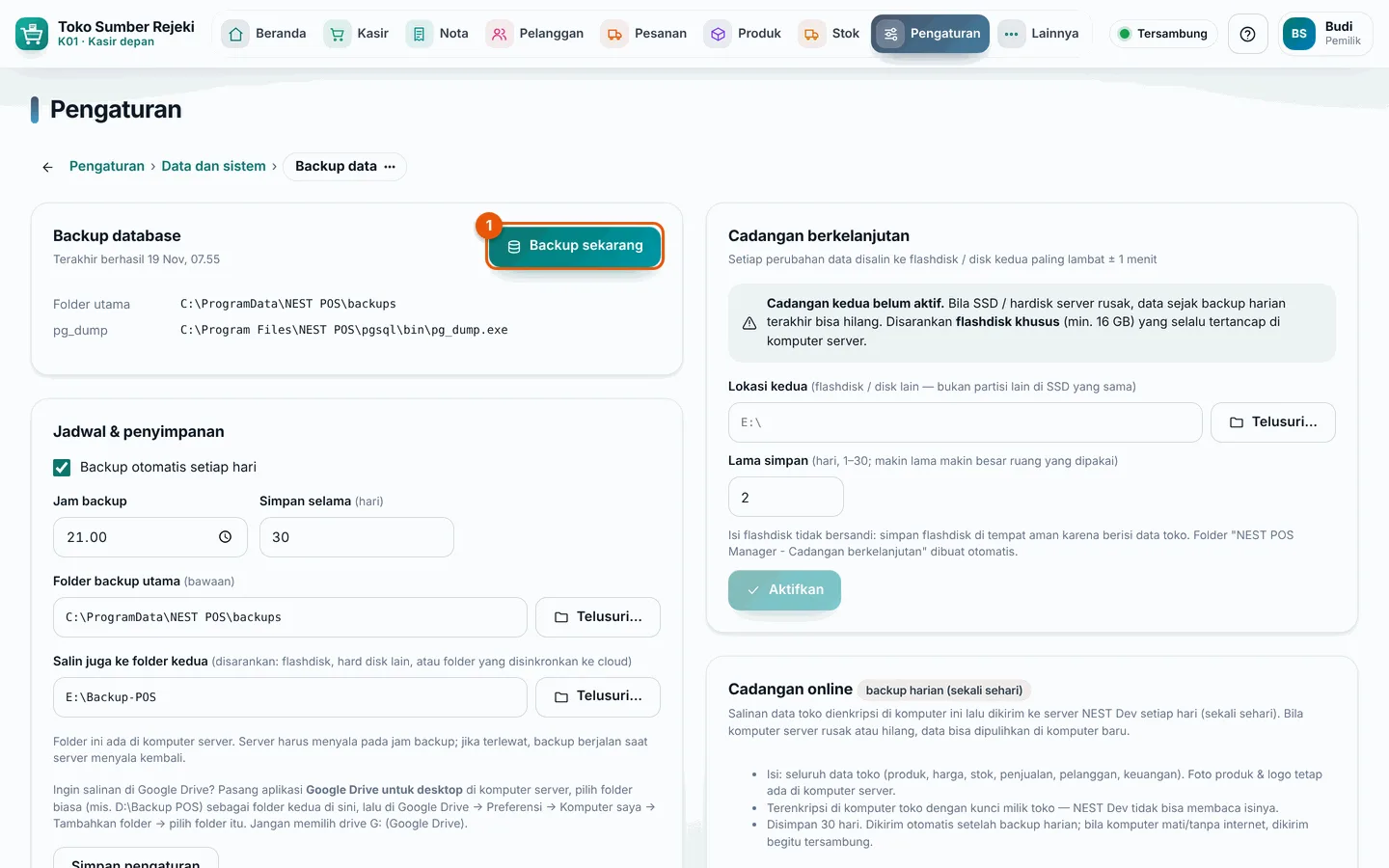
- Buka Pengaturan → Backup data. Kartu Backup database menunjukkan kapan backup terakhir berhasil; Backup sekarang ① membuat backup saat itu juga (jalankan sebelum perubahan besar).
- Di Jadwal & penyimpanan, biarkan Backup otomatis setiap hari tercentang, atur Jam backup (bawaan 21.00) dan Simpan selama (hari, minimal 3; bawaan 30).
- Folder backup utama — klik Telusuri… untuk memilih folder di komputer server, atau Bawaan untuk kembali ke folder awal.
- Salin juga ke folder kedua — sangat disarankan: pilih flashdisk khusus backup yang selalu tercolok di komputer server, atau hard disk lain. Bila komputer server rusak, data tetap aman.
- Klik Simpan pengaturan.
- Di Riwayat backup, klik Uji pulihkan pada backup yang berhasil. Aplikasi memastikan file utuh dan isinya bisa dipulihkan, tanpa mengubah data toko. Backup yang lolos bertanda Teruji.
Riwayat backup menampilkan jenisnya: Terjadwal, Manual, Sebelum pembaruan, dan Sebelum pemulihan. Setiap backup baru berhasil, file yang lebih tua dari Simpan selama dihapus dari kedua folder, tetapi 3 file terbaru selalu disimpan.
Perhatian: Komputer server harus menyala pada jam backup; bila terlewat, backup berjalan saat server menyala kembali. Bila salinan ke folder kedua gagal (mis. flashdisk dicabut), peringatan merah tampil di halaman ini — periksa flashdisk lalu tekan Backup sekarang. Jangan memilih drive G: (Google Drive) sebagai folder backup.
Cadangan berkelanjutan
Backup harian hanya menyimpan data sampai jam backup. Kartu Cadangan berkelanjutan menyalin setiap perubahan ke flashdisk / disk kedua paling lambat ± 1 menit, sehingga bila SSD komputer server rusak, data sampai menit terakhir bisa dipulihkan. Selama belum aktif, Pemilik diingatkan di Beranda (Aktifkan atau Nanti — diingatkan lagi 7 hari kemudian).
- Tancapkan flashdisk khusus (minimal 16 GB) di komputer server dan biarkan selalu tertancap.
- Pemilik membuka Pengaturan → Backup data → kartu Cadangan berkelanjutan.
- Di Lokasi kedua, klik Telusuri… lalu pilih flashdisk (mis. drive E:). Partisi lain di SSD yang sama ditolak.
- Atur Lama simpan (hari, 1–30; bawaan 2), lalu klik Aktifkan. Salinan dasar pertama dibuat otomatis.
- Kartu menampilkan Terakhir tersalin, Ruang, Bisa dipulihkan, dan Uji pulihkan (otomatis tiap 7 hari). Tombol Buat salinan dasar sekarang dan Uji pulihkan sekarang bisa dipakai kapan saja; Ubah mengganti lokasi atau lama simpan; Matikan menghentikan salinan tanpa menghapus isi flashdisk.
Memulihkan di komputer yang sama (mis. data terhapus): Pemilik di komputer server menekan Pulihkan…, memilih Sampai perubahan terakhir atau Sampai jam tertentu (isi Kembalikan data seperti pada jam), mengetik PULIHKAN, lalu Pulihkan. Data saat ini dibackup dulu (Sebelum pemulihan); server berhenti ± 1–5 menit lalu menyala lagi, dan komputer kasir tersambung lagi sendiri.
Komputer server baru / SSD diganti: pasang aplikasi server, tancapkan flashdisk, lalu di layar penyiapan pertama klik Pulihkan dari cadangan berkelanjutan (flashdisk). Pilih flashdisk yang ditemukan (atau tulis di Atau lokasi lain lalu Periksa), tekan Uji flashdisk, lalu Pulihkan…. Setelah selesai, masuk dengan akun yang sama seperti di komputer lama.
Perhatian: Isi flashdisk tidak bersandi dan berisi seluruh data toko — simpan di tempat aman. Bila flashdisk dicabut lebih dari 10 menit, peringatan merah tampil di Beranda; perubahan tetap ditampung di komputer server dan disalin begitu flashdisk dicolokkan lagi.
Pindah komputer & memulihkan data
Kartu Pindah komputer / upgrade aplikasi:
- Ekspor database — menyimpan seluruh data toko ke satu file di folder Unduhan. Salin ke flashdisk untuk dipindah.
- Impor database… (khusus Pemilik) — memulihkan data dari file ekspor atau file backup. Aplikasi mencari file di flashdisk dan folder backup; pilih salah satu, atau Pilih file dari komputer ini….
- Periksa ringkasan isi file (jumlah pengguna, produk, penjualan). Bila Siap diimpor, ketik IMPOR lalu klik Impor data ini.
Seluruh data saat ini diganti dengan isi file. Data lama dibackup otomatis lebih dulu dan dikembalikan bila impor gagal. Setelah selesai, semua pengguna masuk ulang. Di aplikasi yang baru dipasang, impor juga bisa dilakukan dari layar penyiapan pertama lewat Punya backup NEST POS Manager? Pulihkan data — lihat Memasang & menyiapkan toko.
Pertanyaan umum
Karyawan lupa kata sandi. Apa yang dilakukan? Pemilik atau Admin menekan Reset sandi di Pengguna & hak akses dan memberi kata sandi sementara.
Apakah Admin bisa memulihkan database? Tidak. Admin bisa membuat backup dan ekspor, tetapi Impor database… hanya untuk Pemilik.
Bagaimana memastikan backup benar-benar bisa dipakai? Klik Uji pulihkan. Backup yang lolos ditandai Teruji.
Perlukah Cadangan berkelanjutan bila backup harian sudah ke flashdisk? Disarankan. Backup harian melindungi data sampai jam backup; Cadangan berkelanjutan melindungi juga transaksi hari ini sampai ± 1 menit terakhir.
Bisakah backup disimpan di Google Drive? Pasang Google Drive untuk desktop di komputer server, jadikan folder biasa (mis. D:\Backup POS) sebagai folder kedua, lalu sinkronkan folder itu dari Google Drive.
Lihat juga: Penjelasan fitur backup · Masalah backup & data