
Kata "" ditandai di halaman ini. Hapus tanda
Setelah barang lengkap di keranjang, tekan F10 (atau F12) atau klik Bayar untuk membuka dialog Pembayaran. Satu transaksi bisa dibayar dengan satu cara atau gabungan beberapa cara.
Membayar tunai
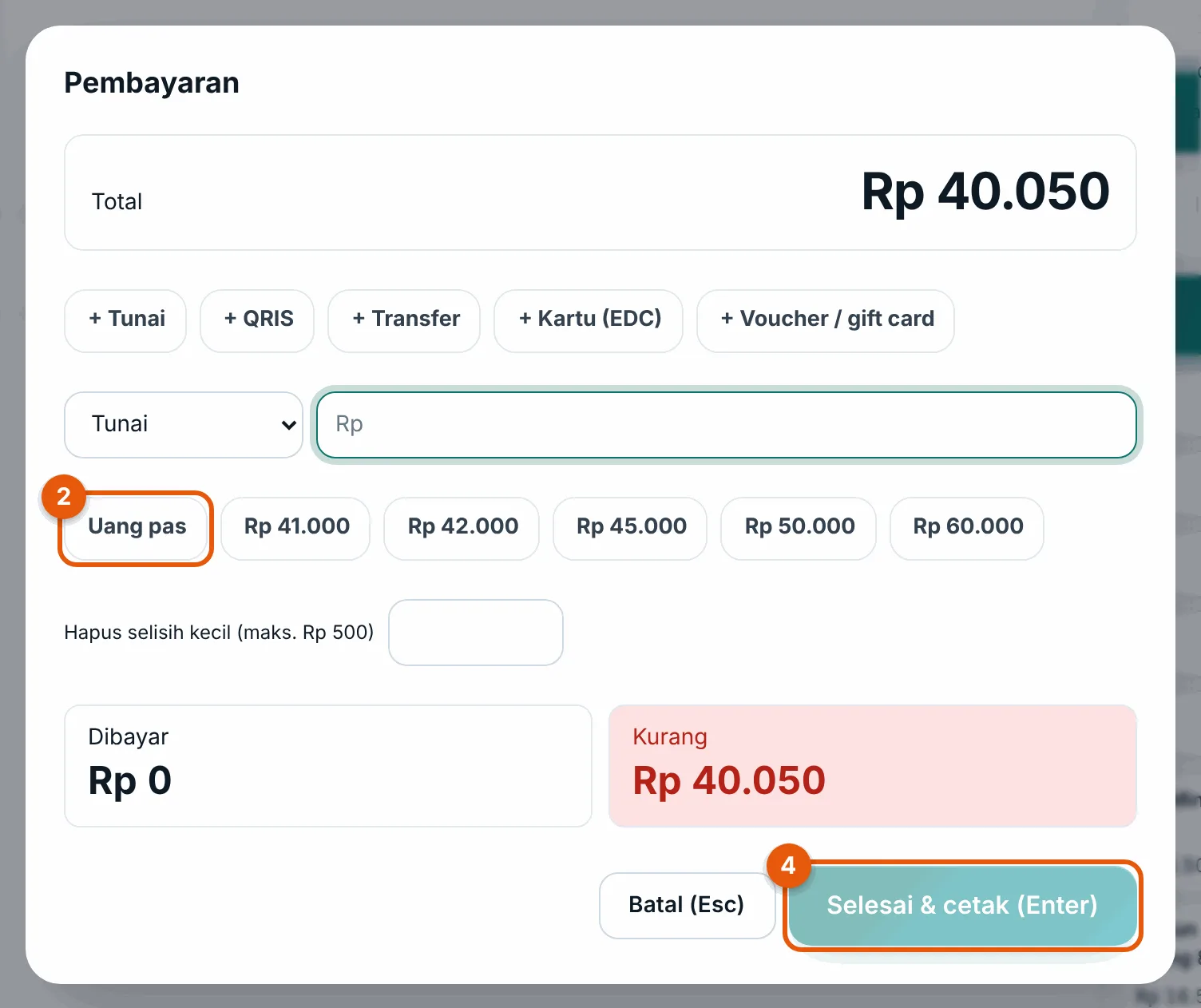
- Tekan F10. Dialog Pembayaran terbuka dengan baris Tunai dan kursor di kolom jumlah.
- Ketik uang yang diterima, atau klik tombol cepat: Uang pas ② atau pecahan (mis. Rp 50.000, Rp 100.000).
- Kembalian dihitung otomatis. Bila uangnya kurang, tertulis Kurang berwarna merah.
- Tekan Enter atau klik Selesai & cetak (Enter) ④.
- Dialog Penjualan … selesai menampilkan kembalian dengan huruf besar. Struk tercetak dan laci terbuka otomatis (bila diatur). Tekan Enter (Transaksi baru (Enter)) untuk pembeli berikutnya.
Cara bayar lain
Klik tombol + … di bagian atas dialog untuk mengganti atau menambah cara bayar:
| Cara bayar | Keterangan |
|---|---|
| Tunai | Satu-satunya cara bayar yang bisa memberi kembalian. |
| QRIS | Gambar QRIS toko tampil di layar pelanggan (bila ada). Periksa notifikasi uang masuk dulu, lalu isi No. referensi bila perlu. |
| Transfer | Periksa mutasi rekening; isi No. referensi. |
| Kartu (EDC) | Kartu debit/kredit lewat mesin EDC bank; isi No. referensi dari slip EDC. |
| Voucher / gift card | Isi atau scan Kode / scan voucher, klik Cek (atau Enter). Saldo, minimal belanja, dan masa berlaku tampil; jumlahnya terisi otomatis. Lihat Voucher dan gift card. |
| Dompet | Saldo dompet pelanggan. Hanya muncul bila pelanggan dipilih. |
| Poin | Menukar poin member (nilai per poin diatur Pemilik). Hanya muncul bila pelanggan dipilih. |
| Kasbon | Belanja dicatat sebagai hutang pelanggan dengan jatuh tempo. Hanya untuk pelanggan yang sudah diberi batas kasbon. |
Saat pelanggan dipilih, di bawah daftar pembayaran tampil poin, saldo dompet, dan batas kasbon pelanggan itu (atau belum boleh kasbon).
Pembayaran campuran
Contoh: total Rp 128.000, pelanggan membayar Rp 100.000 lewat QRIS dan sisanya tunai.
- Klik + QRIS. Baris QRIS terisi sisa tagihan; ubah menjadi 100.000.
- Klik + Tunai. Baris tunai terisi sisa Rp 28.000; ubah bila pelanggan memberi uang lebih.
- Kembalian hanya dihitung dari uang tunai. Jumlah non-tunai tidak boleh melebihi total.
- Hapus baris yang salah dengan tombol × di ujung baris.
Kasbon
- Pilih pelanggan dulu (F3), lalu di dialog bayar klik + Kasbon.
- Bila pelanggan belum diberi batas kasbon, pembayaran ditolak. Batasnya diatur di data pelanggan oleh pengguna yang berhak mengatur kasbon (bawaan Pemilik, Admin, Supervisor).
- Bila kasbon melewati batas, tergantung pengaturan toko: ditolak, atau boleh dengan Persetujuan supervisor.
- Setelah selesai, tertulis Kasbon Rp … jatuh tempo ….
Lihat Kasbon dan tagihan.
Pembulatan dan selisih kecil
- Bila Pemilik mengaktifkan Pembulatan pembayaran tunai (kelipatan Rp 50, 100, 500, atau 1.000), total tunai dibulatkan dan di keranjang tertulis Bayar tunai: Rp … (pembulatan). Pembulatan hanya berlaku bila ada pembayaran tunai.
- Hapus selisih kecil: bila uang pembeli kurang sedikit (receh), kasir boleh merelakannya sampai batas toko (bawaan Rp 500). Kolom ini hanya berlaku bila uangnya memang kurang — tidak pernah menambah kembalian. Isi jumlahnya di kolom Hapus selisih kecil (maks. Rp …) di dialog bayar.
Keduanya diatur di Pengaturan → Kasir & pembayaran.
Struk
- Bawaannya struk tercetak otomatis setelah bayar (Cetak struk otomatis setelah bayar). Bila mati, klik Cetak struk di dialog selesai.
- Kirim WA mengirim struk ke WhatsApp pelanggan: lewat nomor WhatsApp toko bila add-on WhatsApp aktif, selain itu lewat WhatsApp di perangkat ini. Untuk pembeli umum, aplikasi meminta Nomor WA pembeli dulu.
- Bila Track online aktif, kotak Struk digital (QR / link di struk) muncul di atas tombol Bayar: struk memuat QR/link untuk dilihat pelanggan di HP. Lihat Track online dan WhatsApp.
- Struk gagal tercetak? Penjualan tetap tersimpan. Periksa printer di Pengaturan → Printer perangkat ini, lalu cetak ulang.
Cetak ulang struk lama
- Tekan F7 atau klik Penjualan. Dialog Penjualan shift ini terbuka.
- Cari nomor struk atau nama pelanggan.
- Klik Cetak ulang. Struk tercetak dengan tanda SALINAN, dan cetak ulang tercatat di laporan kecurangan.
Laci kas
Laci terbuka otomatis setelah pembayaran yang mengandung tunai, bila Buka laci otomatis saat pembayaran tunai menyala dan laci tersambung ke printer struk (Pengaturan → Printer perangkat ini → Laci kas tersambung ke printer ini, uji dengan Uji laci). Membuka laci tanpa transaksi: F9, lihat Kas dan shift.
Perhatian: Untuk QRIS dan transfer, selesaikan transaksi hanya setelah uang benar-benar masuk. Aplikasi tidak memeriksa mutasi bank secara otomatis.
Rincian aturan pembayaran: Penjelasan fitur Penjualan.
Pertanyaan umum
Tombol Selesai & cetak tidak bisa diklik. Jumlah yang dibayar masih kurang dari total, ada baris pembayaran bernilai 0, atau baris voucher belum berisi kode. Lengkapi dulu.
Pembeli minta struk lagi untuk transaksi tadi. Tekan F7, cari struknya, lalu Cetak ulang. Struk salinan bertanda SALINAN.
Cara bayar Poin, Dompet, atau Kasbon tidak muncul. Ketiganya hanya muncul setelah pelanggan dipilih dengan F3.
Penjualan tercatat dua kali karena jaringan putus saat bayar? Tidak. Bila tombol bayar ditekan lagi untuk transaksi yang sama, aplikasi menulis Transaksi ini sudah tersimpan sebelumnya (tidak tercatat ganda).