
Kata "" ditandai di halaman ini. Hapus tanda
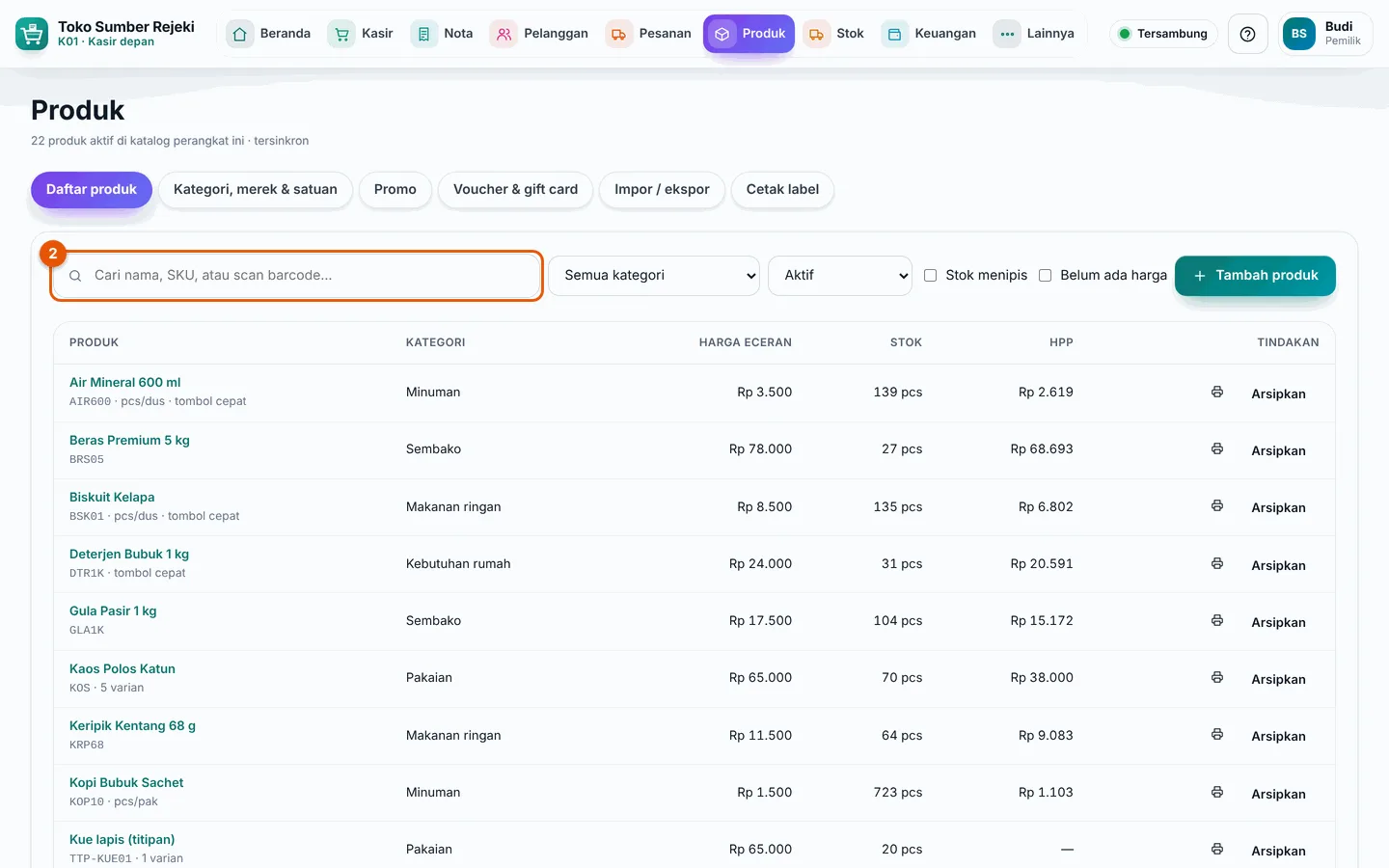
Menu Produk → tab Daftar produk berisi semua barang yang dijual: nama, kategori, Harga eceran, dan Stok. Di sini Anda menambah barang baru, mengubah data dan harga, mengatur varian ukuran/warna, satuan besar (dus, pak), barcode, dan harga grosir.
Melihat daftar produk
- Buka menu Produk → tab Daftar produk.
- Ketik di kotak Cari nama, SKU, atau scan barcode… ②, atau arahkan pemindai barcode ke kotak itu.
- Saring dengan pilihan Semua kategori, status (Aktif, Diarsipkan, Semua), dan centang Stok menipis untuk melihat barang yang stoknya sudah di bawah stok minimum.
- Di bawah nama barang tampil SKU, jumlah varian, satuan lain (mis.
pcs/dus), dan tanda tombol cepat bila barang itu muncul sebagai tombol di kasir. - Kolom HPP (harga pokok rata-rata) hanya tampil untuk pengguna yang berhak melihat harga pokok.
- Klik nama barang untuk membuka formulir Ubah produk.
Menambah barang baru
- Tekan Tambah produk.
- Di tab Data & varian, isi Nama produk dan SKU / kode barang (huruf/angka tanpa spasi). Belum punya kode? Tekan Buat otomatis, SKU dibuat dari nama, mis.
MI-INS-GORuntuk "Mi Instan Goreng". - Pilih Kategori dan Merek (boleh kosong), Satuan dasar (satuan terkecil yang dihitung stoknya, mis. pcs atau kg), dan isi Stok minimum bila ingin diberi peringatan stok menipis.
- Isi Stok awal dan Harga modal per … bila barang sudah ada di rak. Setelah disimpan, stok hanya berubah lewat pembelian, penyesuaian, atau opname.
- Buka tab Harga dan isi harga di kolom Eceran untuk satuan dasar — kolom ini (wajib).
- Tekan Simpan.
Pilihan lain di tab Data & varian:
- Lacak stok — matikan untuk barang yang tidak perlu dihitung stoknya (mis. jasa bungkus kado). Barang ini tampil "tidak dilacak" di menu Stok.
- Kena pajak (bila pajak toko aktif) — matikan untuk barang bebas pajak. Pajak toko diatur di tab Kategori, merek & satuan → Pajak, harga & stok (lihat Kategori, merek, dan satuan).
- Tombol cepat di kasir — barang tampil sebagai tombol di layar kasir.
- Lacak kedaluwarsa (batch) — saat terima barang, tanggal kedaluwarsa wajib diisi. Lihat Stok opname dan penyesuaian.
- Wajib timbang dan Kode PLU timbangan — untuk barang yang dijual per berat. Lihat Timbangan dan barcode berat.
- Jenis produk: Barang biasa atau Paket barang. Lihat Paket dan promo.
- Catatan (internal) — tidak tampil di struk.
Varian ukuran dan warna
Untuk toko pakaian atau barang yang sama dengan pilihan ukuran/warna, satu produk bisa punya banyak varian. Setiap varian punya SKU, stok, dan barcode sendiri.
- Di tab Data & varian, centang Punya varian (ukuran / warna).
- Nama atribut 1 bawaannya "Ukuran". Centang Atribut 2 untuk atribut kedua (bawaan "Warna"). Nama atribut boleh diganti, mis. "Rasa".
- Isi Daftar Ukuran (pisah koma), mis.
S, M, L, XL, dan Daftar Warna (pisah koma), mis.Hitam, Putih. - Tekan Buat kombinasi. Tabel varian terisi semua pasangan, mis. M/Hitam, M/Putih, L/Hitam, dan seterusnya.
- Di tabel, isi SKU varian (kosong = dibuat otomatis dari SKU produk + ukuran + warna), Harga khusus bila harga varian itu berbeda, Stok awal, dan Modal. Hapus centang Aktif untuk varian yang tidak dijual lagi.
- Tekan Simpan.
Harga khusus kosong berarti varian memakai harga produk. Contoh pada data contoh: "Kaos Polos Katun" punya varian M, L, XL warna Hitam dan M, L warna Putih.
Satuan besar (dus, pak) dan barcode-nya
Barang yang dibeli atau dijual per dus tetap dihitung stoknya dalam satuan dasar.
- Di tab Data & varian, bagian Satuan lain, tekan Tambah satuan.
- Pilih satuannya (mis. Dus) dan isi berapa satuan dasar di dalamnya, mis. 1 Dus = 40 (pcs). Isi harus lebih dari 1.
- Di tab Harga, isi harga per Dus. Bila dikosongkan, harga dus dihitung dari harga satuan dasar × isi.
- Di tab Barcode, tekan Tambah barcode, pindai barcode yang ada di kardus, lalu pilih Satuan = Dus. Saat kasir memindai barcode itu, yang masuk ke keranjang adalah 1 dus (40 pcs keluar dari stok).
Contoh dari data contoh: "Mi Instan Goreng" dijual Rp 3.500 per pcs dan Rp 128.000 per dus isi 40.
Barcode
- Buka tab Barcode. Satu barang boleh punya banyak barcode (kemasan berbeda).
- Tekan Tambah barcode lalu pindai atau ketik kodenya (3–40 huruf/angka). Untuk barang bervarian, pilih juga Varian-nya.
- Barang tanpa barcode pabrik: tekan Buat barcode internal (atau Buat barcode internal untuk varian tanpa barcode), lalu cetak stikernya di tab Cetak label. Lihat Impor, ekspor, dan label.
- Satu barcode hanya boleh dipakai satu barang. Barcode yang sudah dipakai barang lain ditolak saat menyimpan.
Harga per level dan harga bertingkat
Tab Harga berisi tabel Satuan × level harga (bawaan: Eceran, Grosir, Member, Reseller).
- Isi kolom Eceran (wajib). Kosongkan level lain bila harganya sama dengan eceran — level tanpa harga memakai harga eceran.
- Isi kolom Grosir, Member, dan lainnya bila berbeda. Level harga dipakai sesuai level yang dipasang di data pelanggan (lihat Pelanggan dan member).
- Harga bertingkat (beli banyak lebih murah): tekan Tambah tingkat, pilih level, isi mulai berapa (qty minimal), satuannya, varian (bila ada), dan harganya. Contoh: Eceran per pcs mulai 12 pcs = Rp 3.200. Harga bertingkat dihitung per baris transaksi.
- Bagian Margin menampilkan HPP acuan dan margin harga eceran. Isi persen margin lalu tekan Hitung harga eceran dari margin — harga dibulatkan ke atas ke ratusan rupiah terdekat. Bagian ini hanya tampil bagi yang berhak melihat harga pokok.
- Setiap perubahan harga tercatat di tab Riwayat harga (waktu, harga lama, harga baru, oleh siapa).
Perhatian: Bila harga jual di bawah HPP, aplikasi memberi peringatan setelah menyimpan. Bila pengaturan Harga jual di bawah HPP diubah menjadi Tolak, harga seperti itu tidak bisa disimpan.
Arsipkan atau hapus barang
- Di daftar, tekan Arsipkan pada barang yang tidak dijual lagi. Barang tidak muncul di kasir, tetapi riwayatnya tetap ada.
- Untuk memakainya lagi: pilih status Diarsipkan, lalu tekan Aktifkan.
- Tombol hapus (ikon tempat sampah) hanya ada untuk barang yang diarsipkan, dan hanya berhasil bila barang itu belum pernah punya stok atau transaksi.
Barang baru dari Gudang (tanpa harga)
Pengguna yang boleh menambah produk tetapi tidak boleh mengubah harga (bawaan: Gudang/Pembelian) tetap bisa menambah barang baru: isi data, satuan, barcode, dan stok awal, lalu Simpan. Harga jual tidak diisi — tab harga menampilkan "Anda tidak punya izin mengisi harga jual. Barang disimpan tanpa harga dan belum bisa dijual di kasir sampai Pemilik atau Admin mengisi harganya."
- Barang itu bertanda Belum ada harga di kolom Harga eceran daftar produk.
- Pemilik atau Admin mencentang saringan Belum ada harga untuk melihat semua barang yang menunggu harga, lalu klik barangnya dan mengisi harga.
- Sebelum harganya diisi, kasir yang memindai barang itu melihat pesan bahwa barang belum punya harga jual.
Bila Gudang perlu mengisi harga sendiri, Pemilik bisa memberi peran Gudang/Pembelian hak Mengubah harga jual, level harga, dan harga grosir di Pengaturan → Pengguna & hak akses → Peran & izin. Lihat Penjelasan fitur hak akses.
Perhatian: Satuan dasar dan Jenis produk terkunci setelah barang punya riwayat stok atau transaksi. Varian yang sudah punya riwayat stok tidak bisa dihapus, hanya dinonaktifkan.
Pertanyaan umum
Kenapa saya hanya bisa melihat harga, tidak bisa mengubahnya? Mengubah harga jual memakai hak Mengubah harga jual, level harga, dan harga grosir (bawaan: Pemilik dan Admin). Pengguna lain melihat pesan "Anda tidak punya izin mengubah harga jual. Harga hanya bisa dilihat." Pemilik bisa memberi hak itu ke peran lain di Pengaturan → Pengguna & hak akses → Peran & izin.
Saya mengubah harga, kapan kasir lain ikut berubah? Katalog di setiap perangkat kasir tersinkron otomatis sekitar 20 detik setelah disimpan.
Bagaimana mengubah harga banyak barang sekaligus? Ekspor produk ke Excel, ubah harganya, lalu impor lagi. Lihat Impor, ekspor, dan label.
Stok barang salah, bisa diubah dari formulir produk? Tidak. Setelah barang tersimpan, stok diubah lewat penyesuaian atau stok opname, atau bertambah lewat terima barang.
Lihat juga: Penjelasan fitur stok · Penjelasan fitur promo & paket