
Kata "" ditandai di halaman ini. Hapus tanda
Setiap karyawan memakai akun sendiri, sehingga penjualan, void, dan kas tercatat atas nama orang yang benar. Halaman ini menjelaskan cara masuk, mengunci layar, berganti kasir tanpa menutup aplikasi, dan mengganti kata sandi atau PIN.
Masuk
- Isi Nama pengguna dan Kata sandi yang diberikan Pemilik toko.
- Klik Masuk.
- Bila akun Anda baru dibuat atau kata sandinya baru direset, muncul Buat kata sandi baru. Isi Kata sandi sementara, Kata sandi baru (minimal 8 karakter), dan Ulangi, lalu klik Simpan kata sandi.
Salah kata sandi 5 kali membuat akun dikunci sementara selama 5 menit. Di bagian bawah layar masuk ada lampu status sambungan, tombol Diagnosis, dan Ganti server (untuk menyambung ke server toko lain).
Kunci layar (aplikasi komputer)
Kunci layar menutup seluruh aplikasi saat Anda meninggalkan meja kasir. Halaman dan isian di belakangnya tetap utuh, termasuk keranjang belanja.
- Kunci kapan saja dengan Ctrl+L atau menu nama Anda → Kunci layar.
- Layar juga terkunci otomatis bila tidak ada aktivitas. Bawaannya 5 menit; hanya Pemilik yang bisa mengubahnya di Pengaturan → Pengguna & hak akses → Kunci layar otomatis (Mati, 5, 10, 15, 30, atau 60 menit).
- Buka kunci dengan PIN 6 angka. Belum punya PIN: isi Kata sandi lalu klik Buka kunci. Lupa PIN: klik Lupa PIN? Pakai kata sandi, isi kata sandi, lalu klik Buka kunci. Setelah itu aplikasi menawarkan Buat PIN; klik Nanti saja bila belum ingin.
- PIN salah 5 kali: PIN dihapus. Buka kunci dengan kata sandi, lalu buat PIN baru.
Status terkunci disimpan di server, jadi layar tetap terkunci walau aplikasi ditutup lalu dibuka lagi. Aplikasi Android tidak memakai kunci layar.
Ganti kasir
Dipakai saat pergantian kasir tanpa menutup aplikasi.
- Buka menu nama Anda → Ganti kasir (di HP: Lainnya → Ganti kasir), atau klik Ganti kasir di layar terkunci.
- Kasir yang masuk mengisi Nama pengguna dan PIN-nya, lalu klik Masuk sebagai kasir ini (atau otomatis setelah 6 angka PIN terisi).
- Sesi kasir sebelumnya di perangkat ini diakhiri. Penjualan berikutnya tercatat atas nama kasir yang baru masuk.
Ganti kasir butuh PIN. Kasir yang belum punya PIN masuk dulu dengan kata sandi lewat Keluar → layar masuk, lalu membuat PIN di Akun saya.
Bila keranjang kasir masih berisi barang yang belum dibayar, Ganti kasir bertanya dulu: Tahan transaksi, lalu ganti kasir (kasir mana pun bisa melanjutkannya lewat Lanjutkan (F5) → Transaksi ditahan), Buang keranjang, lalu ganti kasir, atau Batal. Di layar terkunci, transaksi tidak bisa ditahan dari sini — buka kunci dengan PIN Anda dulu lalu tekan Tahan di layar kasir.
Perhatian: Ganti kasir tidak menutup shift. Uang di laci tetap tercatat di shift yang sama. Bila setiap kasir harus menghitung laci sendiri, tutup shift dulu sebelum berganti. Lihat Kas dan shift.
Ganti kata sandi dan PIN
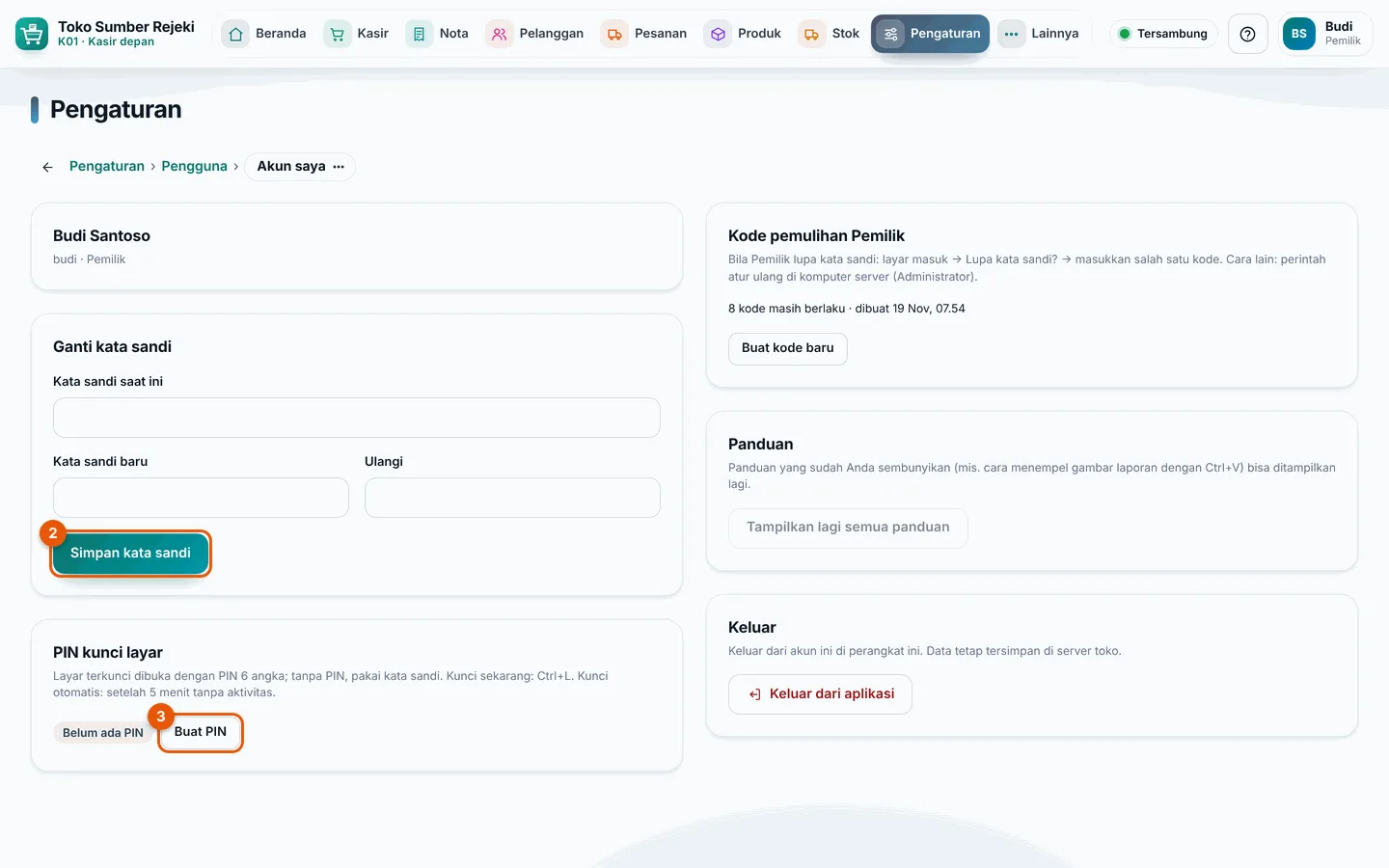
- Buka menu nama Anda → Akun saya.
- Ganti kata sandi: isi Kata sandi saat ini, Kata sandi baru, Ulangi, lalu klik Simpan kata sandi ②. Sesi akun Anda di komputer lain otomatis dikeluarkan.
- PIN kunci layar: klik Buat PIN ③ atau Ganti PIN, isi PIN baru (6 angka), Ulangi PIN, dan Kata sandi akun sebagai konfirmasi, lalu klik Simpan PIN. PIN yang mudah ditebak (mis. 123456, 111111, pola berulang) ditolak. Untuk menghapus, klik Hapus PIN.
PIN juga dipakai Supervisor/Pemilik untuk memberi persetujuan di kasir (diskon besar, void, retur, selisih kas).
Lupa kata sandi
- Di layar masuk, klik Lupa kata sandi?.
- Karyawan: minta Pemilik membuka Pengaturan → Pengguna & hak akses, lalu klik Reset sandi di baris akun Anda. Anda mendapat kata sandi sementara dan wajib menggantinya saat masuk berikutnya.
- Pemilik: klik Saya Pemilik — pakai kode. Isi Nama pengguna Pemilik, salah satu Kode pemulihan (mis.
7K2Q-M9XD), Kata sandi baru, dan Ulangi, lalu klik Ganti kata sandi. Setiap kode hanya bisa dipakai sekali; bila tinggal sedikit, buat kode baru di Akun saya → Kode pemulihan Pemilik → Buat kode baru. - Kode pemulihan Pemilik hilang semua? Hubungi teknisi atau NEST Dev untuk mengatur ulang kata sandi Pemilik di komputer server.
Keluar
Menu nama Anda → Keluar → Keluar. Setelah keluar, perangkat ini perlu masuk lagi dengan nama pengguna & kata sandi. Data tetap tersimpan di server toko.
Pertanyaan umum
Kenapa saya diminta membuat kata sandi baru saat masuk? Akun Anda masih memakai kata sandi sementara dari Pemilik (akun baru atau hasil Reset sandi). Ganti dulu sebelum mulai bekerja.
Apakah keranjang hilang bila layar terkunci otomatis? Tidak. Keranjang dan isian tetap di tempatnya setelah layar dibuka lagi oleh orang yang sama. Bila yang membuka adalah kasir lain lewat Ganti kasir, aplikasi kembali ke Beranda.
Bisakah dua orang memakai akun yang sama? Bisa secara teknis, tetapi semua transaksi tercatat atas satu nama sehingga laporan per kasir dan pemeriksaan selisih kas tidak berguna. Buat akun untuk setiap karyawan di Pengaturan → Pengguna & hak akses.