
Kata "" ditandai di halaman ini. Hapus tanda
Masalah yang sering terjadi di meja kasir: printer struk, laci uang, scanner barcode, timbangan, layar pelanggan, dan shift. Semua pengaturan perangkat ini ada di Pengaturan → Printer perangkat ini dan berlaku hanya untuk komputer yang sedang dipakai — setiap komputer kasir memilih printernya sendiri.
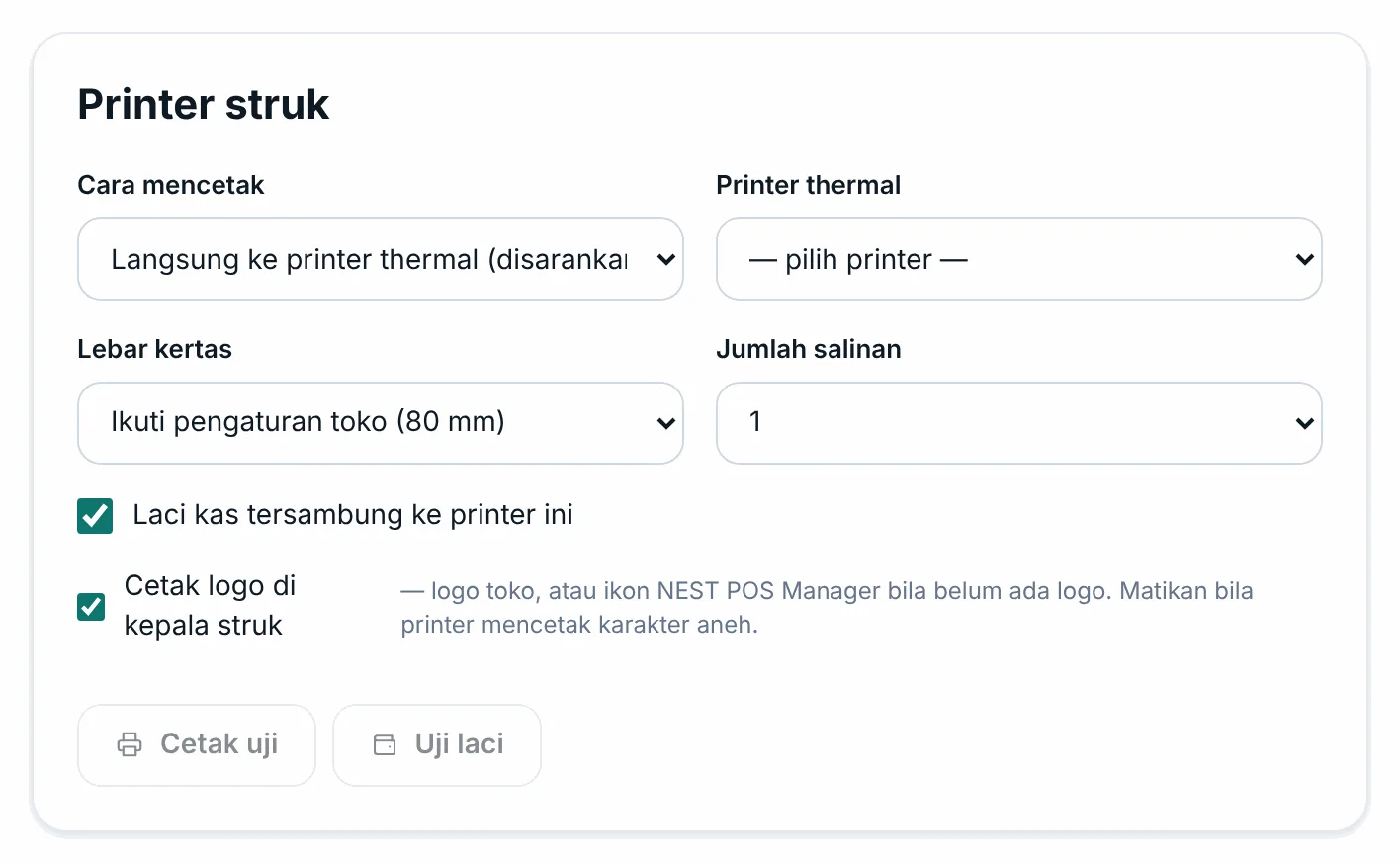
Struk tidak tercetak
Setelah bayar muncul pesan Struk gagal dicetak — periksa printer. Penjualan tetap tersimpan. Kode kendala: PRINTER_FAILED.
Penyebab
Printer mati atau offline, kertas habis, kabel USB/LAN lepas, atau nama printer di Windows berubah (mis. setelah driver dipasang ulang), sehingga printer yang dipilih di aplikasi tidak ada lagi.
Langkah
- Periksa printer: daya menyala, kertas terpasang, tutup kertas rapat, kabel tertancap.
- Buka Pengaturan → Printer perangkat ini. Di kartu Printer struk, pastikan Cara mencetak = Langsung ke printer thermal (disarankan).
- Pilih ulang printernya di Printer thermal, lalu klik Cetak uji.
- Printer LAN: pastikan alamat IP printer tidak berubah (cetak lembar uji dari tombol printer itu sendiri, cocokkan dengan pengaturan port printer di Windows).
- Struk yang gagal tidak hilang: buka Penjualan di layar kasir, pilih penjualannya, lalu Cetak ulang.
- Sementara printer diperbaiki, Anda bisa memilih Lewat dialog cetak agar struk dicetak lewat printer lain yang terpasang di Windows.
Di Android struk dicetak langsung ke printer Bluetooth (aplikasi 1.1.4 ke atas, lihat bagian berikut) atau lewat dialog cetak HP.
Printer Bluetooth di HP tidak mencetak
Di aplikasi Android muncul pesan Struk gagal dicetak — … yang menyebut printer Bluetooth, mis. "tidak terjangkau", "Izin Bluetooth ditolak", atau "belum dipasangkan". Penjualan tetap tersimpan. Kode kendala: PRINT_BT_UNREACHABLE, PRINT_BT_PERMISSION, PRINT_BT_FAILED.
Penyebab
Printer mati atau kehabisan daya, terlalu jauh dari HP, sedang tersambung ke HP lain, belum dipasangkan di Pengaturan Android, izin Perangkat sekitar untuk NEST POS Manager ditolak, atau kertas habis / tutup printer terbuka saat struk dikirim.
Langkah
- Nyalakan printer dan Bluetooth HP, dekatkan HP ke printer, dan pastikan printer tidak sedang dipakai HP lain.
- Bila pesannya menyebut izin: buka Pengaturan Android → Aplikasi → NEST POS Manager → Izin → Perangkat sekitar → Izinkan.
- Bila pesannya menyebut belum dipasangkan: buka Pengaturan Android → Bluetooth, pasangkan printer (PIN biasanya 0000 atau 1234).
- Di aplikasi buka Pengaturan → Printer perangkat ini, tekan Cari printer, pilih printernya di Printer Bluetooth, lalu Cetak uji.
- Cetak lagi struk tadi dengan Cetak ulang di layar kasir.
- Bila tetap gagal, sementara pilih Cara mencetak = Lewat dialog cetak dan laporkan merek/tipe printer ke NEST Dev.
Penjelasan lengkap: Penjelasan fitur: Printer Bluetooth di HP Android.
Struk terlalu kecil, terpotong, atau hurufnya rusak
Penyebab
Lebar kertas di aplikasi tidak sama dengan kertas di printer (58 mm vs 80 mm), atau printer dipakai lewat dialog cetak dengan skala selain 100%.
Langkah
- Di Pengaturan → Printer perangkat ini, atur Lebar kertas sesuai kertas printer, atau pilih Ikuti pengaturan toko.
- Bila memakai Lewat dialog cetak, setel ukuran kertas di dialog cetak Windows sama dengan kertas printer dan skala 100%.
- Bila di kepala struk muncul karakter aneh atau printer berhenti (printer tidak mendukung gambar), hapus centang Cetak logo di kepala struk.
- Klik Cetak uji untuk memeriksa.
Laci uang tidak terbuka
Laci tidak terbuka setelah bayar tunai atau saat Buka laci (F9); bisa muncul pesan Laci dicatat dibuka. Printer/laci tidak terhubung di perangkat ini. Kode kendala: DRAWER_FAILED.
Penyebab
Laci dibuka lewat printer struk. Biasanya kabel laci (RJ11) lepas dari port DK di belakang printer, centang Laci kas tersambung ke printer ini belum dinyalakan, atau printer yang dipilih bukan printer yang tersambung ke laci.
Langkah
- Periksa kabel laci di port DK printer.
- Buka Pengaturan → Printer perangkat ini, pilih printer yang tersambung ke laci, dan centang Laci kas tersambung ke printer ini.
- Klik Uji laci. Bila muncul Laci tidak terbuka — periksa kabel laci, periksa lagi kabel dan kunci laci (laci yang dikunci manual tidak bisa terbuka).
- Laci hanya bisa dibuka otomatis bila Cara mencetak = Langsung ke printer thermal (disarankan).
Setiap pembukaan laci tanpa transaksi tetap tercatat di menu Laporan, laporan Catatan anti-kecurangan.
Barang tidak masuk keranjang saat discan
Hasil scan tidak masuk, masuk sebagai ketikan di kotak lain, atau kasir terpaksa mengetik kode barang manual. Kode kendala: SCANNER_MISSING.
Penyebab
Scanner barcode USB bekerja seperti keyboard yang mengetik sangat cepat lalu menekan Enter. Bila scanner tidak mengirim Enter di akhir, kabel longgar, atau barcode belum terdaftar di produk, barang tidak masuk.
Langkah
- Cabut lalu pasang lagi kabel USB scanner.
- Uji di Notepad: hasil scan harus muncul lalu pindah baris. Bila tidak pindah baris, setel scanner agar mengirim akhiran Enter (pindai barcode setelan di buku manual scanner).
- Bila muncul pesan "…" tidak ditemukan, barcode itu belum ada di produk. Tambahkan barcodenya di produk (lihat Produk & harga).
- Harga atau barang baru belum muncul di kasir? Lihat Harga di kasir tidak ikut berubah.
Timbangan tidak terbaca
Tombol Timbang (F11) tidak mengisi berat, atau Uji baca berat gagal. Kode kendala: SCALE_FAILED.
Penyebab
Kabel serial/USB timbangan lepas, port COM berubah setelah kabel dipindah ke lubang USB lain, atau setelan kecepatan (baud) tidak sama dengan timbangan.
Langkah
- Periksa kabel timbangan dan pastikan timbangan menyala.
- Buka Pengaturan → Printer perangkat ini → kartu Timbangan serial. Pilih ulang Port COM (port bisa berganti nomor bila kabel dipindah).
- Samakan Kecepatan (baud) dan Data / paritas / stop dengan buku manual timbangan.
- Klik Uji baca berat. Bila muncul Teks tidak dikenali, kirim foto pesannya ke NEST Dev.
- Sementara itu, jumlah barang timbang bisa diketik manual — periksa beratnya dengan teliti agar harga tidak salah.
Timbangan serial hanya tersedia di aplikasi Windows. Barang berlabel barcode berat dari timbangan label diatur terpisah; lihat Timbangan & barcode berat.
Layar pelanggan putus atau tidak tampil
Monitor kedua tidak menampilkan belanjaan, atau tablet layar pelanggan sering kosong. Kode kendala: DISPLAY_LOST.
Penyebab
Monitor kedua dicabut atau mati, urutan monitor Windows berubah, atau tablet layar pelanggan putus Wi-Fi.
Langkah
- Monitor kedua: periksa kabel dan daya monitor, lalu buka Pengaturan → Printer perangkat ini → kartu Layar pelanggan (monitor kedua) dan pilih ulang monitornya.
- Tablet terpisah: pastikan tablet tersambung ke Wi-Fi toko yang sama. Daftar tablet ada di Pengaturan → Terminal & perangkat → Price Checker & layar pelanggan; pasangkan ulang dengan Pasangkan perangkat bila perlu.
- Lihat juga Layar pelanggan & Price Checker.
Shift lupa ditutup (lebih dari 24 jam)
Beranda menampilkan Shift terbuka > 24 jam. Kode kendala: SHIFT_STALE.
Penyebab
Kasir tidak menutup shift di akhir hari. Akibatnya laporan kas dan selisih kas tidak akurat karena penjualan beberapa hari tercampur dalam satu shift.
Langkah
- Buka layar Kasir di komputer (terminal) tempat shift itu dibuka.
- Klik Shift & kas → Tutup shift.
- Hitung uang di laci, isi Uang yang dihitung di laci, dan isi catatan bila ada selisih.
- Yang boleh menutup: kasir yang membuka shift, atau Supervisor/Admin/Pemilik.
- Periksa hasilnya di menu Laporan, laporan Shift kasir. Lihat juga Kas & shift.
"Perangkat ini belum menjadi terminal kasir"
Penyebab
Komputer atau HP ini belum didaftarkan sebagai terminal kasir, sehingga tidak bisa membuka shift dan berjualan.
Langkah
- Pemilik/Admin yang masuk di perangkat ini menekan Jadikan perangkat ini terminal di layar Kasir, memeriksa kode dan nama terminal yang diusulkan, lalu Simpan.
- Atau dari perangkat lain: Pengaturan → Terminal & perangkat → Tambah terminal, isi kode dan nama terminal, lalu pilih perangkat ini di isian Perangkat. Nama terminal di kepala layar perangkat itu diperbarui sendiri dalam satu menit.
- Buka lagi layar Kasir, lalu Buka shift.
Muncul jendela "Harga berubah" saat bayar
Penyebab
Harga barang diubah di menu Produk saat barang itu sudah ada di keranjang. Aplikasi menahan pembayaran dan menampilkan harga lama → harga baru, agar pembeli tidak ditagih tanpa sepengetahuan kasir.
Langkah
- Periksa harga baru yang ditampilkan dan beri tahu pembeli.
- Klik Pakai harga baru & bayar untuk melanjutkan.
Kode kendala terkait (untuk tim NEST Dev): PRINTER_FAILED, PRINT_BT_UNREACHABLE, PRINT_BT_PERMISSION, PRINT_BT_FAILED, DRAWER_FAILED, SCANNER_MISSING, SCALE_FAILED, DISPLAY_LOST, SHIFT_STALE.
Lihat juga: Menjual di kasir, Pembayaran & struk, Pengaturan sistem, Jika ada masalah.