
Kata "" ditandai di halaman ini. Hapus tanda
Halaman Pengaturan
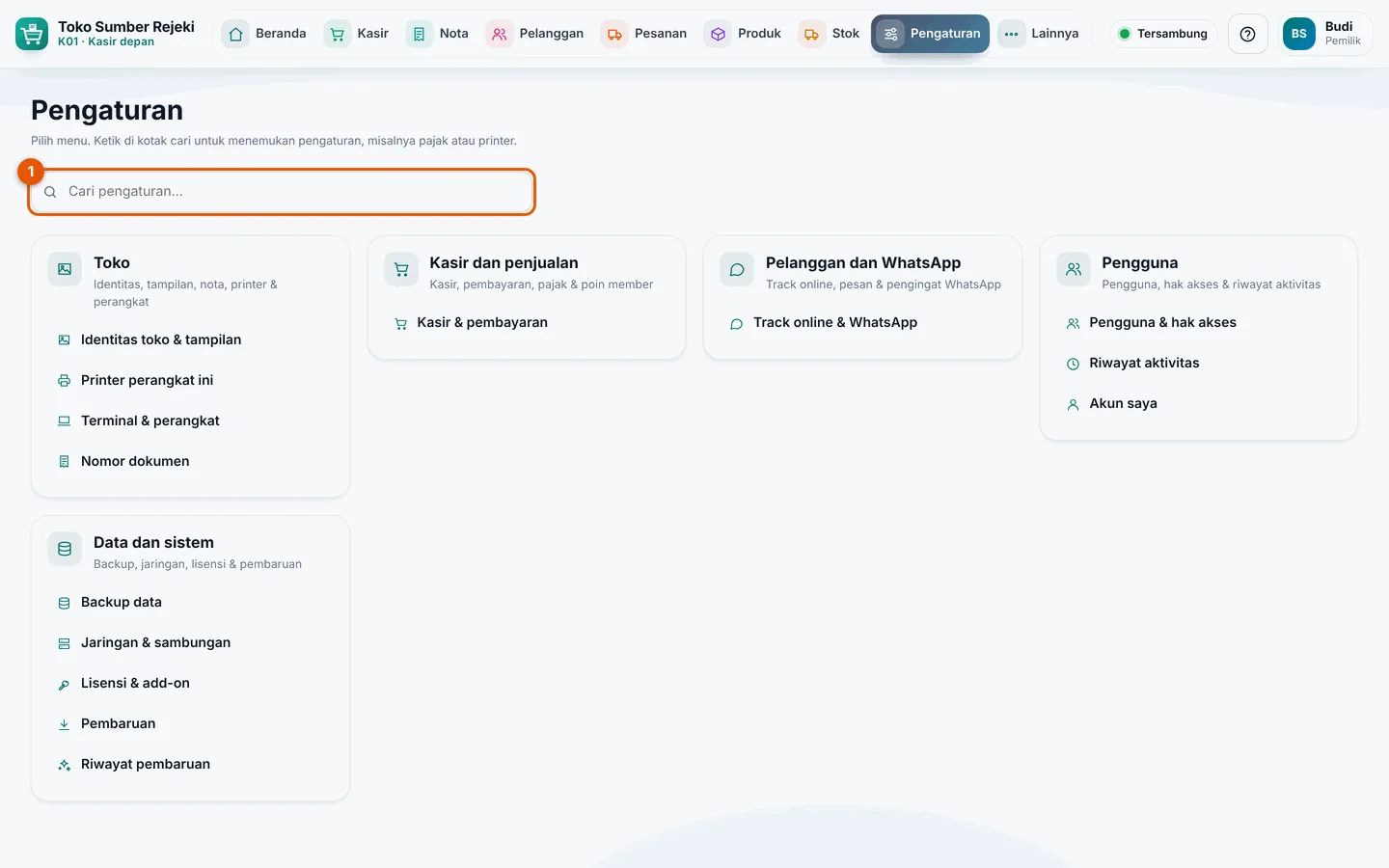
Menu Pengaturan dibuka sebagai halaman kartu (sejak 1.2.2). Setiap kartu adalah satu kelompok dengan daftar menunya — urutan & nama kelompok sama di semua aplikasi NEST:
| Kelompok | Menu |
|---|---|
| Toko | Identitas toko & tampilan, Printer perangkat ini, Terminal & perangkat, Nomor dokumen |
| Kasir dan penjualan | Kasir & pembayaran (diskon, pembulatan, shift, kasbon, poin, struk, retur, QRIS) |
| Pelanggan dan WhatsApp | Track online & WhatsApp |
| Pengguna | Pengguna & hak akses, Riwayat aktivitas, Akun saya |
| Data dan sistem | Backup data, Jaringan & sambungan, Lisensi & add-on, Pembaruan, Riwayat pembaruan |
- Klik nama menu di kartu, atau ketik di kotak Cari pengaturan… ① — nama menu atau kata kunci seperti pajak, printer, whatsapp, cadangan — lalu tekan Enter untuk membuka hasil pertama.
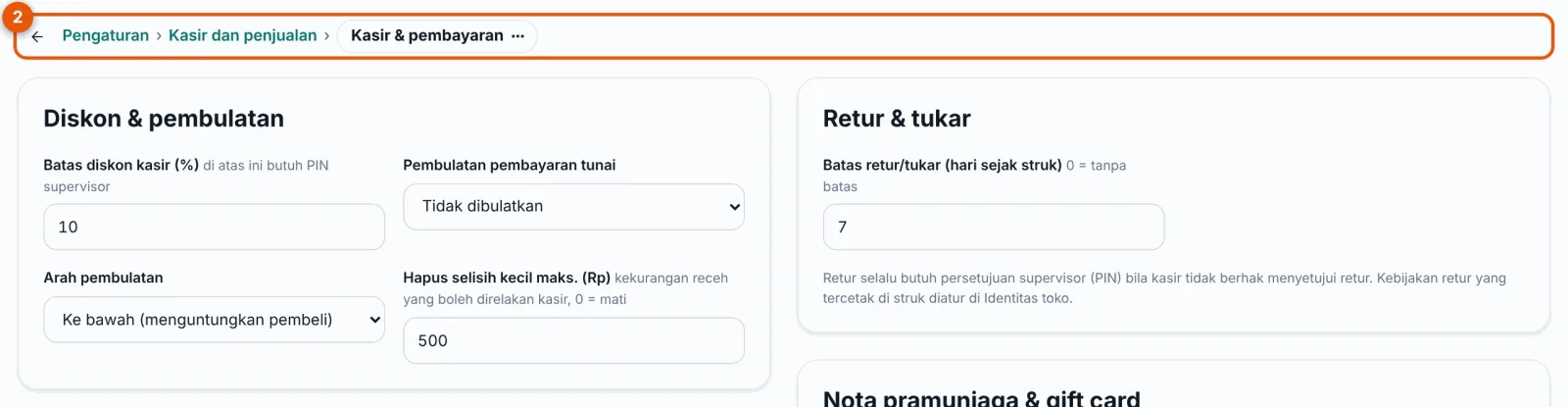
- Di halaman isi, jejak Pengaturan › kelompok › menu ② tampil di atas. Klik Pengaturan atau tombol panah kembali untuk kembali ke kartu, klik nama kelompok untuk melompat ke kartunya, atau klik nama menu untuk memilih menu lain tanpa kembali.
Menu hanya tampil bila Anda berhak membukanya; kelompok tanpa menu untuk Anda tidak ditampilkan.
Halaman ini menjelaskan Identitas toko & tampilan (kelompok Toko), Kasir & pembayaran (kelompok Kasir dan penjualan), dan Track online & WhatsApp (kelompok Pelanggan dan WhatsApp). Semuanya disimpan di server dan berlaku untuk semua perangkat toko.
Identitas toko & tampilan
- Buka Pengaturan → Identitas toko & tampilan. Panel Pratinjau langsung di kanan menunjukkan hasilnya sebelum disimpan.
- Identitas — Nama toko (tampilan) (wajib, maks. 30 huruf; tampil di layar masuk, menu, struk, dan laporan), Nama toko di struk (bila nama usaha resmi berbeda), Alamat, Telepon / WhatsApp, Email, dan NPWP (opsional).
- Logo & ikon — Unggah logo (PNG atau JPG, min. 64 px, maks. 5 MB; latar transparan paling bagus). Versi hitam-putih untuk struk thermal 58 dan 80 mm dibuat otomatis dan dicetak di kepala struk. Logo toko menggantikan ikon bawaan NEST POS Manager (keranjang belanja) di kepala aplikasi, halaman masuk, layar terkunci, layar pelanggan, ikon jendela & pintasan di komputer, dan tab peramban. Tanpa logo — atau setelah logo dihapus — yang tampil (dan tercetak di struk) adalah ikon bawaan. Ikon berkas program dan ikon aplikasi di layar HP Android tetap ikon bawaan.
- Warna utama — pilih salah satu warna atau ketik Kode warna. Warna dipakai untuk tombol utama dan menu aktif; bila warnanya terang, teks tombol otomatis gelap agar tetap terbaca.
- Teks struk — Catatan kaki struk (maks. 300 huruf) dan Kebijakan retur & tukar barang (opsional) tercetak di bagian bawah struk.
- Klik Simpan identitas & tampilan di kanan atas (kartu Halaman masuk punya tombol Simpan halaman masuk sendiri). Kembalikan membuang perubahan yang belum disimpan. Komputer lain memakai tampilan baru setelah aplikasinya dibuka ulang.
Kartu Halaman masuk mengatur panel kiri layar masuk di komputer: Pakai foto latar (foto toko/etalase, maks. 5 MB), Slogan, hingga 3 Pengumuman untuk karyawan yang tampil bergantian, Jam buka, Media sosial, dan Info kontak yang ditampilkan. Simpan dengan Simpan halaman masuk.
Perhatian: Halaman masuk terlihat oleh siapa pun yang membuka aplikasi sebelum masuk. Jangan menulis data rahasia toko di sana.
Kasir & pembayaran
Buka Pengaturan → Kasir & pembayaran, ubah isian, lalu klik Simpan pengaturan kasir.
- Diskon & pembulatan — Batas diskon kasir (%) (bawaan 10%; di atasnya butuh PIN supervisor); Pembulatan pembayaran tunai (tidak dibulatkan, atau kelipatan Rp 50, 100, 500, 1.000) dan Arah pembulatan (Ke bawah (menguntungkan pembeli) atau Terdekat); Hapus selisih kecil maks. (Rp) — kekurangan receh yang boleh direlakan kasir (bawaan Rp 500, maks. Rp 5.000, 0 = mati).
- Shift & laci kas — Wajib buka shift (kas awal) sebelum berjualan, Tutup shift buta (kasir tidak melihat angka seharusnya saat menghitung laci), Buka laci otomatis saat pembayaran tunai.
- Kasbon & poin — Bila kasbon melewati batas pelanggan (Boleh dengan PIN supervisor atau Tolak), Jatuh tempo kasbon bawaan (hari) (bawaan 30, maks. 365), Poin member aktif, 1 poin setiap belanja (Rp) (bawaan 10.000), Nilai 1 poin saat ditukar (Rp) (bawaan 100).
- Struk — Lebar kertas bawaan (58 atau 80 mm) dan Cetak struk otomatis setelah bayar. Printer dipilih per perangkat di Pengaturan sistem.
- Retur & tukar — Batas retur/tukar (hari sejak struk) (bawaan 7, 0 = tanpa batas).
- Nota pramuniaga & gift card — Nota pramuniaga berlaku (0 = sampai akhir hari dibuat, maks. 30) dan Masa berlaku gift card (hari) (bawaan 365, 0 = tanpa batas).
- Tab draf formulir — Draf dihapus otomatis setelah (hari) (1–60, bawaan 7) dan Jumlah tab draf maksimal (3–20, bawaan 10). Draf disimpan di perangkat masing-masing.
- QRIS toko — Unggah gambar QRIS statis toko. Gambar ini tampil di layar pelanggan saat pembayaran QRIS dan di tagihan kasbon. Kasir tetap memeriksa notifikasi uang masuk sebelum menyelesaikan transaksi.
Track online & WhatsApp
Bagian ini mengatur struk digital, info pembayaran tagihan, pengingat pesanan, dan WhatsApp otomatis (khusus Pemilik). Penjelasan lengkapnya ada di Track online & WhatsApp.
Pertanyaan umum
Kenapa isian di Kasir & pembayaran tidak bisa diubah? Mengubahnya butuh hak Pengaturan umum toko (bawaan: Pemilik, Admin). Pengguna lain hanya bisa melihat.
Logo di struk terlihat kabur atau terlalu gelap. Pakai logo dengan latar transparan dan warna kontras. Versi struk thermal dibuat ulang setiap kali logo diganti.
Saya mengubah nama toko, tetapi komputer kasir masih memakai nama lama. Tutup lalu buka lagi aplikasi di komputer kasir itu.
Lihat juga: Pembayaran & struk · Kas & shift · Penjelasan fitur member & poin