
Kata "" ditandai di halaman ini. Hapus tanda
Setiap karyawan sebaiknya masuk dengan akunnya sendiri. Dengan begitu Riwayat aktivitas mencatat siapa mengerjakan apa, dan setiap orang hanya melihat menu yang sesuai tugasnya. Hak akses diperiksa di server, jadi menu yang disembunyikan juga benar-benar tidak bisa dipakai lewat cara lain.
Peran bawaan
| Peran | Untuk |
|---|---|
| Pemilik | Semua hak, termasuk lisensi, pengguna, saklar klinik, tutup buku |
| Admin/Manajer | Operasional toko, pengguna (selain Pemilik), stok, laporan |
| Kasir | Kasir, pembayaran, shift |
| Resepsionis | Pelanggan & hewan, janji temu, antrean, nota |
| Dokter Hewan | Pemeriksaan, rekam medis, resep, vaksin |
| Asisten/Paramedis | Tanda vital, catatan perawatan |
| Groomer | Jadwal & lembar kerja grooming |
| Staf Hotel & Daycare | Check-in/out, catatan harian, foto |
| Sopir | Perjalanan antar-jemput & bukti serah terima |
| Gudang | Barang, pemasok, pembelian, opname |
| Akuntan | Keuangan, jurnal, laporan keuangan |
Beberapa hak penting yang bawaannya hanya dimiliki Pemilik dan Admin/Manajer: diskon melebihi batas kasir, nota belum lunas (piutang), membatalkan nota, retur penjualan, menutup shift kasir lain, menggabung pelanggan ganda, impor dari Excel, dan penyesuaian stok dengan selisih nilai besar. Hak mengesahkan rekam medis hanya dimiliki Dokter Hewan — Pemilik yang juga dokter diberi peran Dokter Hewan juga.
Menambah karyawan
Yang bisa: Pemilik dan Admin/Manajer.
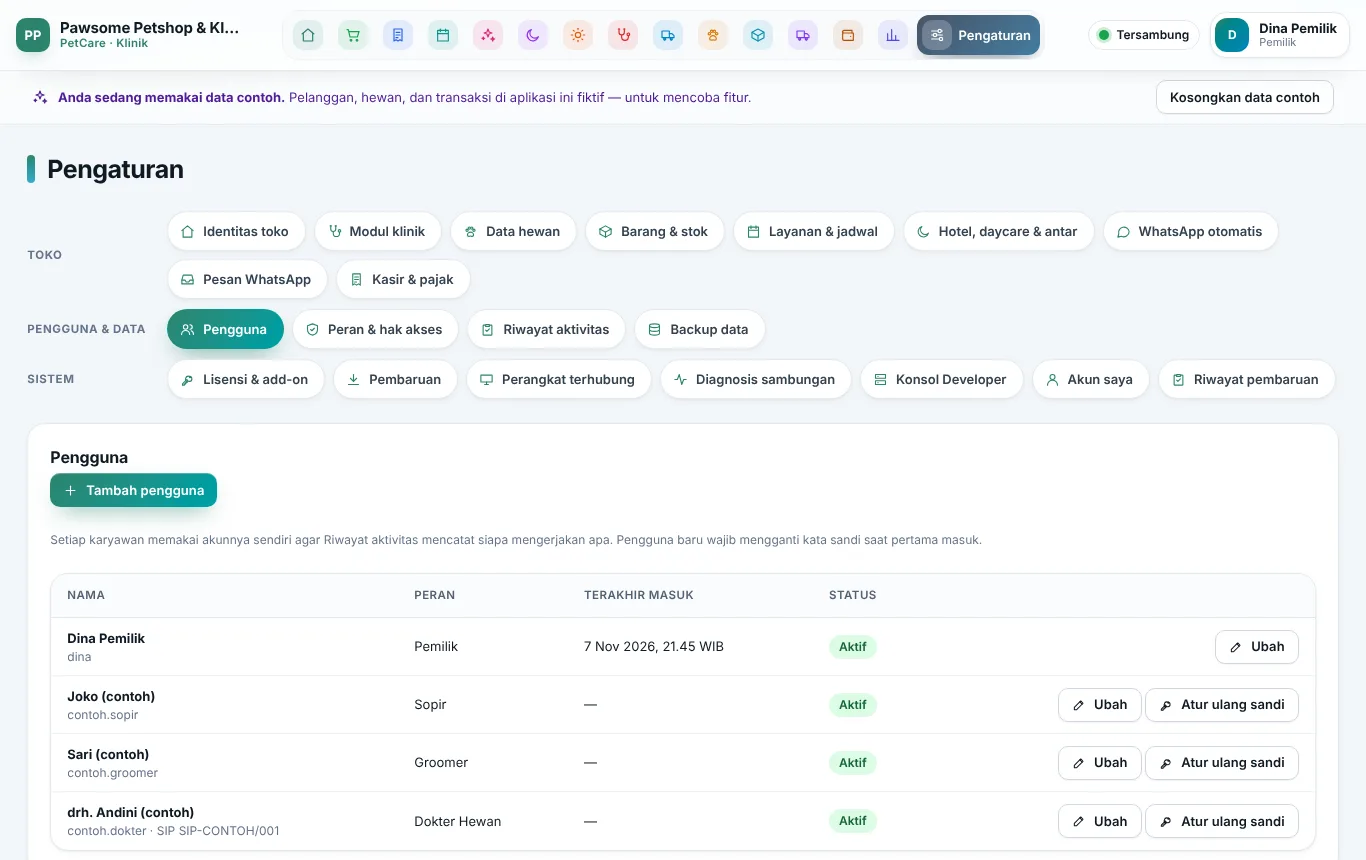
- Buka Pengaturan → Pengguna, lalu klik Tambah pengguna.
- Isi Nama lengkap, mis. Rina.
- Isi Nama pengguna untuk masuk, mis. rina.kasir (3–60 karakter: huruf kecil, angka, titik, garis bawah, atau tanda hubung). Nama pengguna tidak bisa diubah setelah disimpan.
- Isi Kata sandi sementara (minimal 8 karakter). Karyawan wajib menggantinya saat pertama masuk.
- Isi No. HP bila perlu (opsional).
- Centang Peran (boleh lebih dari satu), mis. Kasir dan Resepsionis.
- Untuk dokter, centang Dokter Hewan lalu isi No. izin praktik (SIP) — lihat bagian di bawah.
- Klik Simpan. Berikan nama pengguna dan kata sandi sementara kepada karyawan.
Catatan: hanya Pemilik yang bisa memberi peran Pemilik dan mengubah akun Pemilik. Harus selalu ada minimal satu Pemilik yang aktif.
Masuk pertama kali dengan kata sandi sementara
- Karyawan masuk dengan Nama pengguna dan Kata sandi sementara.
- Muncul Buat kata sandi baru: isi Kata sandi sementara, Kata sandi baru (min. 8), dan Ulangi.
- Klik Simpan kata sandi.
Sebelum kata sandi diganti, server menolak semua pekerjaan dengan pesan Ganti kata sandi sementara dulu sebelum memakai aplikasi — berlaku di komputer maupun HP.
Mengubah atau menonaktifkan karyawan
- Di Pengaturan → Pengguna, klik Ubah pada baris karyawan.
- Ubah nama, nomor HP, peran, atau nomor izin praktik, lalu klik Simpan.
- Untuk karyawan yang berhenti bekerja, hilangkan centang Akun aktif (nonaktifkan bila karyawan sudah tidak bekerja). Akun tidak dihapus agar riwayatnya tetap utuh. Anda tidak bisa menonaktifkan akun sendiri.
Karyawan lupa kata sandi
- Di Pengaturan → Pengguna, klik Atur ulang sandi pada baris karyawan itu.
- Isi Kata sandi sementara baru (minimal 8 karakter), lalu klik Atur ulang.
- Semua sesi karyawan itu diakhiri, dan ia wajib mengganti kata sandi saat masuk berikutnya.
Kata sandi Pemilik hanya bisa diatur ulang oleh Pemilik.
Pemilik lupa kata sandi (kode pemulihan)
- Di layar masuk, klik Lupa kata sandi?.
- Di dialog Lupa kata sandi Pemilik, isi Nama pengguna Pemilik, salah satu Kode pemulihan (mis. 7K2Q-M9XD), Kata sandi baru, dan Ulangi kata sandi baru.
- Klik Ganti kata sandi. Aplikasi menyebut sisa kode pemulihan.
Setiap kode hanya berlaku sekali. Terlalu banyak percobaan kode yang salah membuat pemulihan ditolak selama 15 menit.
Untuk membuat kode baru: Pengaturan → Akun saya → Kode pemulihan Pemilik → Buat kode baru → isi Kata sandi Anda → Buat 8 kode baru. Semua kode lama langsung tidak berlaku. Simpan kode baru dengan Simpan berkas atau Salin.
Mengganti kata sandi sendiri
- Klik nama Anda di kanan atas → PIN & kata sandi (atau Pengaturan → Akun saya).
- Di kartu Ganti kata sandi, isi Kata sandi sekarang, Kata sandi baru (minimal 8 karakter), dan Ulangi kata sandi baru.
- Klik Ganti kata sandi.
Salah kata sandi 5 kali berturut-turut membuat akun dikunci sementara 5 menit (Akun '…' dikunci sementara karena 5 kali salah kata sandi. Coba lagi pukul …).
PIN dan kunci layar
PIN dipakai untuk membuka layar yang terkunci dengan cepat, tanpa mengetik kata sandi.
- Buka Pengaturan → Akun saya, kartu PIN buka kunci layar.
- Isi PIN dengan 6 angka, lalu Kata sandi Anda untuk konfirmasi.
- Klik Simpan PIN. Untuk menghapus, klik Hapus PIN.
Tips: pakai PIN 6 angka — layar kunci membuka kunci saat angka keenam diketik. Hindari PIN mudah ditebak seperti 123456, 111111, atau tanggal lahir.
Cara memakai kunci layar:
- Kunci layar sendiri: menu pengguna → Kunci layar, atau tekan Ctrl+L.
- Layar juga terkunci otomatis bila tidak dipakai. Lama waktunya (bawaan 10 menit, atau Tidak dikunci otomatis) diatur di kartu Kunci layar otomatis oleh yang berhak mengubah pengaturan toko, dan berlaku untuk semua perangkat toko.
- Di layar terkunci, ketik PIN. Lupa PIN? Klik Lupa PIN? Pakai kata sandi, isi kata sandi, lalu Buka kunci.
- PIN salah 5 kali ⇒ PIN dihapus dan layar hanya bisa dibuka dengan kata sandi; setelah itu Anda diminta membuat PIN baru (atau Nanti saja).
- Orang lain ingin memakai komputer itu? Klik Ganti pengguna — sesi yang terkunci diakhiri.
Nomor izin praktik dokter
Dokter Hewan wajib punya No. izin praktik (SIP) di data penggunanya (Pengaturan → Pengguna → Ubah). Nomor ini dicetak di resep dan surat/kartu vaksin. Tanpa nomor ini, dokter tidak bisa mengesahkan rekam medis, menerbitkan resep, atau mencetak surat vaksin — aplikasi menulis mis. Nomor izin praktik … belum diisi — isi di Pengaturan → Pengguna sebelum mengesahkan.
Peran buatan toko
Yang bisa: Pemilik.
- Buka Pengaturan → Peran & hak akses, lalu klik Peran baru (atau Ubah pada peran yang ada).
- Isi Nama peran dan Keterangan (opsional).
- Centang hak yang diperlukan. Hak dikelompokkan per modul, dan setiap hak punya keterangan singkat.
- Klik Simpan.
Peran bawaan tidak bisa dihapus, dan peran Pemilik selalu punya semua hak. Peran buatan toko bisa dihapus dengan Hapus selama tidak dipakai pengguna mana pun.
Lanjutkan ke: