
Kata "" ditandai di halaman ini. Hapus tanda
Menu Penjualan berisi semua nota toko, piutang pelanggan, dan shift kasir. Dari sini Anda bisa melunasi piutang, mencetak ulang atau mengirim nota lewat WhatsApp, meretur barang, dan membatalkan nota. Nota yang sudah terbit tidak pernah diubah diam-diam — koreksi selalu lewat pembayaran, retur, atau pembatalan yang tercatat.
Menu ini punya tab Nota, Piutang, dan Shift kasir, serta tombol Buka kasir.
| Tindakan | Peran bawaan |
|---|---|
| Melihat nota | Pemilik, Admin/Manajer, Kasir, Resepsionis, Akuntan |
| Bayar sisa tagihan | Pemilik, Admin/Manajer, Kasir, Resepsionis |
| Retur, batalkan nota, menutup shift kasir lain | Pemilik, Admin/Manajer |
| Kirim nota lewat WhatsApp | Pemilik, Admin/Manajer, Kasir, Resepsionis (dan peran lain yang berhak mengirim WhatsApp) |
Mencari nota
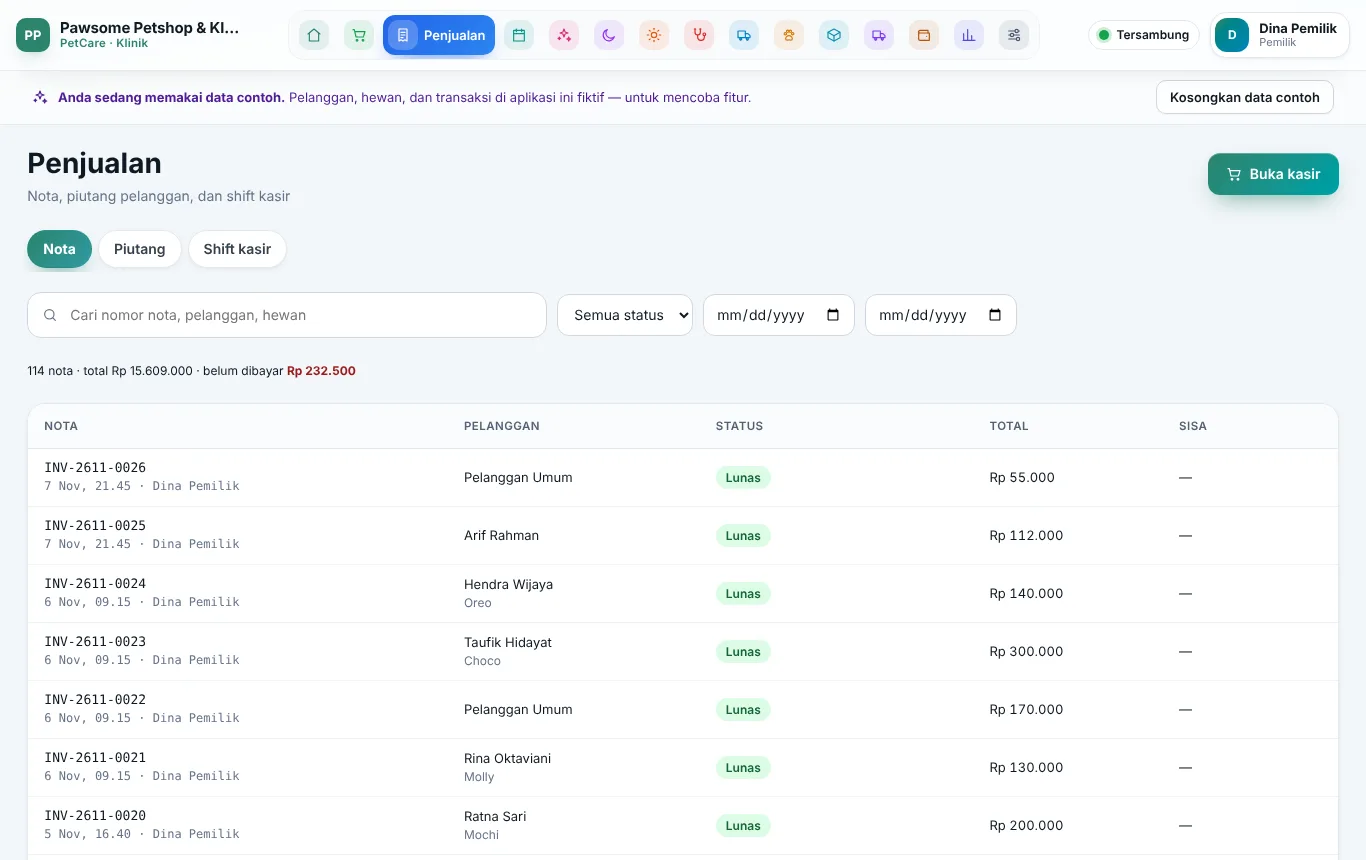
Di tab Nota, cari dengan Cari nomor nota, pelanggan, hewan, saring status (Semua status, Belum lunas, Lunas, Dibatalkan), dan rentang tanggal. Nota yang punya retur bertanda retur. Klik baris untuk membuka nota.
Halaman nota
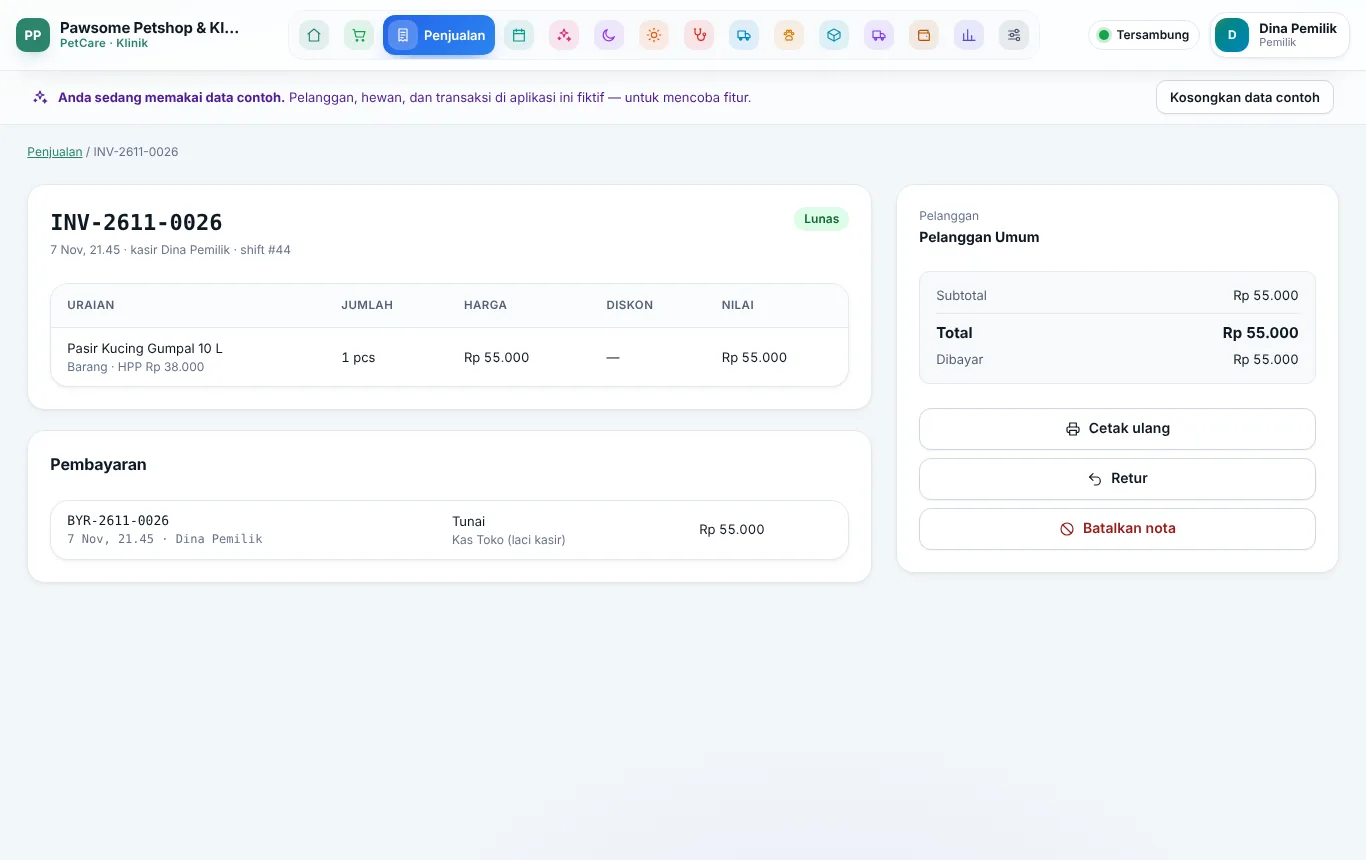
Halaman nota menampilkan nomor, waktu, kasir, shift, status (Belum dibayar, Dibayar sebagian, Lunas, Dibatalkan), setiap baris (barang, jasa, grooming, hotel, obat, …) dengan hewannya, pembayaran, retur, serta ringkasan Subtotal, Diskon nota, Total, Dibayar, Diretur, dan Sisa tagihan. Tombolnya:
- Bayar sisa tagihan — bila masih ada sisa.
- Cetak ulang
- WhatsApp — bukan untuk Pelanggan Umum.
- Retur
- Batalkan nota
Melunasi piutang
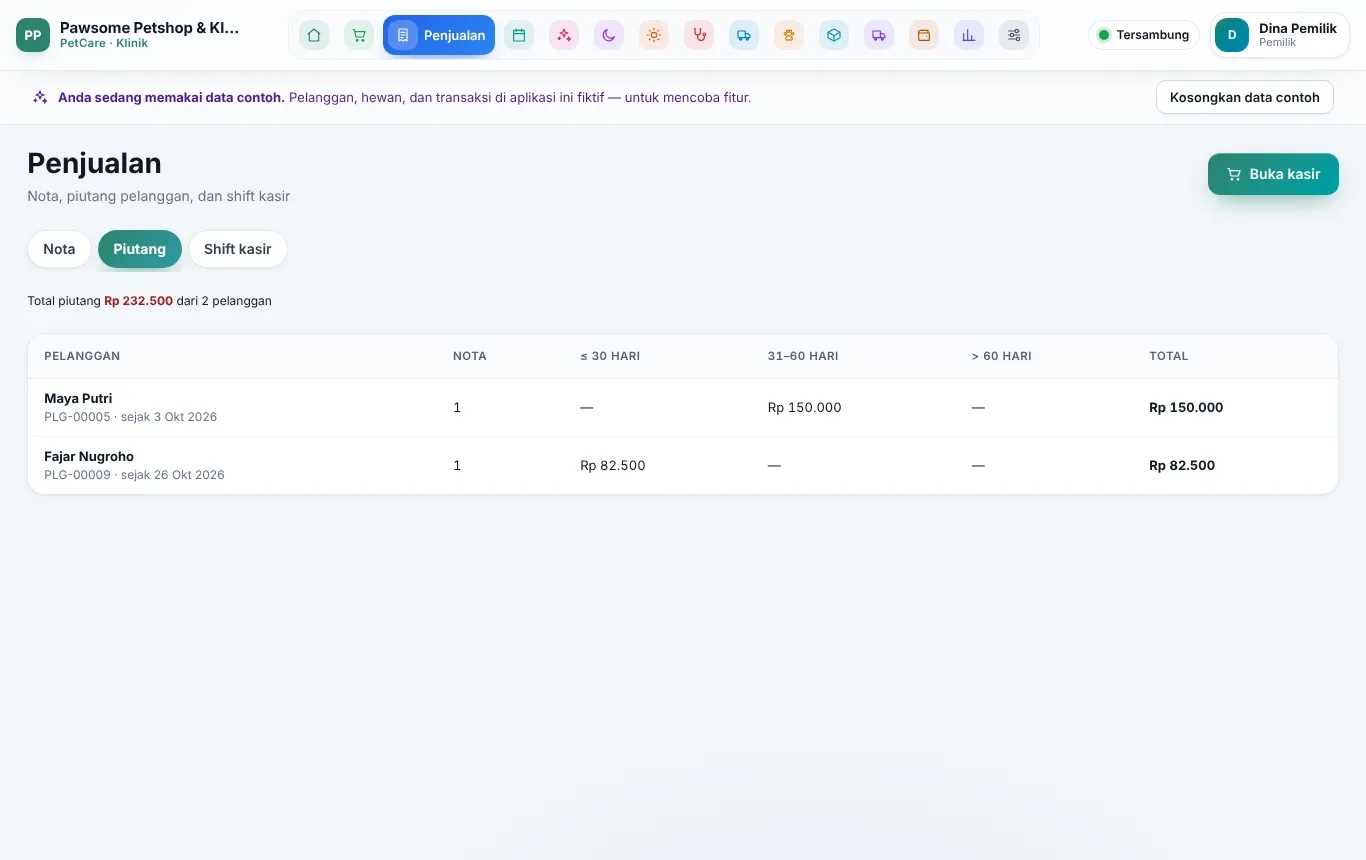
Tab Piutang menampilkan setiap pelanggan yang masih berutang dengan jumlah nota dan umur piutang (≤ 30 hari, 31–60 hari, > 60 hari). Klik pelanggan untuk membuka halamannya, lalu buka notanya di kartu Nota.
- Buka nota yang belum lunas, klik Bayar sisa tagihan.
- Di dialog Bayar sisa Rp …, pilih Cara bayar, isi Jumlah dan Referensi (non-tunai).
- Klik Simpan pembayaran.
Bayar sebagian boleh; sisanya tetap piutang. Bayar tunai perlu shift kasir Anda terbuka, dan uang lebih menjadi Kembalian. Non-tunai tidak boleh melebihi sisa tagihan.
Mencetak ulang nota
- Di halaman nota, klik Cetak ulang.
- Pilih kertas: Thermal 58 mm, Thermal 80 mm, atau A4 / HVS.
- Klik Cetak, lalu pilih printernya.
Nota cetak ulang diberi tanda cetak ulang; nota batal bertanda DIBATALKAN. Ukuran kertas bawaan, cetak otomatis, dan jumlah salinan diatur per komputer di Pengaturan → Kasir & pajak → Cetak nota di komputer ini.
QR lacak di nota: bila add-on Track online aktif, nota yang menagih grooming, pet hotel, atau antar-jemput memuat QR dan link Pantau … ke halaman lacak pelanggan. Lihat WhatsApp dan halaman lacak.
Mengirim nota lewat WhatsApp
- Di halaman nota (atau Kirim nota setelah transaksi selesai), klik WhatsApp.
- Di dialog Kirim WhatsApp, pilih jenis pesan: Nota, lalu Pelunasan (nota lunas) atau Pengingat tagihan (nota belum lunas).
- Periksa atau ubah isi pesannya.
- Klik Kirim dari nomor toko (bila add-on WhatsApp aktif dan nomor toko tersambung) atau WhatsApp perangkat ini (membuka WhatsApp di komputer/HP ini).
Isi nota WhatsApp sama dengan nota cetak, termasuk nama obat, tindakan, dan vaksin beserta jumlah dan harganya. Diagnosis, dosis/aturan pakai, dan isi rekam medis tidak pernah ikut. Pesan yang pernah dikirim tampil di Riwayat pesan. Bila pelanggan belum punya nomor HP, muncul Perbarui nomor HP pelanggan dulu.
Retur penjualan
- Di halaman nota, klik Retur.
- Di dialog Retur dari …, isi Jumlah retur pada baris yang dikembalikan (tidak lebih dari kolom Bisa diretur).
- Untuk barang, atur Kembali ke stok: centang (ya) bila barang masih layak dijual, hilangkan centang (rusak) bila tidak.
- Pilih Uang kembali (bila ada) dan Dari akun — bawaannya cara bayar asli.
- Isi Alasan retur, lalu klik Simpan retur.
Nilai retur dipakai berurutan: memotong sisa tagihan nota → kembali ke deposit pelanggan (sebesar yang dulu dibayar dengan deposit) → uang kembali dengan cara bayar yang dipilih. Uang kembali tunai keluar dari laci shift Anda, jadi shift harus terbuka.
Membatalkan nota
- Di halaman nota, klik Batalkan nota.
- Isi Alasan pembatalan, lalu klik Batalkan nota.
Barang kembali ke stok, pembayaran dibatalkan (deposit kembali ke saldo pelanggan), dan jurnal dibalik dengan tanggal hari ini. Nota asli tetap tersimpan dengan tanda Dibatalkan beserta alasannya. Bila ada pembayaran tunai, uangnya dikembalikan dari laci shift Anda (shift harus terbuka).
Nota yang sudah punya retur tidak bisa dibatalkan — retur sisa barisnya. Nota paket yang kuotanya sudah dipakai juga tidak bisa dibatalkan atau diretur.
Shift kasir
Tab Shift kasir menampilkan setiap shift: Kasir, Penjualan, Modal, Seharusnya, Dihitung, dan Selisih. Shift yang masih terbuka bisa ditutup Pemilik atau Admin/Manajer dengan Tutup. Cara menutup shift sendiri: Kasir dan shift.
Lanjutkan ke: