
Kata "" ditandai di halaman ini. Hapus tanda
Stok di NEST PetCare Manager hanya berubah lewat mutasi: jual, retur, terima barang, pemakaian jasa/klinik, penyerahan obat, penyesuaian, dan opname. Mutasi tidak bisa diubah atau dihapus — kesalahan dikoreksi dengan mutasi baru. Untuk barang pakai kedaluwarsa, stok dicatat per batch dengan tanggal kedaluwarsanya.
Mengisi stok awal
Saat mulai memakai aplikasi, isi stok yang sudah ada di rak:
- Buka Barang & Stok, klik barangnya, lalu klik Sesuaikan stok.
- Pilih Stok awal (terpilih otomatis untuk barang yang belum punya mutasi).
- Isi Jumlah dalam satuan dasar.
- Untuk barang pakai kedaluwarsa, pilih Batch baru…, lalu isi Nomor batch dan Kedaluwarsa. Batch dengan kedaluwarsa berbeda dicatat terpisah.
- Isi Harga beli per … satuan dasar (untuk harga pokok/HPP; boleh 0 bila tidak tahu).
- Alasan sudah terisi Stok awal. Klik Simpan.
Cara lain: catat lewat Pembelian → Terima barang bila barangnya baru datang dari pemasok.
Menyesuaikan stok
Dipakai bila stok di rak berbeda dengan sistem di luar opname, atau ada barang rusak.
Yang bisa: Pemilik, Admin/Manajer, Gudang.
- Di halaman barang, klik Sesuaikan stok.
- Pilih jenisnya:
- Tambah (ketemu/selisih) — barang ditemukan, stok bertambah.
- Kurangi (hilang/selisih) — barang hilang, stok berkurang.
- Rusak / kedaluwarsa — barang dibuang.
- Isi Jumlah.
- Pilih Batch: Otomatis (FEFO) mengambil batch dengan kedaluwarsa terdekat, atau pilih batch tertentu (mis. batch yang sudah lewat kedaluwarsa untuk dibuang).
- Isi Alasan (wajib), mis. kemasan sobek, lalu Simpan.
Selisih nilai di atas batas toko (bawaan Rp 500.000) hanya bisa disimpan oleh Pemilik atau Admin/Manajer. Batas ini diatur di Pengaturan → Barang & stok → Aturan stok.
Stok tidak boleh minus
Bawaannya, transaksi ditolak bila stok sistem tidak cukup. Pemilik bisa menyalakan Izinkan stok minus di Pengaturan → Barang & stok → Aturan stok; setiap kejadian stok minus lalu tercatat di Riwayat aktivitas dan di mutasi bertanda stok minus.
Batch dan kedaluwarsa (FEFO)
Untuk barang pakai kedaluwarsa:
- Saat barang diterima, nomor batch dan tanggal kedaluwarsa wajib diisi.
- Saat dijual, dipakai jasa, atau diserahkan sebagai obat, stok keluar otomatis dari batch dengan kedaluwarsa terdekat yang masih layak (FEFO = first expired, first out). Jumlah bisa terbagi ke beberapa batch.
- Batch yang sudah lewat kedaluwarsa atau dikarantina tidak bisa dijual atau diserahkan.
Di halaman barang, kartu Batch & kedaluwarsa menampilkan setiap batch dengan status layak, tidak bisa dijual (lewat kedaluwarsa), atau karantina. Kolom Stok di daftar barang menampilkan juga jumlah layak jual.
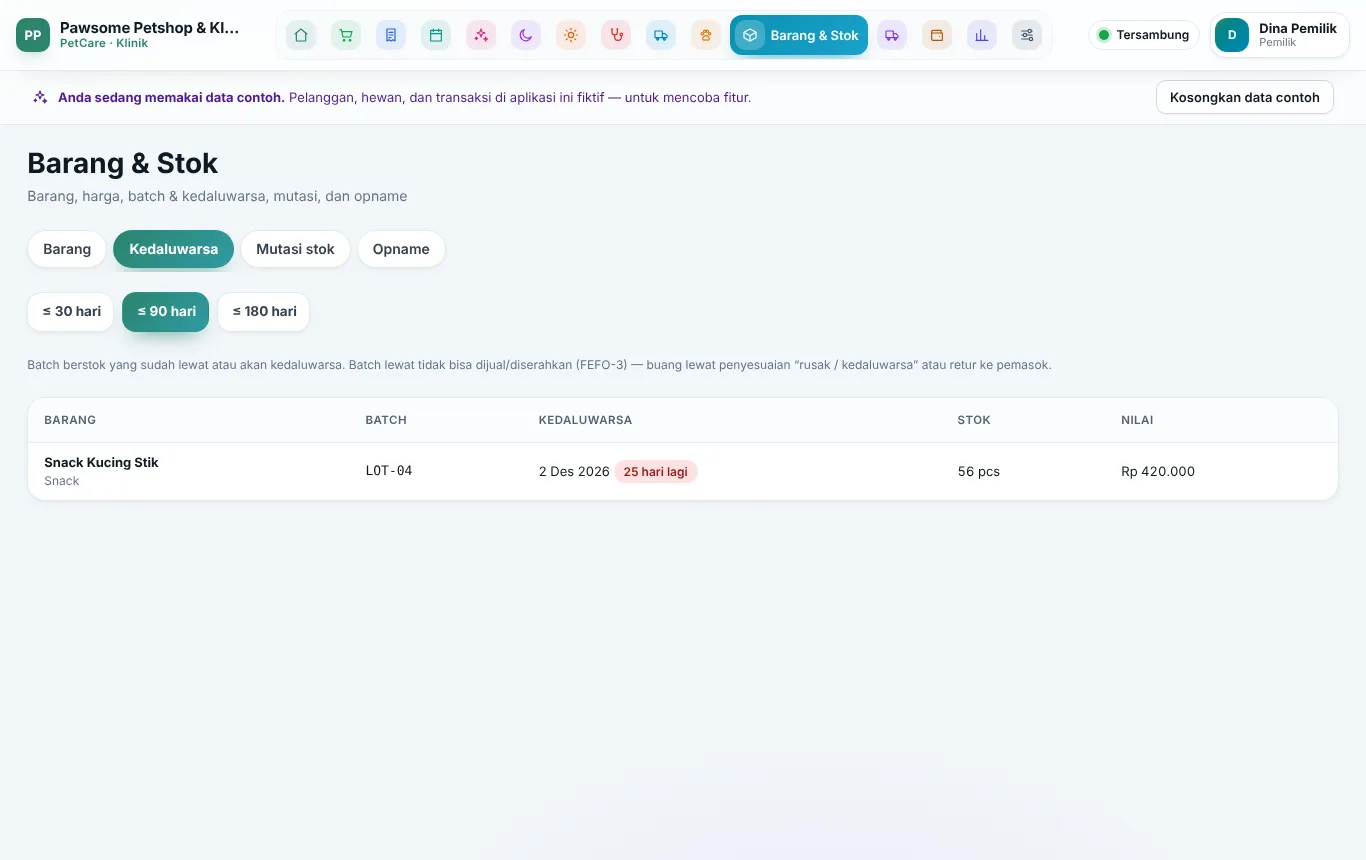
Tab Kedaluwarsa menampilkan batch berstok yang sudah lewat atau akan kedaluwarsa. Pilih rentang ≤ 30 hari, ≤ 90 hari, atau ≤ 180 hari. Batas peringatan (bawaan 90 dan 30 hari) diatur di Pengaturan → Barang & stok → Peringatan kedaluwarsa (hari), dan peringatannya juga tampil di Beranda.
Batch yang sudah lewat kedaluwarsa: buang lewat Sesuaikan stok → Rusak / kedaluwarsa, atau kembalikan ke pemasok lewat retur. Lihat Pembelian dan pemasok.
Karantina batch
Karantina dipakai untuk menahan batch yang dicurigai bermasalah (mis. kemasan rusak, ditarik pabrik) tanpa membuangnya.
- Di kartu Batch & kedaluwarsa, klik Karantina pada batch itu.
- Isi Alasan, lalu klik Karantina.
Batch yang dikarantina tidak dipakai untuk jual, pemakaian, atau penyerahan obat. Untuk memakainya lagi, klik Lepas karantina → Lepas (bila belum kedaluwarsa).
Mutasi stok
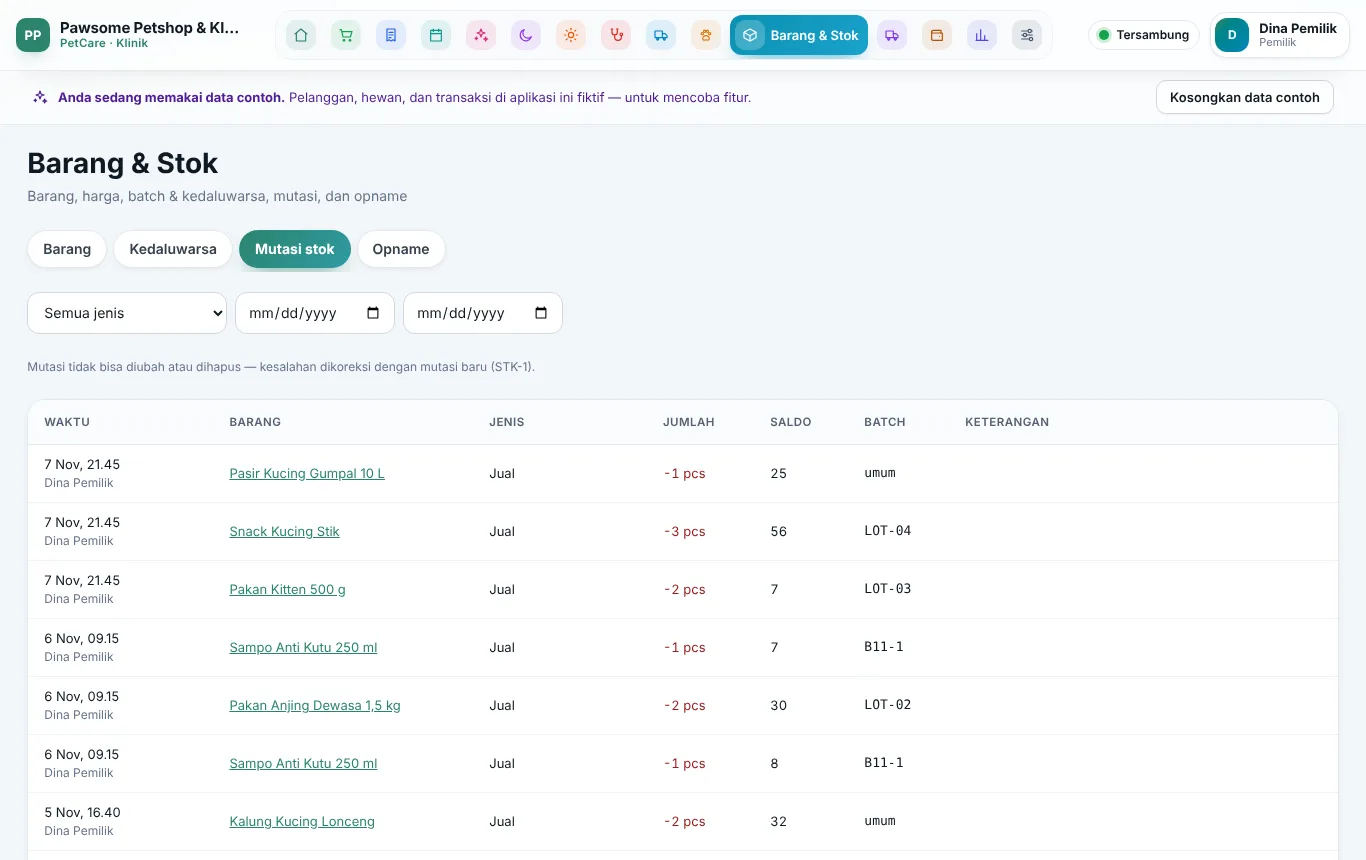
Tab Mutasi stok menampilkan semua pergerakan stok: Waktu, Barang, Jenis, Jumlah, Saldo, Batch, dan Keterangan. Saring menurut jenis (Semua jenis, Jual, Retur jual, Terima barang, Retur ke pemasok, Pemakaian jasa, Pemakaian klinik, Penyerahan obat, Rusak / kedaluwarsa, Penyesuaian, Opname, Stok awal) dan rentang tanggal. Mutasi koreksi bertanda pembalik. Di halaman barang, klik Lihat semua mutasi untuk mutasi barang itu saja.
Opname (hitung stok fisik)
Yang bisa: Pemilik, Admin/Manajer, Gudang.
- Buka tab Opname, klik Opname baru.
- Pilih Barang yang dihitung: Semua barang aktif atau satu kategori. Isi Judul bila perlu.
- Klik Buat lembar opname. Lembar berisi setiap barang dan batch dengan Stok sistem.
- Hitung barang di rak, lalu isi Hasil hitung. Kolom Selisih terisi sendiri. Pakai kolom Saring nama / kode barang untuk mencari baris.
- Untuk setiap baris yang selisih, isi Alasan selisih (wajib).
- Menemukan barang/batch yang tidak ada di lembar? Klik Batch ditemukan, cari barangnya, isi Nomor batch dan Kedaluwarsa bila perlu.
- Klik Simpan untuk menyimpan hasil sementara, lalu Bukukan bila semua sudah dihitung.
Setelah dibukukan, stok disesuaikan dengan hasil hitung dan opname berstatus Dibukukan. Baris yang tidak diisi hasil hitungnya tidak diubah. Opname yang belum dibukukan bisa dibatalkan dengan Batalkan.
Tips:
- Stok sistem diambil saat dibukukan — hitung dan bukukan di hari yang sama, sebaiknya saat toko sepi.
- Selisih nilai di atas batas toko (bawaan Rp 500.000, dihitung dari jumlah semua selisih plus dan minus) perlu Pemilik atau Admin/Manajer untuk membukukan.
Lanjutkan ke: