
Kata "" ditandai di halaman ini. Hapus tanda
Kelompok Pengguna & data di menu Pengaturan berisi Pengguna, Peran & hak akses, Riwayat aktivitas, dan Backup data. Halaman ini juga membahas dua bagian di kelompok Sistem yang berhubungan dengan akun dan perangkat: Akun saya (PIN, kata sandi, kunci layar, kode pemulihan) dan Perangkat terhubung.
Backup dibahas tersendiri di Backup & cadangan berkelanjutan.
Siapa yang bisa mengatur
| Bagian | Hak (nama di layar peran) | Peran bawaan yang punya |
|---|---|---|
| Pengguna | Mengelola akun karyawan | Pemilik, Admin/Manajer |
| Peran & hak akses | Mengatur peran & hak akses | Pemilik |
| Riwayat aktivitas | Melihat riwayat aktivitas | Pemilik, Admin/Manajer, Akuntan |
| Backup data | Mengatur backup, backup sekarang, uji pulihkan | Pemilik, Admin/Manajer |
| Perangkat terhubung | Melihat & memblokir komputer/HP yang terhubung | Pemilik, Admin/Manajer |
| Akun saya | — (setiap pengguna, untuk akunnya sendiri) | Semua |
Menambah karyawan
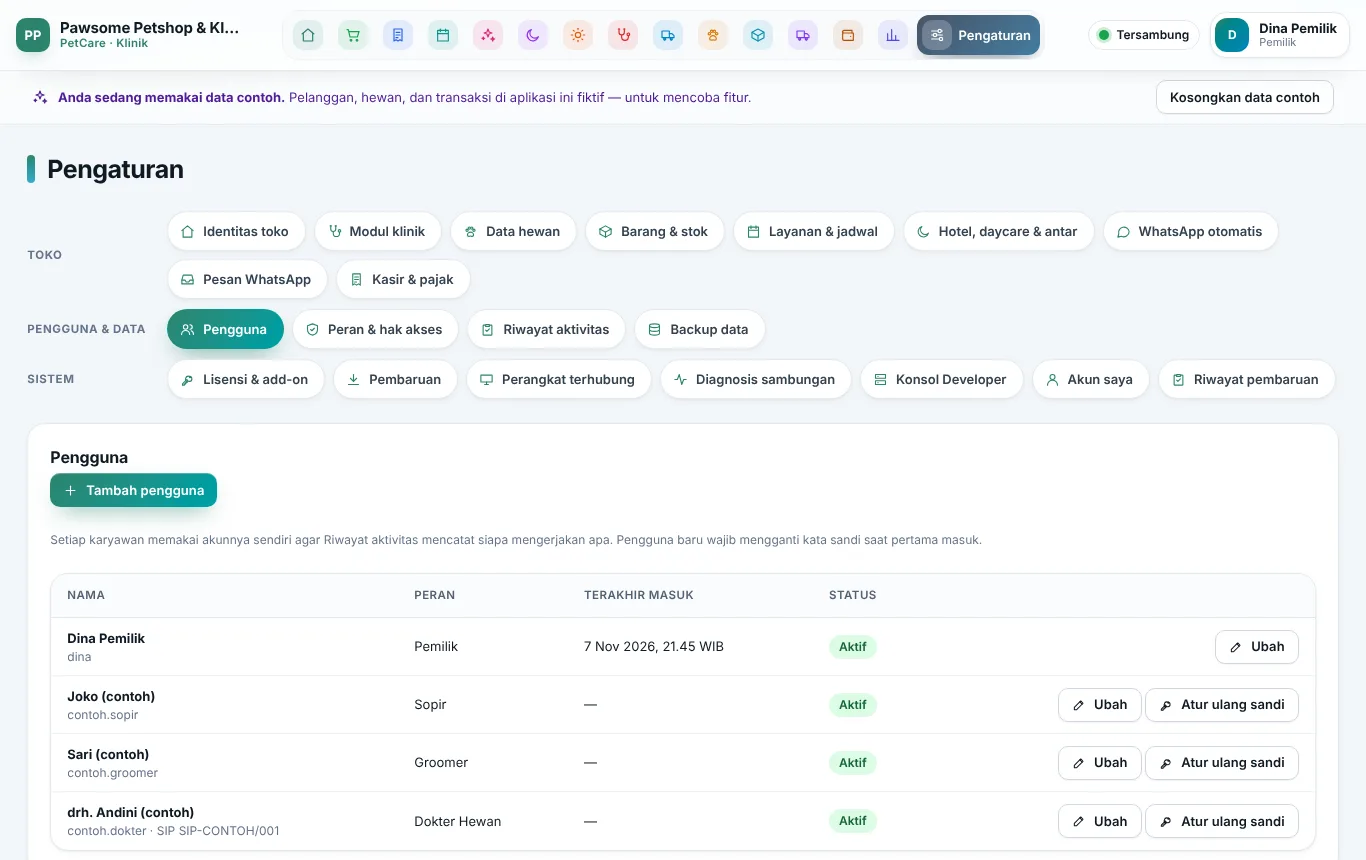
Setiap karyawan sebaiknya punya akun sendiri. Dengan begitu Riwayat aktivitas mencatat siapa mengerjakan apa.
- Buka Pengaturan → Pengguna, klik Tambah pengguna.
- Isi Nama lengkap, Nama pengguna (dipakai untuk masuk), Kata sandi sementara (minimal 8 karakter), dan No. HP (opsional).
- Centang satu atau lebih Peran, mis. Kasir dan Resepsionis untuk karyawan yang merangkap.
- Untuk dokter hewan (peran Dokter Hewan) muncul isian No. izin praktik (SIP). Nomor ini wajib diisi agar dokter bisa mengesahkan rekam medis dan menerbitkan resep. Nomornya ikut dicetak di resep dan sertifikat vaksin.
- Klik Simpan. Berikan nama pengguna dan kata sandi sementara kepada karyawan. Saat pertama masuk, ia wajib membuat kata sandi baru.
Tips: hanya Pemilik yang bisa memberi peran Pemilik kepada akun lain.
Mengubah atau menonaktifkan karyawan
- Di Pengaturan → Pengguna, klik Ubah pada baris karyawan.
- Ubah nama, peran, atau nomor izin praktik, lalu Simpan.
- Karyawan berhenti bekerja? Hilangkan centang Akun aktif (nonaktifkan bila karyawan sudah tidak bekerja). Akun tidak dihapus, sehingga riwayat pekerjaannya tetap tercatat, tetapi akun itu tidak bisa masuk lagi.
Karyawan lupa kata sandi
- Di Pengaturan → Pengguna, klik Atur ulang sandi pada baris karyawan.
- Isi Kata sandi sementara (minimal 8 karakter), lalu klik Atur ulang.
- Semua sesi karyawan itu diakhiri. Berikan kata sandi sementara kepadanya; ia wajib menggantinya saat masuk berikutnya.
Pemilik yang lupa kata sandi memakai Lupa kata sandi? di layar Masuk dengan kode pemulihan (lihat di bawah).
Peran & hak akses
Peran menentukan menu dan tindakan yang boleh dipakai. Hak ditegakkan di server, jadi menyembunyikan menu saja tidak cukup untuk melewatinya.
- Buka Pengaturan → Peran & hak akses. Tabel menampilkan setiap peran (Bawaan atau Buatan toko), jumlah hak, dan jumlah pengguna.
- Klik Ubah pada peran untuk mencentang atau menghilangkan hak. Hak dikelompokkan per modul; setiap hak tampil dengan keterangan dan kodenya.
- Untuk peran baru, klik Peran baru, isi Nama peran, Keterangan (opsional), centang haknya, lalu Simpan.
- Peran buatan toko bisa dihapus dengan Hapus, asalkan tidak dipakai pengguna mana pun.
Peran Pemilik selalu memiliki semua hak dan tidak bisa diubah. Peran bawaan lainnya: Admin/Manajer, Kasir, Resepsionis, Dokter Hewan, Asisten/Paramedis, Groomer, Staf Hotel & Daycare, Sopir, Gudang, dan Akuntan.
Perhatian: Pemilik/Admin tidak otomatis bisa mengesahkan rekam medis. Pemilik yang juga dokter hewan sebaiknya diberi tambahan peran Dokter Hewan dan nomor izin praktik.
Riwayat aktivitas
Catatan siapa menambah, mengubah, atau menghapus data penting, termasuk gagal masuk dan pemulihan kata sandi. Riwayat ini tidak bisa diubah atau dihapus.
- Buka Pengaturan → Riwayat aktivitas.
- Pilih rentang Dari dan Sampai, lalu jenis Data (mis. Pengguna, Peran, Pengaturan, Identitas toko, Perangkat, Backup) atau Semua.
- Klik baris untuk melihat rincian Sebelum dan Sesudah perubahan.
Isi rekam medis tidak dicatat di sini. Jejak data klinik hanya terlihat oleh peran yang boleh melihat rekam medis.
Akun saya: PIN, kata sandi, dan kunci layar
Buka lewat nama Anda di kanan atas → PIN & kata sandi, atau Pengaturan → Akun saya.
PIN buka kunci layar
- Isi PIN dan Kata sandi Anda untuk konfirmasi. Pakai PIN 6 angka: layar kunci terbuka saat angka keenam diketik.
- Klik Simpan PIN. Untuk menghapusnya, klik Hapus PIN; layar lalu dibuka dengan kata sandi.
- PIN salah 5 kali berturut-turut membuat PIN dihapus. Layar lalu hanya bisa dibuka dengan kata sandi.
Ganti kata sandi: isi Kata sandi sekarang, Kata sandi baru (minimal 8 karakter), dan Ulangi kata sandi baru, lalu klik Ganti kata sandi.
Kunci layar otomatis (untuk pemegang hak pengaturan toko): pilih di Kunci setelah diam selama (2–120 menit, atau Tidak dikunci otomatis). Bawaannya 10 menit, dan pengaturan ini berlaku untuk semua perangkat toko. Di komputer, layar juga bisa dikunci kapan saja lewat nama Anda → Kunci layar (Ctrl+L).
Kode pemulihan Pemilik (hanya Pemilik): dipakai bila Pemilik lupa kata sandi. Label Sisa … kode menunjukkan berapa kode yang belum terpakai. Klik Buat kode baru, isi Kata sandi Anda, lalu klik Buat 8 kode baru. Simpan kodenya dengan Simpan berkas atau Salin, lalu cetak berkasnya, salin ke flashdisk, atau tulis di kertas. Kode ini tidak bisa dilihat lagi setelah layar ditutup. Setiap kode hanya bisa dipakai sekali, dan membuat kode baru membatalkan semua kode lama.
Perangkat terhubung
- Buka Pengaturan → Perangkat terhubung. Tabel menampilkan setiap perangkat (Komputer Windows, Android, Layar antrean (TV)), Versi, Terakhir terlihat, dan Pengguna terakhir.
- Label … perangkat aktif dihitung menunjukkan jumlah perangkat yang menyala dalam 3 menit terakhir. Aplikasi di komputer server sendiri tidak dihitung.
- HP hilang atau komputer tidak boleh dipakai lagi? Klik Blokir. Perangkat yang diblokir tidak bisa masuk. Untuk mengizinkannya lagi, klik Buka blokir.
Impor data & data contoh
- Pelanggan dan hewan dari Excel diimpor dari menu Pelanggan & Hewan → Impor Excel. Lihat Impor data dari Excel.
- Data contoh untuk mencoba aplikasi selama trial diisi dan dikosongkan dari Beranda. Lihat Data contoh.
Pertanyaan umum
Karyawan baru tidak bisa memakai aplikasi setelah masuk. Ia harus membuat kata sandi baru dulu di layar Buat kata sandi baru. Sebelum itu server menolak dengan pesan Ganti kata sandi sementara dulu sebelum memakai aplikasi.
Akun saya terkunci setelah salah kata sandi. Setelah 5 kali salah, akun dikunci sementara. Pesannya menyebut jam Anda bisa mencoba lagi. Tunggu sampai jam itu, atau minta Pemilik/Admin mengatur ulang kata sandi Anda.
Bisakah satu akun dipakai bersama? Bisa, tetapi tidak disarankan. Riwayat aktivitas dan komisi mencatat per akun.
Tombol Hapus pada peran tidak bisa diklik. Peran itu masih dipakai pengguna. Pindahkan dulu penggunanya ke peran lain.
Lihat juga: Akun karyawan & keamanan · Pengaturan toko · Pengaturan sistem · Backup & cadangan berkelanjutan