
Kata "" ditandai di halaman ini. Hapus tanda
Groomer, staf hotel & daycare, sopir, dokter, dan kasir bisa bekerja dari HP Android yang tersambung ke Wi-Fi toko. HP memakai data yang sama dengan komputer server — tidak perlu internet dan tidak ada data yang disimpan terpisah di HP.
Syarat
- HP Android tersambung ke Wi-Fi yang sama dengan komputer server.
- Server dipasang dengan installer resmi NEST PetCare Manager (pilihan Server + Kasir), karena aplikasi Android ikut di dalamnya.
- Setiap karyawan punya akun sendiri. Lihat Akun karyawan dan keamanan.
- HP ikut dihitung sebagai perangkat terhubung sesuai lisensi.
Memasang aplikasi lewat QR
QR unduhan ada di dua tempat:
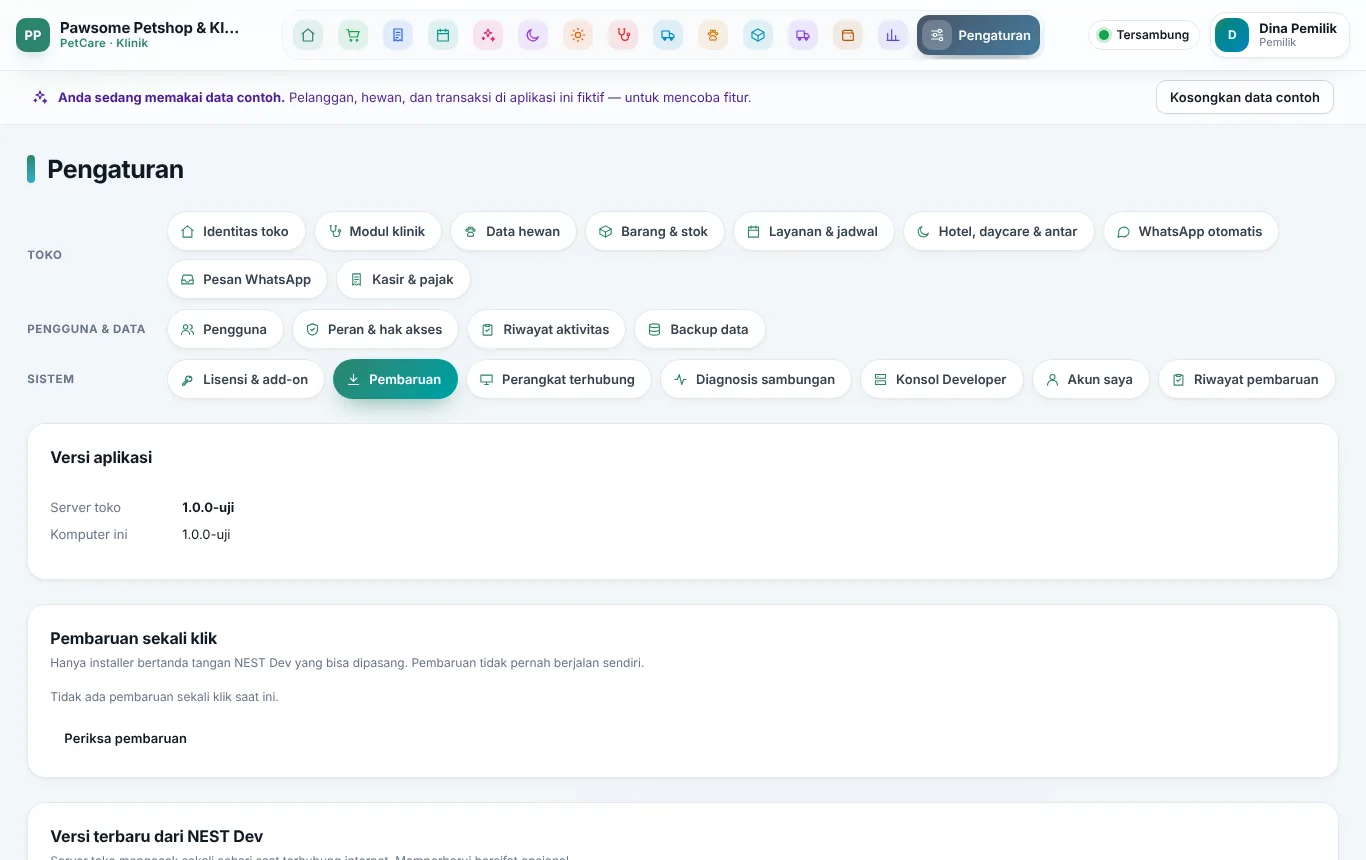
- Pengaturan → Pembaruan, kartu Aplikasi Android (di komputer, untuk Pemilik/Admin).
- Halaman Info Server di komputer server: menu Start → folder NEST PetCare Manager → Info Server. Halaman ini juga dibuka di akhir pemasangan server.
Langkah di HP:
- Sambungkan HP ke Wi-Fi toko.
- Pindai QR dengan kamera HP, lalu buka linknya. Halaman unduh menampilkan nama toko, versi, dan ukuran berkas.
- Ketuk Unduh aplikasi, tunggu selesai, lalu buka berkasnya.
- Bila Android bertanya, izinkan pasang aplikasi dari sumber ini.
- Buka aplikasi.
Bila komputer server punya beberapa alamat, pakai QR yang alamatnya satu jaringan dengan Wi-Fi HP. Bila kartu menulis Aplikasi Android belum tersedia di komputer server ini …, perbarui server dengan installer resmi NEST Dev.
Menyambungkan HP ke server
- Di layar Pilih server, isi Alamat server — alamat IP komputer server (tertulis di bawah QR atau di halaman Info Server), mis.
192.168.1.10. - Ketuk Cari server.
- Di layar Percayai server ini?, cocokkan sidik jari yang tampil dengan Sidik jari keamanan di halaman Info Server.
- Bila sama, ketuk Percayai dan sambungkan.
- Masuk dengan nama pengguna dan kata sandi masing-masing.
Bila gagal tersambung, ketuk Diagnosis sambungan di layar itu. Lihat Masalah menyambung komputer kasir.
Menu di HP mengikuti peran
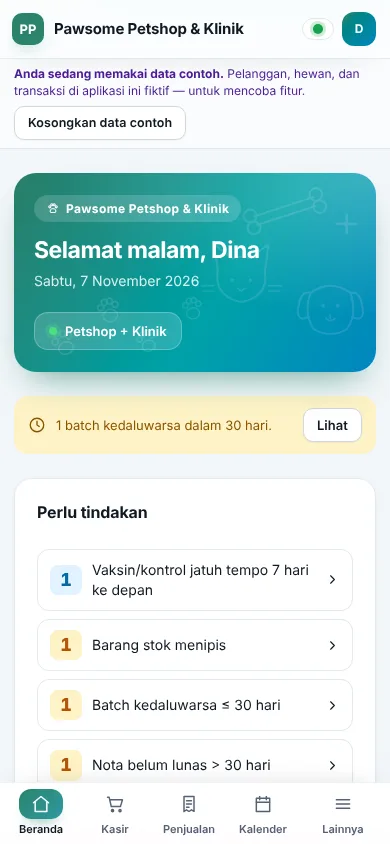
Menu tampil di bawah layar: empat menu pertama, lalu Lainnya untuk menu sisanya. Isinya mengikuti hak setiap orang, dan server tetap menolak tindakan yang tidak diizinkan.
| Peran | Menu utama di HP |
|---|---|
| Groomer | Beranda, Kalender, Grooming, Pelanggan |
| Staf Hotel & Daycare | Beranda, Kalender, Grooming, Pet hotel, Daycare (di Lainnya) |
| Sopir | Beranda, Antar (Perjalanan saya), Laporan, Pengaturan |
| Dokter Hewan | Beranda, Kalender, Grooming, Klinik (bila modul klinik nyala) |
| Kasir | Beranda, Kasir, Penjualan, Kalender |
Beranda di HP menampilkan ringkasan tugas orang itu saja — misalnya sopir hanya menghitung perjalanannya sendiri, groomer hanya tugasnya dan pesanan yang belum ditugaskan.
Kamera dan foto
Tombol foto di aplikasi langsung membuka kamera belakang HP:
- Grooming — Tambah foto (Sebelum / Sesudah).
- Pet hotel — Tambah foto harian / Tambah foto saat datang.
- Antar-jemput — Ambil foto saat dijemput dan diantar.
- Klinik — Tambah lampiran dan Foto formulir bertanda tangan.
Foto langsung tersimpan di server toko, bukan di galeri HP.
Tanda tangan di layar
HP enak dipakai untuk tanda tangan dengan jari:
- Antar-jemput — centang Minta tanda tangan … di layar saat mengisi bukti serah terima. Lihat Antar-jemput.
- Persetujuan tindakan klinik — pilih Tanda tangan di layar. Lihat Rekam medis dan tindakan.
Ketuk Hapus tanda tangan untuk mengulang.
Memperbarui aplikasi di HP
Setelah server diperbarui, pasang versi baru dengan cara yang sama: pindai QR, unduh, lalu pasang di atas aplikasi lama. Data tetap aman karena tersimpan di server.
Keterbatasan di versi 1.0.0
- Tanpa Panduan. Menu Panduan hanya ada di aplikasi komputer.
- Belum bisa mencetak ke printer Bluetooth. Cetak nota, label obat, dan tanda terima dari komputer kasir. Fitur ini menyusul.
- Promo WhatsApp hanya bisa dikirim dari komputer.
- Kunci layar otomatis dan pintasan Ctrl+L tidak ada di HP; gunakan kunci layar HP sendiri.
- HP hanya bekerja di Wi-Fi toko (tidak dari luar toko).
Pertanyaan umum
QR tidak bisa dibuka di HP. HP belum tersambung ke Wi-Fi toko, atau alamat QR beda jaringan. Sambungkan ke Wi-Fi toko dan pilih QR dengan alamat yang cocok.
Android menolak memasang aplikasi. Izinkan pasang aplikasi dari sumber ini untuk peramban atau pengelola berkas yang dipakai.
Sidik jari tidak cocok. Jangan lanjutkan. Pastikan alamat yang diketik adalah komputer server toko, lalu cocokkan lagi dengan halaman Info Server.
Penjelasan aturan lengkap: Penjelasan fitur Android & pembaruan.