
Kata "" ditandai di halaman ini. Hapus tanda
Menu Barang & Stok berisi semua barang yang dijual dan dipakai toko: pakan, snack, pasir, aksesoris, sampo grooming, obat, dan vaksin. Setiap barang punya kategori, satuan, harga jual, barcode, dan stok.
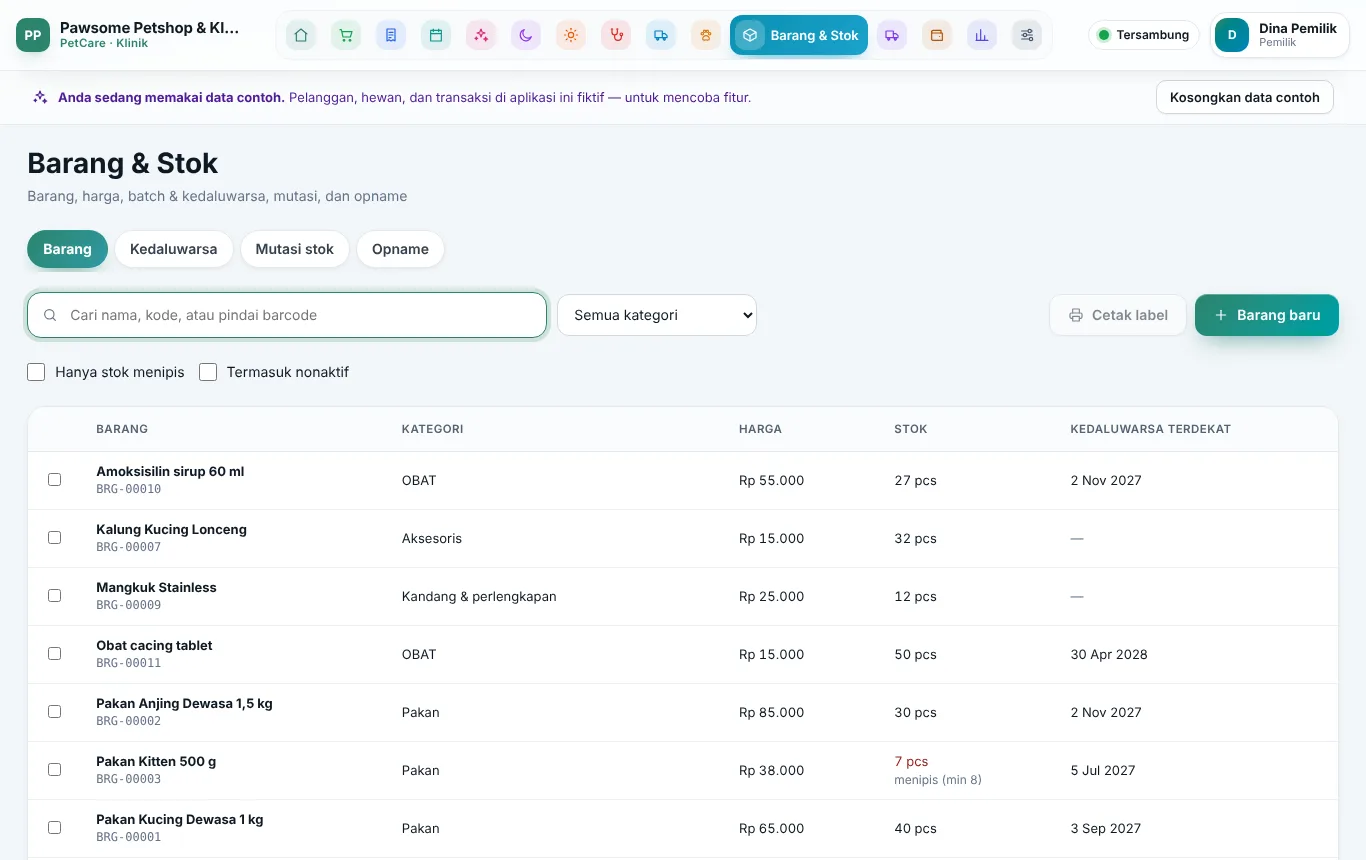
Menu ini punya tab Barang, Kedaluwarsa, Mutasi stok, dan Opname. Stok dan kedaluwarsa dibahas di Stok, kedaluwarsa, dan opname.
Yang bisa: semua peran yang punya hak Melihat barang, harga jual, dan stok bisa melihat. Menambah dan mengubah barang: Pemilik, Admin/Manajer, dan Gudang.
Mencari barang
Di tab Barang, ketik nama atau kode di kolom Cari nama, kode, atau pindai barcode, atau langsung pindai barcode. Saring dengan pilihan kategori (Semua kategori), Hanya stok menipis, dan Termasuk nonaktif. Klik baris untuk membuka halaman barang.
Menambah barang
- Di tab Barang, klik Barang baru.
- Isi Nama barang, mis. Pakan Kucing Dewasa 1 kg.
- Kode barang (SKU): kosongkan agar dibuat otomatis (BRG-…), atau isi kode sendiri.
- Pilih Kategori, mis. Pakan, dan Merek bila ada.
- Pilih Satuan dasar (stok) — satuan terkecil yang dihitung, mis. pcs, kg, tablet. Satuan dasar terkunci setelah barang punya mutasi stok.
- Isi Harga jual per satuan dasar, mis. Rp 65.000.
- Bila dijual/dibeli per kemasan, di Satuan lain klik Tambah satuan, lalu isi: 1 [sak] = [20] kg · harga [Rp …]. Stok tetap dicatat dalam satuan dasar.
- Di Barcode, klik Tambah barcode, pindai atau ketik barcodenya, dan pilih satuannya bila barcode itu untuk kemasan tertentu.
- Isi Stok minimum — dipakai untuk peringatan stok menipis dan saran pesan pembelian.
- Isi Nama di label (opsional, singkat) bila nama barang terlalu panjang untuk label harga.
- Atur centang:
- Pakai kedaluwarsa (batch + tanggal wajib saat diterima, keluar otomatis kedaluwarsa terdekat) — untuk pakan, snack, obat, vaksin, sampo. Terkunci setelah ada mutasi.
- Dijual di kasir — hilangkan untuk bahan yang hanya dipakai, bukan dijual.
- Dipakai untuk jasa / klinik (sampo grooming, obat tindakan).
- Bebas PPN — bila barang ini tidak dikenai PPN.
- Klik Simpan.
Stok barang baru masih 0. Isi stok lewat Pembelian → Terima barang, atau tombol Sesuaikan stok → Stok awal di halaman barang. Lihat Stok, kedaluwarsa, dan opname.
Halaman barang
Halaman barang menampilkan Stok, Harga jual, dan (bagi yang berhak) Harga pokok (HPP) rata-rata tertimbang, lalu satuan lain, barcode, Batch & kedaluwarsa, Mutasi terakhir, dan Histori harga jual. Tombolnya:
- Sesuaikan stok — stok awal, tambah, kurangi, rusak/kedaluwarsa.
- Ubah — mengubah data barang. Untuk barang yang tidak dijual lagi, centang Nonaktifkan (tidak muncul di kasir & pencarian; riwayat tetap).
- Label — mencetak label barang ini.
Mengubah harga dan melihat histori harga
- Buka halaman barang, klik Ubah.
- Ganti Harga jual per … atau harga di Satuan lain, lalu Simpan.
- Perubahan tercatat di kartu Histori harga jual: waktu, siapa yang mengubah, satuan, dan harga lama → harga baru.
Harga baru berlaku untuk nota berikutnya. Nota yang sudah terbit tetap memakai harga saat itu.
Kategori, satuan, dan merek
Daftar ini diatur di Pengaturan → Barang & stok (Pemilik, Admin/Manajer, Gudang).
Kategori barang
- Klik Kategori baru.
- Isi Nama, pilih Induk bila ini sub-kategori, dan pilih Jenis: Umum, Obat, Pakan / makanan, atau Bahan jasa.
- Centang Barang baru di kategori ini pakai kedaluwarsa bila sebagian besar barangnya punya tanggal kedaluwarsa.
- Klik Simpan. Kategori yang tidak dipakai lagi bisa dicentang Nonaktifkan kategori.
Kategori bawaan: OBAT (dengan sub-kategori Vaksin), Pakan, Snack, Pasir & kebersihan, Perawatan (sampo, vitamin luar), Aksesoris, Kandang & perlengkapan, dan Bahan jasa. Kategori OBAT bertanda sistem: hanya barang di kategori OBAT dan Vaksin yang bisa ditulis di resep dan dipakai untuk vaksinasi di klinik.
Satuan dan Merek: ketik nama baru (mis. karung, Royal Canin) lalu klik Tambah. Klik × untuk menonaktifkan, ↺ untuk mengaktifkan lagi.
Mencetak label dan barcode
- Di tab Barang, centang barang yang ingin dilabeli (kotak di kiri baris), lalu klik Cetak label (…). Untuk satu barang, klik Label di halaman barangnya.
- Pilih Ukuran label: 38 × 25 mm (label harga kecil), 50 × 30 mm, atau 33 × 15 mm (3 kolom).
- Cetak. Di jendela cetak, pilih printer label dan atur ukuran kertas sama dengan ukuran label.
Barang tanpa barcode memakai kode barang (SKU) sebagai barcode.
Tips
- Satu barang bisa punya beberapa barcode, mis. barcode pabrik dan barcode kemasan dus.
- Bahan grooming yang juga dijual (mis. sampo) cukup satu barang dengan centang Dijual di kasir dan Dipakai untuk jasa / klinik.
Lanjutkan ke: