
Kata "" ditandai di halaman ini. Hapus tanda
Layar Kasir dipakai untuk menjual barang dan menagih layanan dalam satu nota: barang, jasa, grooming, pet hotel, daycare, antar-jemput, konsultasi, tindakan, dan obat. Kasir hanya bisa bertransaksi dalam shift yang terbuka.
Yang bisa membuka kasir: Pemilik, Admin/Manajer, Kasir, Resepsionis.
Membuka shift
- Klik menu Kasir (atau jalan pintas Kasir di Beranda).
- Muncul Buka shift kasir. Hitung uang di laci, lalu isi Modal awal di laci, mis. Rp 200.000.
- Bila toko punya lebih dari satu laci/akun kas, pilih Laci / akun kas.
- Klik Buka shift.
Setiap pengguna punya satu shift sendiri. Nomor shift, nama kasir, jam buka, dan jumlah nota tampil di bilah atas kasir.
Layar kasir
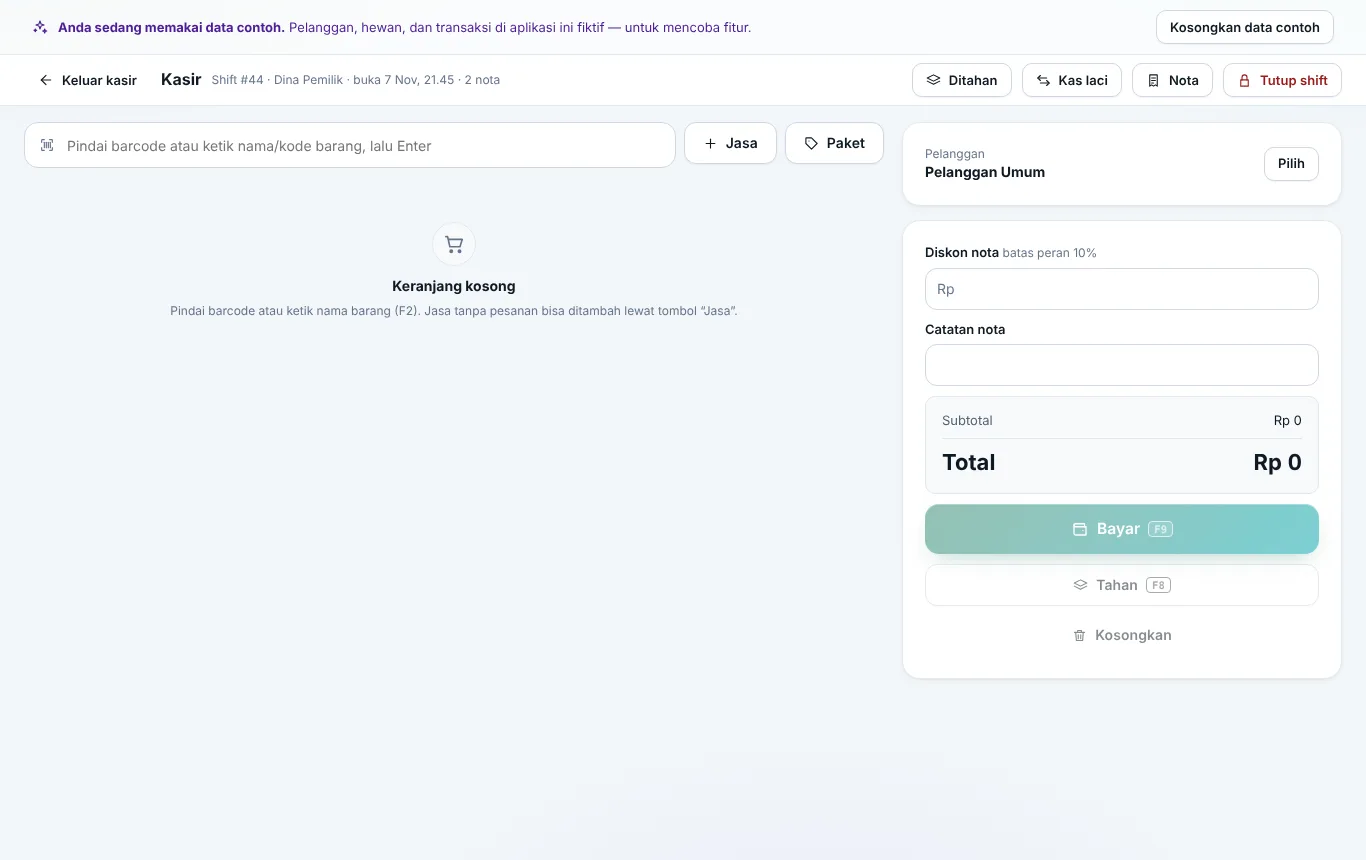
Bilah atas kasir berisi Keluar kasir (kembali ke Beranda; shift tetap terbuka), Ditahan, Kas laci, Nota, dan Tutup shift.
Menambah barang
- Pindai barcode, atau ketik nama/kode barang lalu Enter (F2 memindahkan kursor ke kolom ini). Bila hasilnya lebih dari satu, klik barangnya di daftar.
- Barang yang sama dipindai lagi menambah jumlah di baris yang sama.
- Ubah jumlah dengan −/+ atau ketik angkanya. Bila jumlah melebihi stok, baris menulis stok tinggal ….
- Hapus baris dengan ikon × di ujung baris.
Barang yang tidak dicentang Dijual di kasir (bahan jasa) ditolak dengan pesan yang menyebut nama barangnya.
Menambah jasa tanpa pesanan
Untuk jasa kecil yang tidak dicatat di modulnya (mis. potong kuku di tempat):
- Klik Jasa.
- Pilih Jenis (Jasa, Grooming, Hotel / penitipan, Daycare, Antar-jemput, Lainnya), isi Keterangan (mis. Potong kuku), Harga, dan Jumlah.
- Klik Tambahkan.
Pelanggan dan hewan
- Di panel kanan, klik Pilih (atau F4), lalu cari nama, HP, atau nama hewan dan klik pelanggannya. Tanpa memilih, nota menjadi Pelanggan Umum.
- Bila pelanggan punya hewan, pilih Hewan untuk nota ini. Bila hewannya lebih dari satu, setiap baris jasa bisa diberi hewan sendiri (pilihan Hewan: ikut nota).
- Panel menampilkan saldo Deposit dan sisa Paket pelanggan bila ada.
- Klik Ganti untuk memilih pelanggan lain, atau × untuk kembali ke Pelanggan Umum.
Pelanggan baru didaftarkan di menu Pelanggan & Hewan. Lihat Pelanggan dan hewan.
Tagihan layanan
Setelah pelanggan dipilih, kotak Tagihan layanan … yang belum dibayar menampilkan tagihan dari grooming, pet hotel, daycare, antar-jemput, dan klinik. Klik tagihan untuk memasukkannya ke keranjang, atau Tambah semua bila ada lebih dari satu. Harga, jenis, hewan, dan pelaku diambil dari pesanannya, jadi tidak bisa diubah di kasir. Satu tagihan hanya bisa masuk ke satu nota.
Untuk menjual paket berkuota, klik Paket. Lihat Paket dan komisi.
Diskon
- Diskon per baris: klik + diskon di baris, isi Persen atau Rupiah, lalu Simpan. Hapus diskon membatalkannya.
- Diskon nota: isi Diskon nota (rupiah) di panel kanan.
Kasir hanya boleh memberi diskon sampai batas peran (bawaan 10%, tertulis batas peran …%), per baris maupun per nota. Diskon di atas batas ditolak kecuali oleh Pemilik atau Admin/Manajer. Batas diatur di Pengaturan → Kasir & pajak → Batas diskon tanpa izin (%).
Isi Catatan nota bila perlu. Panel kanan menampilkan Subtotal, Diskon nota, PPN (bila dinyalakan), Pembulatan, dan Total.
Membayar
- Klik Bayar (F9).
- Di dialog Bayar Rp …, pilih cara bayar: Tunai, Transfer, Kartu / EDC, QRIS / e-wallet, atau Deposit.
- Untuk tunai, isi jumlah uang yang diterima atau klik Uang pas / nominal cepat (mis. Rp 50.000). Kembalian dihitung otomatis.
- Untuk non-tunai, isi No. referensi / EDC bila ada.
- Bayar dengan beberapa cara sekaligus? Klik Cara bayar lain dan isi jumlah masing-masing.
- Klik Selesai.
Aturan pembayaran:
- Deposit pelanggan otomatis dipakai lebih dulu sebagai cara bayar pertama. Baris deposit boleh diubah atau dihapus.
- Hanya tunai yang boleh lebih dari total (menjadi kembalian). Non-tunai tidak boleh melebihi total.
- Kurang bayar menjadi piutang (Sisa jadi piutang, tombol Simpan (piutang)). Pelanggan Umum tidak boleh berutang, dan piutang hanya bisa dibuat Pemilik atau Admin/Manajer.
Setelah selesai, dialog Transaksi selesai menampilkan nomor nota, total, dan kembalian. Klik Cetak nota, Kirim nota (WhatsApp, bukan untuk Pelanggan Umum), atau Transaksi baru. Lihat Nota, pembayaran, dan retur.
Contoh: Ratna Sari membeli 2 × Pakan Kucing Dewasa 1 kg @ Rp 65.000 = Rp 130.000, ditambah jasa Potong kuku Rp 20.000. Subtotal Rp 150.000. Kasir memberi diskon nota Rp 15.000 (tepat 10%, masih dalam batas) → Total Rp 135.000. Pelanggan membayar tunai Rp 150.000 → kembalian Rp 15.000.
Menahan keranjang
Untuk melayani pembeli lain saat pembeli pertama masih memilih:
- Klik Tahan (F8).
- Isi Nama penanda (mis. Ibu baju merah; bawaan nama pelanggan), lalu klik Tahan. Keranjang kosong lagi.
- Untuk melanjutkan, klik Ditahan di bilah atas, lalu Lanjutkan pada keranjang di daftar Keranjang ditahan. Keranjang yang sekarang harus kosong dulu.
Keranjang ditahan disimpan di server dan bisa dilanjutkan dari komputer kasir mana pun dengan akun Anda. Stok belum berkurang. Hapus keranjang ditahan dengan ikon hapus lalu Yakin hapus?.
Untuk mengosongkan keranjang sekarang, klik Kosongkan lalu Klik lagi: kosongkan.
Kas masuk dan kas keluar laci
- Klik Kas laci.
- Pilih Kas keluar (mis. beli plastik, bensin kurir) atau Kas masuk (mis. tambahan uang kecil dari pemilik).
- Isi Jumlah, pilih akunnya (Untuk (akun beban) atau Dari (akun)), dan isi Keterangan.
- Klik Simpan.
Menutup shift
- Klik Tutup shift.
- Dialog Tutup shift #… menampilkan Modal awal, uang yang diterima per cara bayar (mis. Diterima Tunai), Kas masuk / keluar, dan Seharusnya di laci.
- Hitung uang di laci, lalu isi Uang dihitung di laci.
- Bila ada selisih, isi Keterangan selisih (wajib).
- Klik Tutup shift.
Uang seharusnya di laci = modal awal + tunai diterima − tunai dikembalikan (batal/retur) + kas masuk − kas keluar. Contoh: modal Rp 200.000 + tunai Rp 135.000 − kas keluar Rp 10.000 = Rp 325.000. Bila uang yang dihitung Rp 320.000, selisih −Rp 5.000 tercatat.
Pemilik dan Admin/Manajer bisa melihat dan menutup shift kasir lain di Penjualan → Shift kasir (tombol Tutup).
Pintasan keyboard di kasir
| Tombol | Fungsi |
|---|---|
| F2 | Ke kolom cari/pindai barang |
| F4 | Pilih pelanggan |
| F8 | Tahan keranjang |
| F9 | Bayar |
| Esc | Tutup dialog |
Pengaturan terkait
- Pengaturan → Kasir & pajak: PPN, batas diskon, dan Cetak nota di komputer ini (ukuran kertas, Langsung buka dialog cetak setelah transaksi selesai, Jumlah salinan).
- Laci kas dibuka otomatis setiap nota dicetak bila laci disambungkan ke printer thermal dan fitur "buka laci saat mencetak" dinyalakan di pengaturan driver printer.
Batasan 1.0.0: layar kasir selalu mengambil batch otomatis (FEFO); memilih batch sendiri di kasir belum tersedia.
Lanjutkan ke: