
Kata "" ditandai di halaman ini. Hapus tanda
Untuk apa
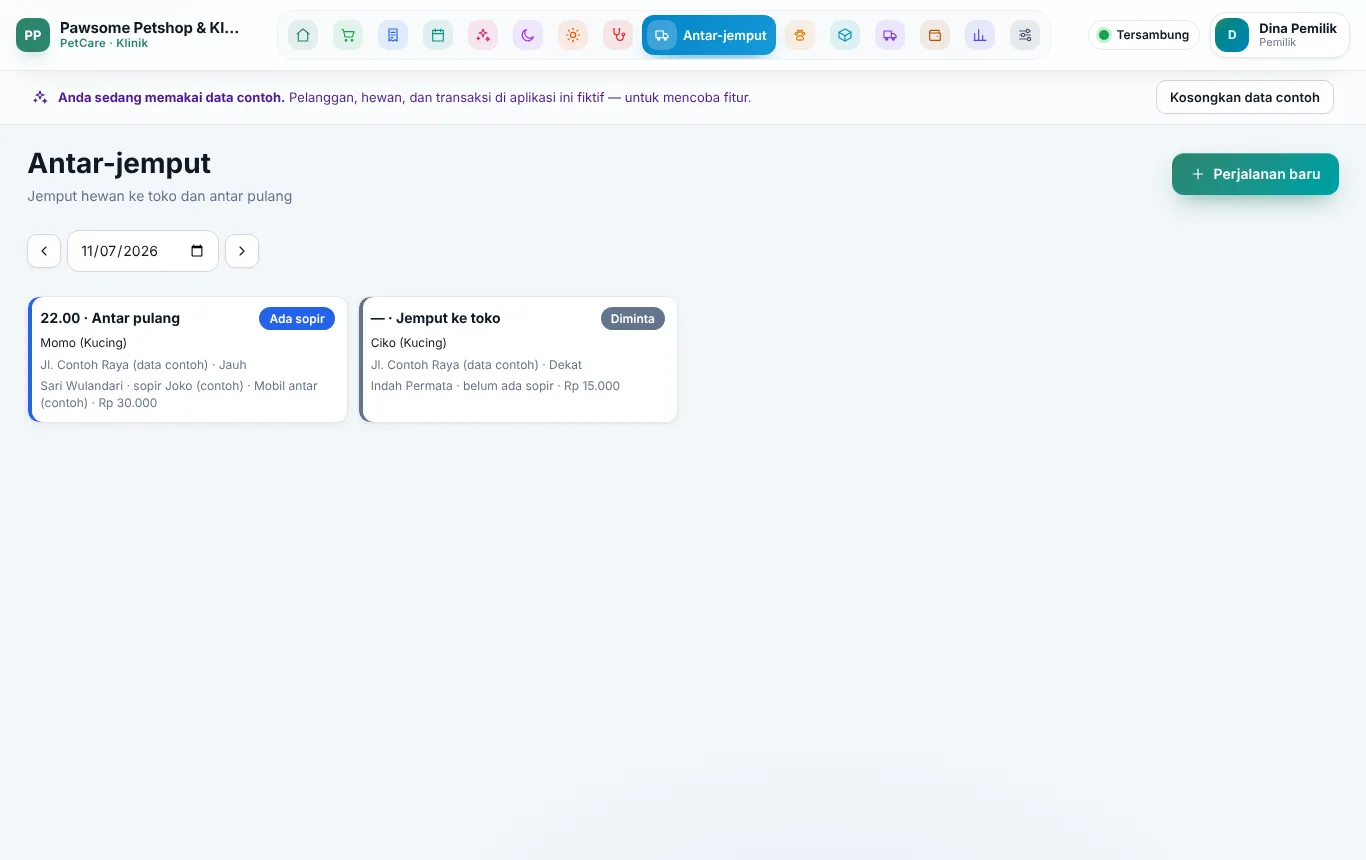
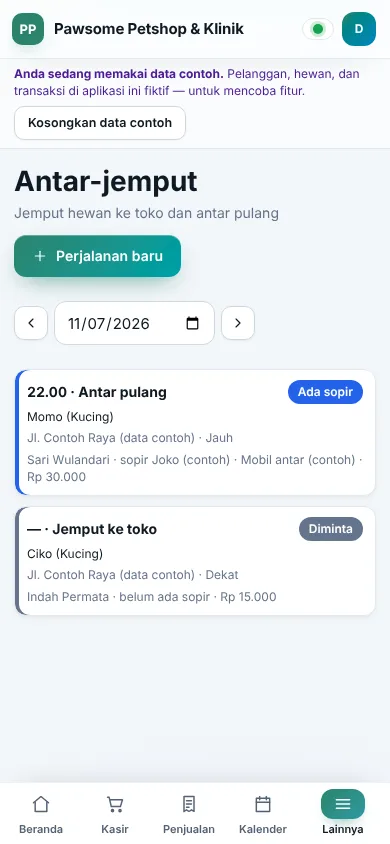
Menu Antar-jemput mencatat perjalanan menjemput hewan ke toko dan mengantarnya pulang — untuk grooming, pet hotel, daycare, atau klinik. Setiap perjalanan punya tahap yang jelas, sopir yang ditugaskan, ongkos menurut zona, dan bukti serah terima (foto, nama penerima, atau tanda tangan di HP).
Dengan begitu:
- resepsionis tahu hewan mana yang sedang dalam perjalanan;
- sopir hanya melihat perjalanannya sendiri dari HP, dengan data pelanggan secukupnya;
- bila ada keluhan "hewan saya belum sampai", ada bukti siapa yang menerima dan jam berapa.
Siapa yang bisa
| Tindakan | Peran bawaan | Nama hak di Pengaturan → Peran & hak akses |
|---|---|---|
| Melihat perjalanan | Pemilik, Admin/Manajer, Kasir, Resepsionis, Sopir (hanya miliknya) | Melihat perjalanan antar-jemput (sopir: miliknya saja) |
| Perjalanan baru, Ubah, menugaskan Sopir & Kendaraan, Batalkan, Tutup perjalanan | Pemilik, Admin/Manajer, Resepsionis | Membuat, menjadwalkan, menugaskan perjalanan |
| Memajukan tahap (Dalam perjalanan, Sudah dijemput, Sudah diantar), Gagal, bukti serah terima | Sopir | Sopir: ubah status perjalanannya, bukti serah terima |
| Mengatur zona & ongkos | Pemilik, Admin/Manajer | Katalog layanan & harga, sumber daya, jam buka, paket |
| Menagih ongkos di kasir | Pemilik, Admin/Manajer, Kasir, Resepsionis | Kasir: buka/tutup shift sendiri, membuat nota, menerima pembayaran, kas masuk/keluar laci |
Peran Sopir bawaan tidak punya akses menu Pelanggan & Hewan.
Aturan
- ANT-1 — Status perjalanan berjalan berurutan: Diminta → Terjadwal (sudah ada jam) → Ada sopir → Dalam perjalanan → Sudah dijemput → Sudah diantar → Selesai. Status Gagal wajib beralasan. Bukti jemput/antar wajib berupa foto atau nama penerima.
- ANT-2 — Sopir hanya melihat perjalanan yang ditugaskan kepadanya, dengan data pelanggan seminimal mungkin.
- ANT-3 — Di HP Android, bukti serah terima boleh memuat tanda tangan di layar untuk perjalanan dan tahap itu, dan wajib disertai nama orang yang menandatangani. Tanda tangan milik perjalanan atau tahap lain ditolak. Bukti tanpa tanda tangan tetap sah.
Contoh hitungan
Ongkos menurut zona. Zona contoh: Dekat Rp 15.000 dan Jauh Rp 30.000. Ongkos dihitung per perjalanan, bukan per hewan.
- Ibu Dewi Lestari (zona Dekat) minta Kiko dan Luna dijemput untuk grooming, lalu diantar pulang. Resepsionis membuat satu perjalanan jenis Jemput & antar dengan dua hewan → ongkos Rp 15.000.
- Bila dibuat dua perjalanan terpisah (Jemput ke toko pagi dan Antar pulang sore) → 2 × 15.000 = Rp 30.000.
- Ongkos baru bisa ditagih setelah perjalanan berstatus Sudah diantar. Nota Ibu Dewi: Mandi sehat 2 × 65.000 = 130.000 + antar-jemput 15.000 = Rp 145.000.
Kapan boleh Gagal atau Batal.
| Status sekarang | Gagal (dengan alasan) | Batal |
|---|---|---|
| Diminta, Terjadwal | — | Boleh |
| Ada sopir | Boleh | Boleh |
| Dalam perjalanan, Sudah dijemput | Boleh | — (sudah berangkat) |
| Sudah diantar, Selesai | — | — |
Contoh kasus toko
Resepsionis membuat Perjalanan baru untuk Bruno: jenis Jemput ke toko, Alamat, Nama kontak di lokasi, HP kontak, dan Zona Jauh — Ongkos terisi 30.000. Setelah Jam diisi, status menjadi Terjadwal. Ia memilih Sopir Joko (contoh) dan Kendaraan Mobil antar (contoh) → Ada sopir.
Joko membuka aplikasi di HP. Ia hanya melihat perjalanan miliknya, tanpa nama dan nomor HP pelanggan dari data pelanggan — cukup alamat, kontak di lokasi, dan hewannya. Ia menekan Dalam perjalanan. Sesampainya di rumah, ia mengambil foto serah terima, mengisi nama yang menyerahkan hewan, dan meminta tanda tangan di layar → Sudah dijemput. Di toko, petugas menerima Bruno, Joko mencatat Sudah diantar dengan nama penerima, lalu resepsionis menekan Tutup perjalanan.
Di perjalanan lain, rumah pelanggan kosong dan telepon tidak diangkat. Joko menekan Gagal dan menulis alasannya. Resepsionis menghubungi pelanggan dan menjadwalkan perjalanan baru.
Pengaturan terkait
- Pengaturan → Hotel, daycare & antar → Zona & ongkos antar-jemput — Nama zona dan ongkosnya, simpan dengan Simpan zona.
- Pengaturan → Layanan & jadwal → Sumber daya — kendaraan antar.
- Pengaturan → Pengguna — akun dengan peran Sopir.
- Panduan langkah demi langkah: Antar-jemput, Aplikasi Android.
Batasan
- Perjalanan yang sudah berangkat tidak bisa diubah lagi.
- Bukti serah terima (foto atau nama) tidak bisa dihapus.
- Ongkos diisi otomatis dari zona dan bisa diganti saat membuat atau mengubah perjalanan; antar-jemput tidak memberi komisi.
- Aplikasi tidak memakai GPS atau peta rute; alamat dibuka sopir dengan aplikasi peta pilihannya sendiri.
- Tanda tangan di layar hanya tersedia di aplikasi Android.
Pertanyaan umum
Sopir tidak melihat perjalanan yang baru dibuat. Perjalanan baru terlihat oleh sopir setelah ditugaskan kepadanya (status Ada sopir).
Kenapa ongkos antar belum muncul di kasir? Ongkos ditagih setelah perjalanan berstatus Sudah diantar. Perjalanan tanpa ongkos (Rp 0) tidak muncul sebagai tagihan.
Apakah tanda tangan wajib? Tidak. Bukti yang wajib adalah foto atau nama penerima/penyerah. Tanda tangan hanya tambahan, dan bila dipakai harus disertai nama yang menandatangani.
Bisakah satu perjalanan membawa beberapa hewan? Bisa, asalkan semuanya milik pelanggan yang sama. Ongkosnya tetap satu kali.