
Kata "" ditandai di halaman ini. Hapus tanda
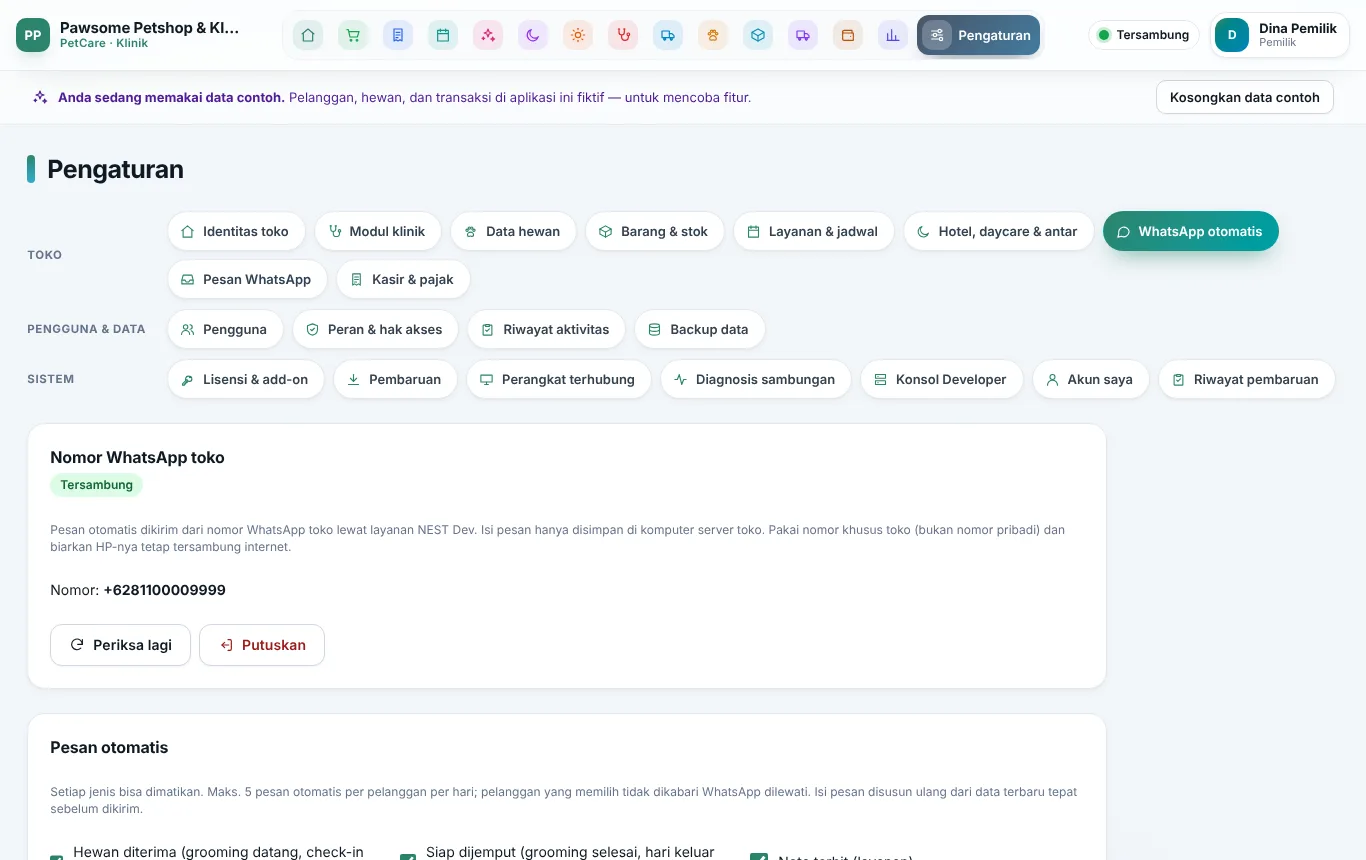
Menu Pengaturan dibagi menjadi tiga kelompok: Toko, Pengguna & data, dan Sistem. Halaman ini membahas kelompok Toko: Identitas toko, Modul klinik, Data hewan, Barang & stok, Layanan & jadwal, Hotel, daycare & antar, WhatsApp otomatis, Pesan WhatsApp, dan Kasir & pajak.
Tombol yang tampil mengikuti hak akun Anda. Pemilik melihat semuanya; peran lain hanya melihat bagian yang boleh diaturnya. Semua pengaturan disimpan di komputer server dan berlaku untuk semua komputer kasir dan HP toko, kecuali Cetak nota di komputer ini yang disimpan per komputer.
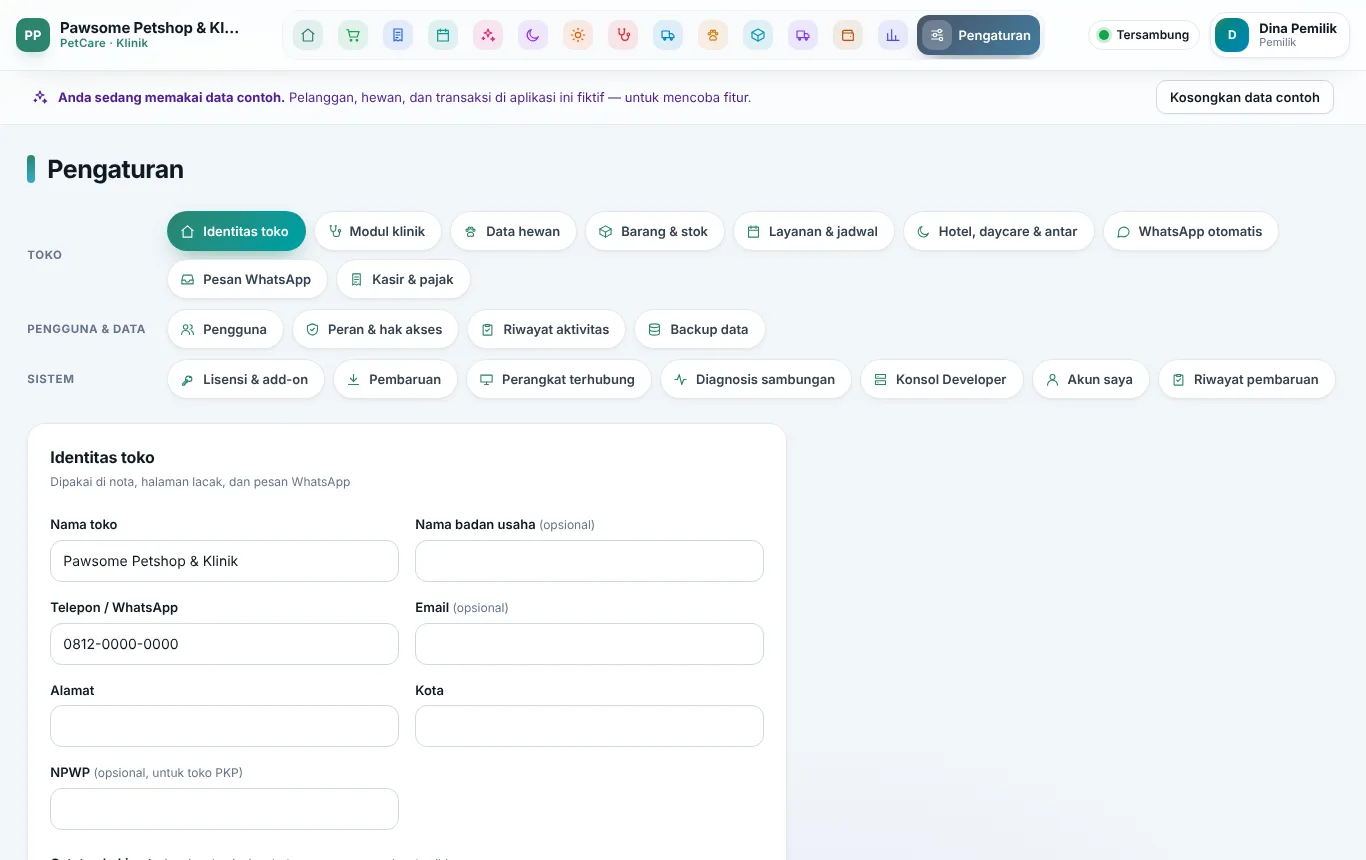
Identitas toko
Data ini dipakai di nota, halaman lacak, dan pesan WhatsApp.
- Buka Pengaturan → Identitas toko.
- Isi Nama toko, Telepon / WhatsApp, Alamat, dan Kota. Nama badan usaha, Email, dan NPWP boleh dikosongkan (NPWP hanya untuk toko PKP).
- Catatan kaki nota (opsional) tercetak di bawah nota, mis. jam buka atau ucapan terima kasih.
- Warna toko dipakai untuk menu, tombol utama, dan spanduk. Klik salah satu kotak warna atau ketik kode warnanya. Di bawahnya tampil angka kontras teks; makin besar makin mudah dibaca. Warna status transaksi (lunas, belum bayar, dan sejenisnya) tidak ikut berubah.
- Klik Simpan. Muncul pesan Identitas toko disimpan.
Modul klinik
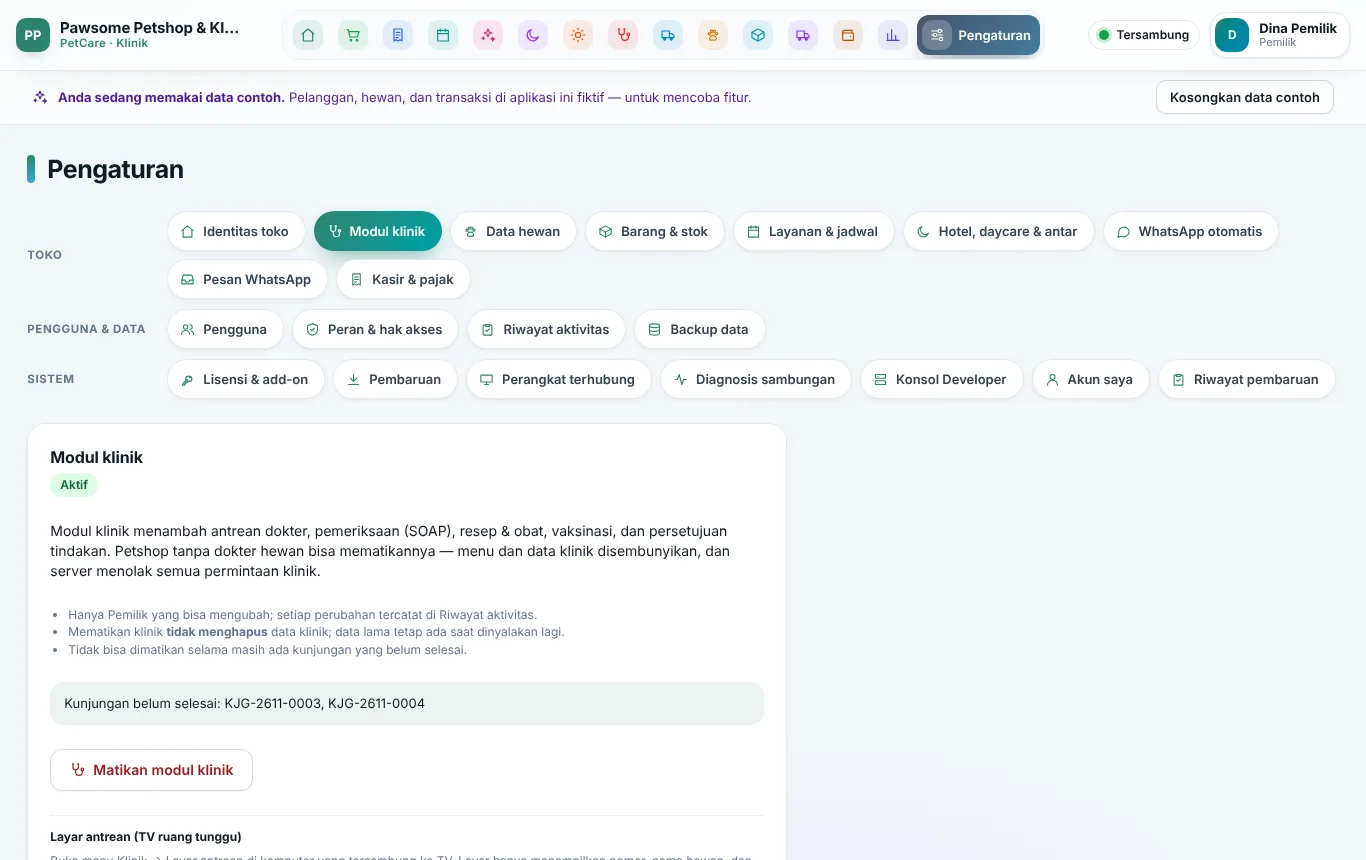
Modul klinik menambah antrean dokter, pemeriksaan (SOAP), resep & obat, vaksinasi, dan persetujuan tindakan. Petshop tanpa dokter hewan bisa mematikannya.
- Buka Pengaturan → Modul klinik. Label di kanan atas menunjukkan Aktif atau Mati.
- Klik Nyalakan modul klinik (atau Matikan modul klinik), lalu pastikan di jendela konfirmasi dengan Nyalakan / Matikan.
- Saat klinik mati, menu Klinik disembunyikan dan server menolak semua permintaan klinik. Data klinik tidak dihapus; semuanya tampil lagi saat modul dinyalakan.
Hal yang perlu diketahui:
- Hanya Pemilik yang bisa mengubah saklar ini, dan setiap perubahan tercatat di Riwayat aktivitas.
- Klinik tidak bisa dimatikan selama masih ada kunjungan yang belum selesai. Daftar kunjungan itu tampil di kotak Kunjungan belum selesai.
Saat modul klinik aktif, halaman ini juga berisi:
- Layar antrean (TV ruang tunggu): Tampilkan nama hewan dan Bacakan panggilan dengan suara. Layar antrean dibuka dari Klinik → Layar antrean di komputer yang tersambung ke TV. Layar ini hanya menampilkan nomor, nama hewan, dan ruang, tanpa nama atau HP pemilik.
- Pengingat vaksin: centang Buat pengingat dari tanggal vaksin berikutnya dan isi berapa hari sebelum jatuh tempo pengingat dikirim (bawaan 7 hari).
Data hewan
Daftar spesies, ras, dan batas ukuran hewan menurut berat.
- Buka Pengaturan → Data hewan.
- Spesies: klik nama spesies untuk membukanya. Angka kecil di sampingnya adalah jumlah hewan. Untuk spesies baru, ketik namanya (mis. Musang), lalu klik Tambah spesies. Hilangkan centang Aktif bila spesies tidak dipakai lagi. Hewan lama tetap ada, tetapi spesies itu tidak bisa dipilih untuk hewan baru.
- Ras: ketik nama ras lalu klik Tambah ras. Tanda × menonaktifkan ras, tanda ↺ mengaktifkannya lagi.
- Ukuran … menurut berat: isi Kode, Nama, dan Sampai berat (kg) per baris, urut dari yang kecil. Ukuran terbesar dibiarkan kosong (tanpa batas). Klik Tambah ukuran untuk baris baru, lalu Simpan ukuran.
Ukuran hewan dipilih otomatis dari berat terakhirnya: aplikasi memakai ukuran pertama yang batas beratnya sama atau lebih besar dari berat hewan. Contoh: batas S sampai 5 kg dan M sampai 10 kg. Anjing Bruno (8 kg) masuk ukuran M. Ukuran ini dipakai untuk harga dan durasi grooming serta ukuran kandang. Setelah batas diubah, ukuran semua hewan dihitung ulang.
Barang & stok
- Buka Pengaturan → Barang & stok.
- Aturan stok:
- Izinkan stok minus: bawaan mati. Bila dinyalakan, transaksi tetap jalan walau stok di aplikasi kurang, dan setiap kejadiannya tercatat di Riwayat aktivitas. Hanya Pemilik yang bisa mengubahnya.
- Batas selisih nilai penyesuaian/opname: selisih di atas nilai ini harus dikerjakan oleh Pemilik atau Admin.
- Peringatan kedaluwarsa (hari): 1 sampai 3 angka yang dipisahkan koma, mis. 90, 30.
- Klik Simpan aturan stok.
- Kategori barang: klik Kategori baru atau Ubah pada baris kategori. Isi Nama, Induk (opsional), dan Jenis (Umum, Obat, Pakan / makanan, Bahan jasa). Centang Barang baru di kategori ini pakai kedaluwarsa bila barangnya perlu dicatat per batch. Kategori bertanda sistem (mis. OBAT) tidak bisa diganti jenisnya karena dipakai resep dan vaksin. Kategori lain bisa dinonaktifkan dengan Nonaktifkan kategori.
- Satuan dan Merek: ketik nama baru (mis. karung, Royal Canin), lalu klik Tambah. Tanda × menonaktifkan, ↺ mengaktifkan lagi.
Layanan & jadwal
-
Buka Pengaturan → Layanan & jadwal.
-
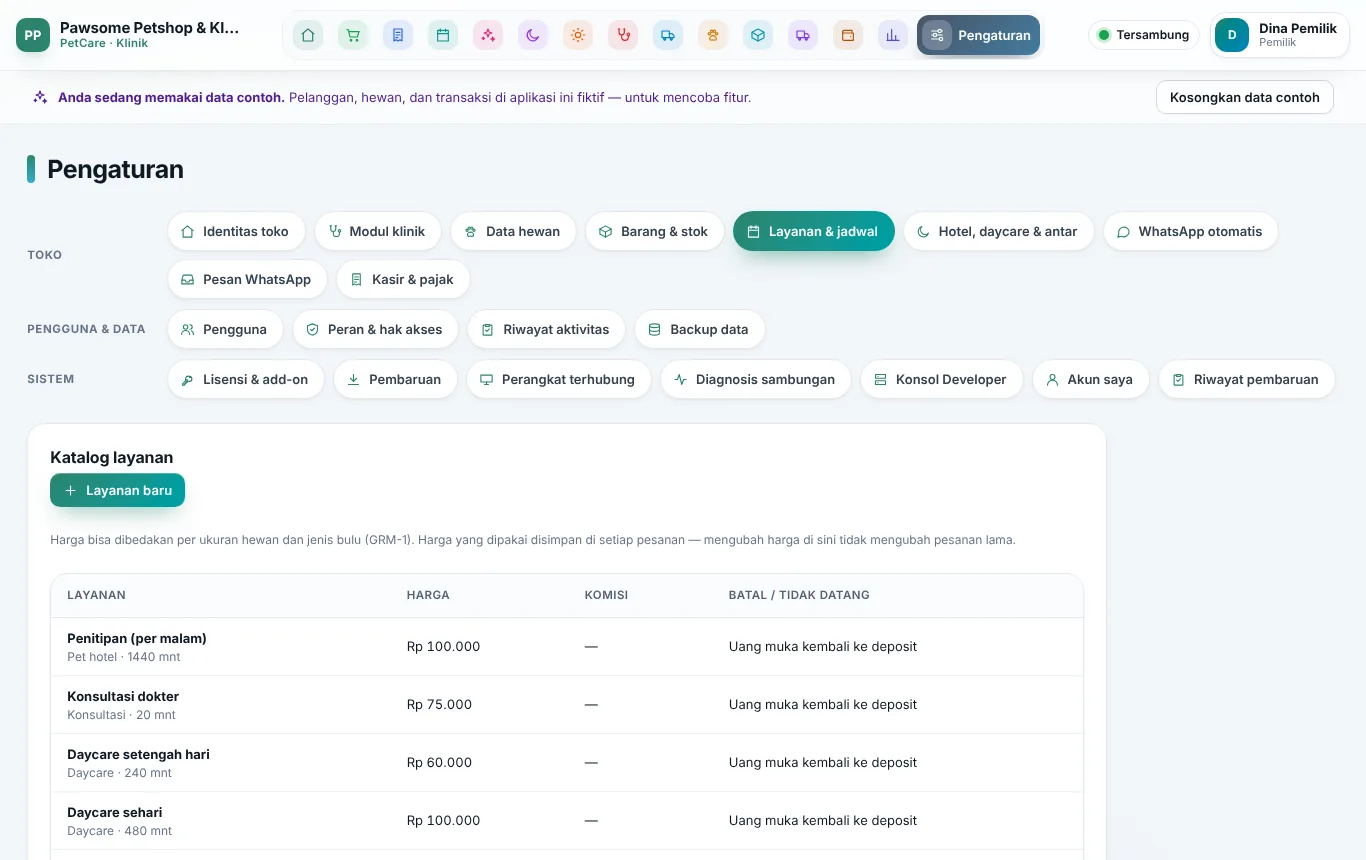
Katalog layanan: klik Layanan baru atau klik baris layanan. Isiannya:
- Jenis (Grooming, Pet hotel, Daycare, Antar-jemput; Konsultasi dan Tindakan hanya bila modul klinik aktif), Nama, Durasi (menit), dan Harga dasar.
- Layanan tambahan (mis. potong kuku, sikat gigi) untuk layanan yang menempel pada layanan utama.
- Harga per ukuran / jenis bulu: klik Baris harga, pilih ukuran (atau Semua ukuran) dan bulu (Pendek, Panjang, Ganda, Tanpa bulu, atau Semua bulu), lalu isi harga dan menit.
- Lembar kerja: satu langkah per baris, mis. Cek kulit & bulu, Mandi & bilas, Keringkan.
- Komisi petugas: Tanpa komisi, Persen dari nilai jasa, atau Nominal per layanan.
- Uang muka bila batal / tidak datang: Uang muka kembali ke deposit, Uang muka hangus, atau Sebagian hangus (isi Persen hangus).
- Untuk jenis Tindakan ada dua centang tambahan: perlu persetujuan pemilik hewan sebelum ditandai selesai, dan obat/barang yang dipakai saat tindakan ikut ditagih.
- Hilangkan centang Aktif (bisa dipilih di pesanan baru) untuk menyembunyikan layanan lama.
Harga tersimpan di setiap pesanan. Mengubah harga di katalog tidak mengubah pesanan yang sudah dibuat.
-
Paket berkuota: klik Paket baru, pilih Layanan, isi Nama paket, Kuota, Berlaku (hari), dan Harga. Paket dijual di kasir lewat tombol Paket.
-
Sumber daya: klik Tambah. Pilih Jenis (Groomer, Meja grooming, Dokter, Ruang, Kendaraan, Lainnya), isi Nama, Akun pengguna (untuk groomer/dokter, dipakai untuk komisi dan jadwal pribadi), dan Kapasitas (jumlah hewan yang bisa dilayani bersamaan). Setiap sumber daya punya jalur sendiri di Kalender.
-
Jam buka & hari libur: centang Buka per hari dan isi jamnya. Tambahkan tanggal libur dengan Hari libur, lalu klik Simpan jam buka. Janji di luar jam buka atau di hari libur hanya bisa disimpan oleh yang berhak, dan selalu dengan peringatan.
-
Komisi jasa (tampil untuk pemegang hak membayar komisi): centang Hitung komisi petugas … untuk menyalakan komisi. Komisi diakui saat nota dibayar.
Hotel, daycare & antar
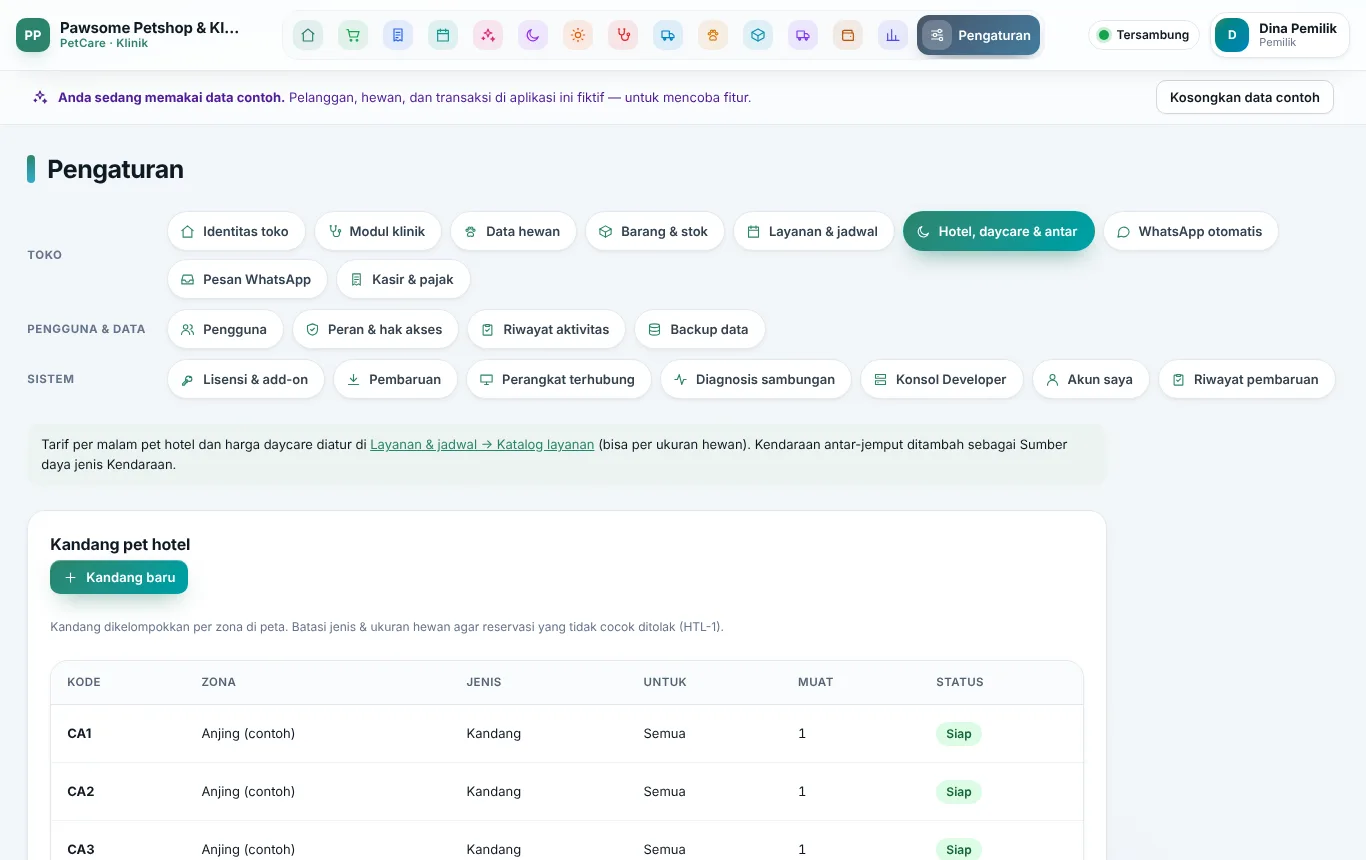
Tarif per malam pet hotel dan harga daycare tidak diatur di sini, tetapi di Layanan & jadwal → Katalog layanan. Kendaraan antar-jemput ditambah sebagai Sumber daya jenis Kendaraan.
- Buka Pengaturan → Hotel, daycare & antar.
- Kandang pet hotel: klik Kandang baru atau klik baris kandang. Isi Kode (mis. A1), Zona (mis. A · Anjing besar), Jenis kandang (Kandang, Kamar, Suite, Kandang kucing), Muat berapa hewan, Untuk jenis hewan dan Ukuran (kosong = semua), serta Urutan di peta. Batasi jenis dan ukuran agar reservasi yang tidak cocok ditolak.
- Aturan pet hotel:
- Jam batas jemput: jemput setelah jam ini dikenai denda.
- Denda telat jemput (% tarif semalam): 50 berarti setengah tarif semalam, 0 berarti tanpa denda.
- Syarat vaksin saat check-in: ketik nama vaksin (mis. Rabies) lalu Tambah. Daftar ini diisi toko atau klinik sendiri; bila kosong, tidak ada syarat.
- Tugas harian otomatis: pilih jenis (Makan, Obat, Jalan/main, Bersih-bersih, Lainnya), jam, dan nama tugas. Klik Tambah tugas untuk baris baru. Tugas ini dibuat untuk setiap hari menginap saat check-in.
- Klik Simpan aturan pet hotel.
- Kelompok daycare: klik Kelompok baru, isi Nama (mis. Anjing kecil), Kapasitas (ekor), dan Watak (opsional, mis. tenang/aktif).
- Zona & ongkos antar-jemput: klik Tambah zona, isi nama zona (mis. ≤ 5 km) dan ongkosnya, lalu Simpan zona. Ongkos zona terisi otomatis saat membuat perjalanan dan ditagih di kasir setelah hewan diantar.
WhatsApp otomatis dan Pesan WhatsApp
Dua bagian ini hanya tampil selama add-on WhatsApp otomatis aktif.
- WhatsApp otomatis: menyambungkan Nomor WhatsApp toko (tombol Sambungkan nomor toko, lalu pindai QR dari HP nomor toko), memilih jenis Pesan otomatis, Jam tenang, Laporan harian ke Pemilik, Minta ulasan Google, dan Templat pesan.
- Pesan WhatsApp: daftar Perlu kirim manual, Menunggu, 30 hari terakhir, dan Promo (khusus Pemilik di komputer).
Langkah lengkapnya ada di WhatsApp & halaman lacak.
Kasir & pajak
- Buka Pengaturan → Kasir & pajak.
- PPN (hanya Pemilik yang bisa mengubah): centang Toko memungut PPN (Pengusaha Kena Pajak), isi Tarif PPN (%), lalu pilih Harga jual di data barang: Belum termasuk PPN (PPN ditambahkan di nota) atau Sudah termasuk PPN (PPN dihitung dari harga). PPN dihitung setelah diskon nota. Barang bertanda bebas pajak tidak dikenai PPN.
- Diskon: Batas diskon tanpa izin (%) berlaku per baris dan per nota. Pemilik dan peran dengan hak diskon bebas tidak dibatasi.
- Klik Simpan.
- Cetak nota di komputer ini (per komputer): pilih kertas Thermal 58 mm, Thermal 80 mm, atau A4 / HVS; centang Langsung buka dialog cetak setelah transaksi selesai bila ingin langsung mencetak; pilih Jumlah salinan. Printernya dipilih di dialog cetak Windows. Jadikan printer nota sebagai printer bawaan Windows agar lebih cepat.
Laci kas: sambungkan laci ke printer thermal, lalu nyalakan pilihan "Cash drawer" / "buka laci saat mencetak" di pengaturan driver printer (Windows → Printer → Preferensi pencetakan). Setelah itu laci terbuka setiap kali nota dicetak.
Pertanyaan umum
Kenapa saya tidak melihat tombol Modul klinik? Saklar klinik hanya untuk Pemilik (hak Menyalakan/mematikan modul klinik). Admin/Manajer tidak mendapat hak ini secara bawaan.
Saya mengubah harga grooming, tetapi pesanan kemarin masih memakai harga lama. Memang begitu. Harga tersimpan saat pesanan dibuat. Harga baru berlaku untuk pesanan baru.
Kandang tidak muncul saat membuat reservasi kucing. Periksa Untuk jenis hewan dan Ukuran kandang di Hotel, daycare & antar. Kandang khusus anjing tidak ditawarkan untuk kucing.
Kertas nota di komputer kasir kedua berbeda dengan komputer pertama. Pengaturan Cetak nota di komputer ini disimpan per komputer. Atur di masing-masing komputer kasir.
Lihat juga: Pengaturan pengguna & data · Pengaturan sistem · Penjelasan fitur modul klinik · Penjelasan fitur jadwal · Penjelasan fitur kasir & nota · Penjelasan fitur stok & kedaluwarsa