
Kata "" ditandai di halaman ini. Hapus tanda
Menu Antar-jemput mengatur perjalanan menjemput hewan ke toko dan mengantarnya pulang. Resepsionis membuat dan menugaskan perjalanan; sopir menjalankannya dari HP dan mencatat bukti serah terima.
Menyiapkan zona dan ongkos
- Buka Pengaturan → Hotel, daycare & antar, bagian Zona & ongkos antar-jemput.
- Klik Tambah zona, isi nama zona (mis. ≤ 5 km atau Dekat) dan ongkosnya.
- Klik Simpan zona.
Data contoh memakai zona Dekat Rp 15.000 dan Jauh Rp 30.000.
Mobil atau motor antar ditambahkan di Pengaturan → Layanan & jadwal → Sumber daya dengan jenis Kendaraan. Sopir adalah pengguna dengan peran Sopir (Pengaturan → Pengguna).
Membuat perjalanan baru
- Buka menu Antar-jemput, klik Perjalanan baru. (Dari halaman pelanggan juga bisa: Antar.)
- Pilih Pelanggan, lalu klik hewan yang ikut (boleh lebih dari satu).
- Pilih Jenis: Jemput ke toko, Antar pulang, atau Jemput & antar.
- Isi Tanggal dan Jam. Kosongkan jam bila belum pasti — perjalanan berstatus Diminta.
- Periksa Alamat, Nama kontak di lokasi, dan HP kontak (terisi dari data pelanggan; HP kontak terlihat oleh sopir).
- Tulis Kebutuhan khusus bila ada (mis. takut naik mobil, pakai kandang).
- Pilih Zona — Ongkos terisi otomatis. Bisa diganti untuk ongkos lain; kosong berarti gratis.
- Klik Simpan.
Urutan status
Diminta → Terjadwal (sudah ada jam) → Ada sopir → Dalam perjalanan → Sudah dijemput → Sudah diantar → Selesai
Selain itu ada Gagal (dengan alasan) dan Batal (sebelum berangkat).
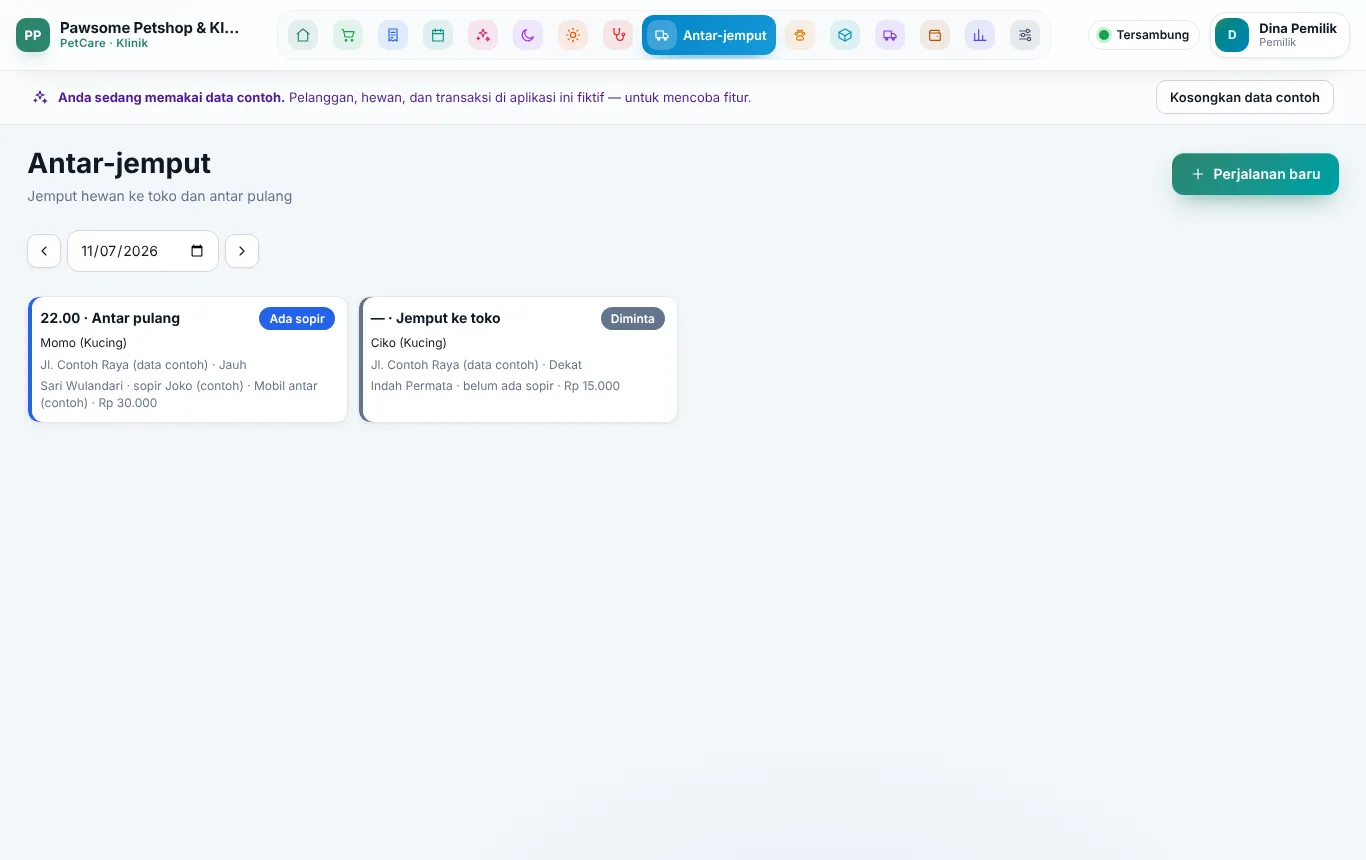
Menugaskan sopir dan kendaraan
- Klik perjalanan berstatus Terjadwal atau Ada sopir.
- Pilih Sopir dan Kendaraan.
- Klik Tugaskan. Status menjadi Ada sopir dan perjalanan muncul di HP sopir.
Perjalanan berstatus Diminta (belum ada jam) belum bisa ditugaskan: klik Ubah, isi Jam, lalu Simpan agar menjadi Terjadwal.
Bila daftar sopir kosong, tambahkan pengguna berperan Sopir di Pengaturan → Pengguna.
Perjalanan yang belum berangkat masih bisa Ubah atau Batalkan (wajib alasan).
Tampilan sopir di HP
Sopir masuk dengan akunnya di aplikasi Android. Menu Antar membuka Perjalanan saya: hanya perjalanan yang ditugaskan kepadanya, untuk tanggal yang dipilih.
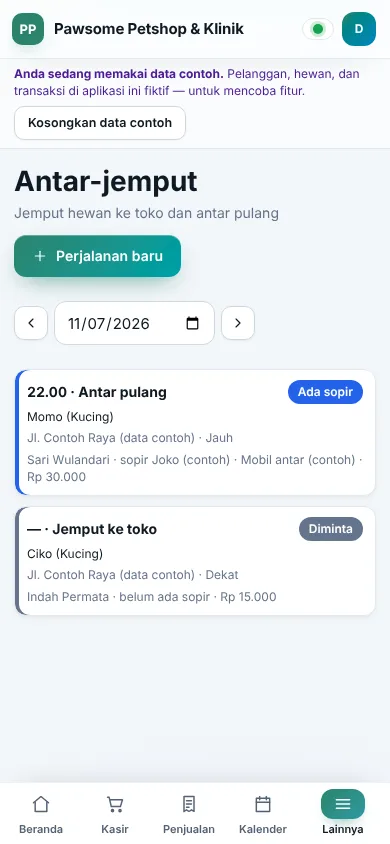
Sopir hanya melihat data yang perlu: jam, jenis, hewan, alamat, nama dan HP kontak di lokasi, serta kebutuhan khusus. Ongkos, data pelanggan lengkap, dan layanan lain tidak ditampilkan. Ketuk nomor HP kontak untuk langsung menelepon.
Langkah sopir:
- Ketuk perjalanan, lalu ketuk Dalam perjalanan saat berangkat.
- Saat hewan diambil, ketuk Sudah dijemput dan isi bukti.
- Saat hewan diserahkan, ketuk Sudah diantar dan isi bukti.
Bukti serah terima
Setiap tahap dijemput dan diantar wajib bukti: foto atau nama orang yang menyerahkan/menerima.
- Ketuk Ambil foto — kamera HP terbuka. Ketuk Ganti foto bila kurang jelas.
- Isi Nama yang menyerahkan hewan (saat dijemput) atau Nama penerima (saat diantar).
- Bila perlu tanda tangan, centang Minta tanda tangan … di layar. Penerima menandatangani di kotak dengan jari. Hapus tanda tangan untuk mengulang. Tanda tangan wajib disertai nama.
- Ketuk Simpan.
Bukti tidak bisa dihapus dan tampil di bagian Bukti serah terima perjalanan. Bukti tanpa tanda tangan tetap sah.
Gagal atau batal
- Gagal — dari tahap Ada sopir sampai Sudah dijemput, misalnya rumah kosong. Isi Alasan (ANT-1). Sopir juga bisa menandainya.
- Batalkan — oleh pengelola, sebelum perjalanan berangkat, dengan alasan.
Menutup dan menagih
- Setelah Sudah diantar, pengelola klik Tutup perjalanan → Selesai.
- Ongkos perjalanan ditagih di kasir setelah hewan diantar: di layar Kasir pilih pelanggan, ongkos muncul di Tagihan layanan … yang belum dibayar. Di perjalanan tertulis sudah di nota setelah ditagih.
Siapa yang bisa
| Tugas | Peran bawaan |
|---|---|
| Membuat, mengubah, menugaskan, membatalkan, menutup perjalanan | Pemilik, Admin/Manajer, Resepsionis |
| Menjalankan perjalanan & bukti serah terima | Sopir (hanya perjalanannya), juga pengelola |
| Melihat daftar perjalanan | juga Kasir |
| Mengatur zona & ongkos | Pemilik, Admin/Manajer |
Pertanyaan umum
Sopir tidak melihat perjalanannya. Perjalanan belum ditugaskan kepadanya, atau tanggal di HP berbeda. Periksa sopir di perjalanan dan tombol tanggal di HP.
Tombol Simpan bukti abu-abu. Isi foto atau nama dulu. Bila tanda tangan diminta, nama dan coretan tanda tangan wajib ada.
Kenapa sopir tidak bisa membuka menu Pelanggan? Disengaja: peran Sopir hanya melihat data perjalanan yang ditugaskan.
Lihat juga Aplikasi Android. Penjelasan aturan lengkap: Penjelasan fitur Antar-jemput.