
Kata "" ditandai di halaman ini. Hapus tanda
Menu Pelanggan & Hewan menyimpan data pemilik hewan dan setiap hewannya: profil, berat, ukuran, peringatan, catatan, dan riwayat layanan. Data ini dipakai di kasir, grooming, pet hotel, daycare, antar-jemput, dan klinik.
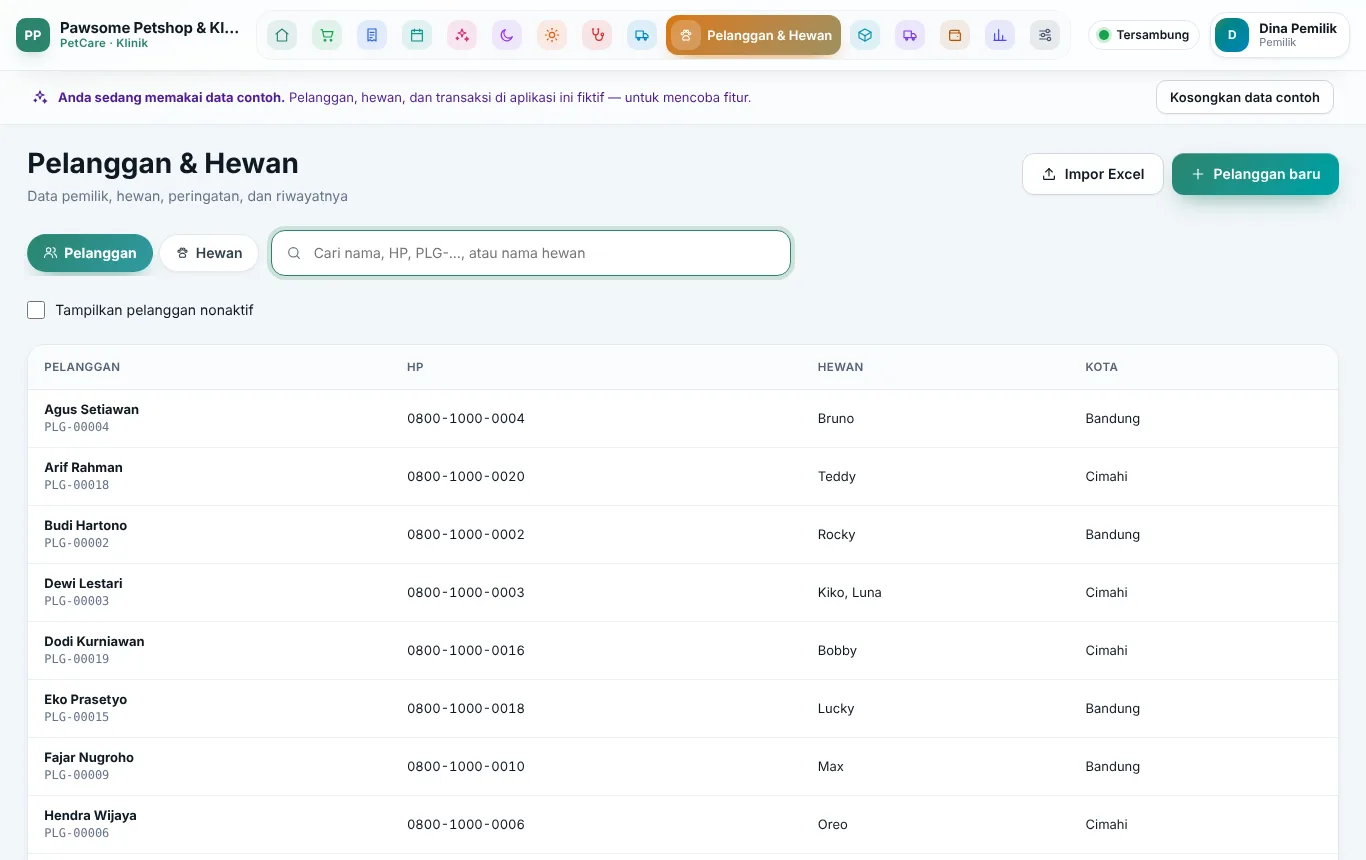
Menu ini punya dua tab: Pelanggan dan Hewan. Kolom cari menerima nama, nomor HP, nomor pelanggan (PLG-…), atau nama hewan; di tab Hewan juga nomor hewan (HWN-…) dan nomor microchip.
Menambah pelanggan
Yang bisa: Pemilik, Admin/Manajer, Kasir, Resepsionis, Dokter Hewan, Asisten/Paramedis.
- Buka Pelanggan & Hewan, lalu klik Pelanggan baru.
- Isi Nama (wajib) dan Nomor HP / WhatsApp (dipakai untuk pesan WA).
- Bila nomor HP itu sudah dipakai pelanggan lain, muncul Nomor HP ini sudah dipakai pelanggan lain. Klik Buka data lama agar riwayat hewan tidak terpecah. Bila memang orang berbeda (mis. suami-istri satu nomor), klik Tetap simpan sebagai pelanggan baru.
- Isi bila ada: HP lain, Email, Alamat (untuk antar-jemput), Kota, Kontak darurat, dan Catatan (tampil untuk karyawan).
- Atur persetujuan pelanggan:
- Setuju menerima pesan promo WhatsApp — bawaan tidak.
- Foto hewannya tampil di halaman lacak online — bawaan ya. Halaman lacak hanya bisa dibuka pelanggan lewat link miliknya.
- Setuju foto hewannya dipakai toko untuk promosi / media sosial — bawaan tidak.
- Dikabari lewat WhatsApp (hewan diterima/siap dijemput, nota, pengingat) — bawaan ya. Hilangkan centang bila pelanggan tidak mau dikabari.
- Klik Simpan. Halaman pelanggan langsung terbuka.
Tips: nomor 0812… dan 62812… dianggap sama, jadi nomor yang ditulis dengan cara berbeda tetap terdeteksi.
Halaman pelanggan
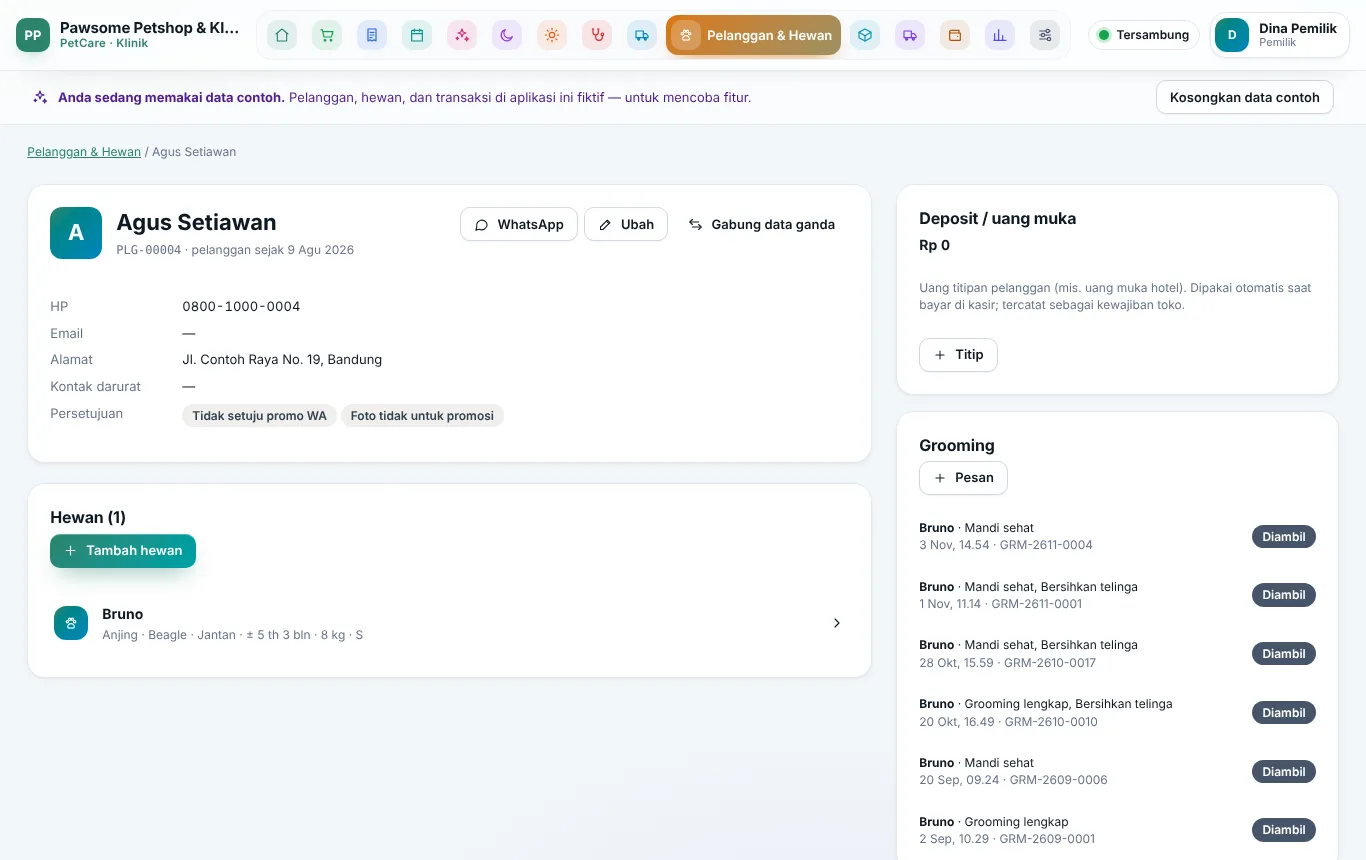
Halaman pelanggan menampilkan HP, alamat, kontak darurat, persetujuan, deposit, dan catatan, lalu kartu Hewan, Penjemput sah, Deposit / uang muka, Nota, Paket berkuota, Grooming, serta Pet hotel · daycare · antar. Tombol di atas:
- WhatsApp — membuka WhatsApp ke nomor pelanggan.
- Ubah — mengubah data. Untuk pelanggan yang tidak datang lagi, centang Nonaktifkan pelanggan (tidak muncul di pencarian; riwayat tetap). Pelanggan nonaktif bisa dicari lagi dengan centang Tampilkan pelanggan nonaktif di daftar.
- Gabung data ganda — lihat bagian di bawah.
Menambah penjemput sah
Penjemput sah adalah orang selain pemilik yang boleh menjemput hewan (hotel, daycare, grooming).
- Di kartu Penjemput sah, klik Tambah.
- Isi Nama, Nomor HP (opsional), dan Hubungan (mis. istri, sopir, tetangga).
- Klik Simpan. Untuk menghapus, klik ikon tempat sampah di barisnya.
Menambah hewan
- Di halaman pelanggan, kartu Hewan, klik Tambah hewan.
- Isi Nama hewan dan pilih Spesies (Anjing, Kucing, Kelinci, …).
- Pilih Ras dari daftar, atau pilih — lainnya / campuran — lalu tulis bebas (mis. Domestik).
- Pilih Jenis kelamin: Jantan, Betina, atau Belum tahu.
- Isi Tanggal lahir, atau …atau umur kira-kira dalam tahun dan bulan bila tanggal pastinya tidak diketahui.
- Isi Warna / ciri dan Jenis bulu (Pendek, Panjang, Ganda (double coat), Tanpa bulu) — jenis bulu menentukan harga grooming.
- Isi Nomor microchip bila ada. Nomor ini harus unik; nomor yang sudah dipakai hewan aktif lain ditolak dengan menyebut nama hewannya.
- Isi Berat sekarang dalam kg (mis. 4,5) — menentukan ukuran.
- Centang Sudah steril / kebiri bila sesuai, lalu klik Simpan.
Profil hewan
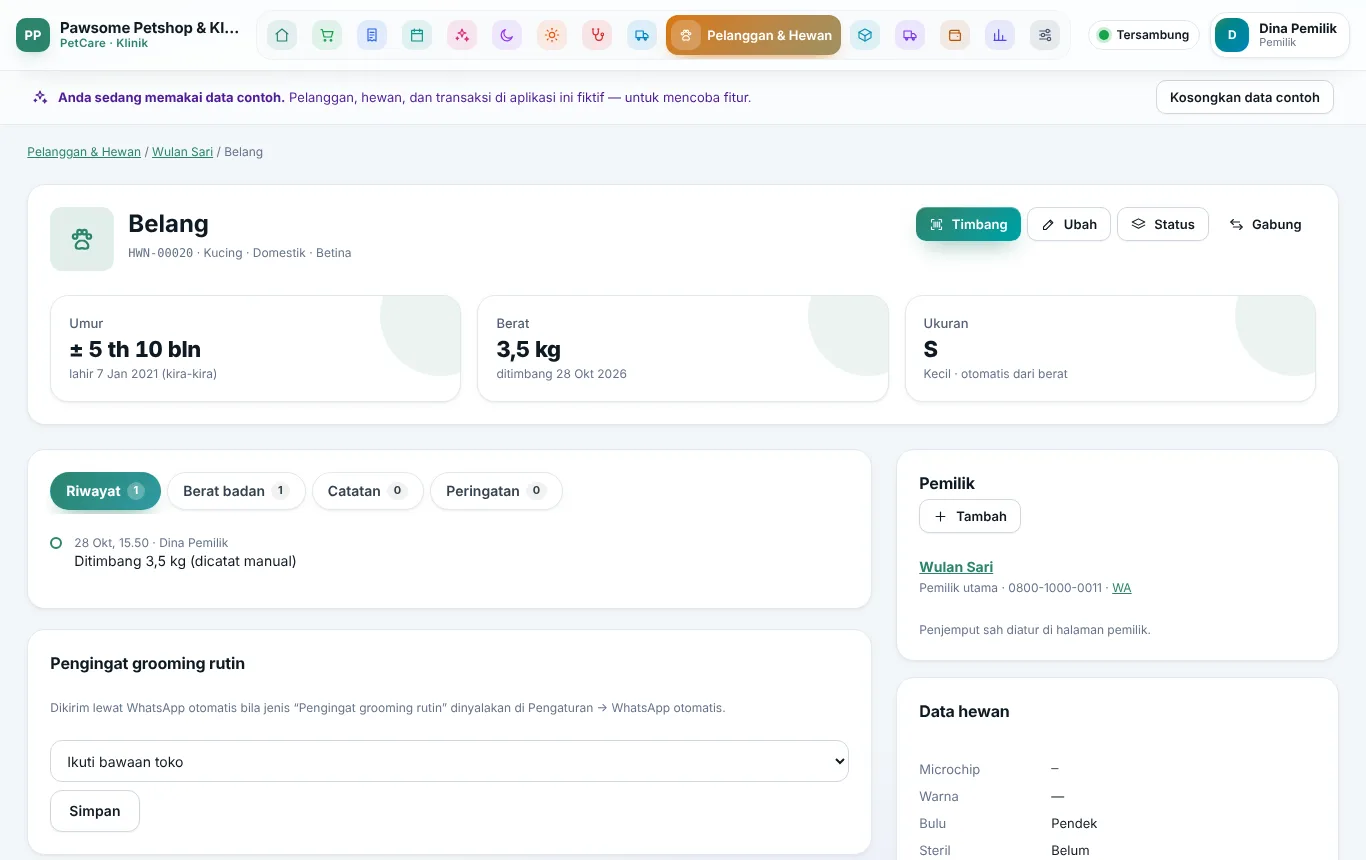
Profil hewan menampilkan Umur, Berat, dan Ukuran, peringatan aktif, serta tab Riwayat, Berat badan, Catatan, dan Peringatan. Di samping ada kartu Pemilik dan Data hewan. Bila Anda berhak melihat rekam medis, riwayat klinik dan vaksin ikut tampil.
Menimbang dan ukuran
- Klik Timbang, isi Berat (kg) dan Tanggal timbang (kosongkan = sekarang), lalu Simpan.
- Ukuran hewan dihitung ulang otomatis dari berat terakhir. Batas ukuran diatur di Pengaturan → Data hewan (bawaan kucing: Kecil sampai 3,5 kg, Sedang sampai 6 kg, Besar di atasnya). Contoh: Mochi (kucing, 3,8 kg) masuk ukuran M · Sedang.
- Untuk menentukan ukuran sendiri, klik Ubah lalu centang Tentukan ukuran sendiri (biasanya otomatis dari berat terakhir) dan pilih ukurannya.
Catatan berat yang salah ketik bisa dihapus dengan ikon tempat sampah di tab Berat badan.
Peringatan (alergi, galak, dll.)
- Di tab Peringatan, klik Peringatan baru.
- Pilih Jenis: Alergi, Reaksi obat, Penyakit kronis, Perilaku (galak, takut, dll.), Pakan / diet, atau Lainnya.
- Isi Isi peringatan singkat dan jelas, mis. Takut pengering, pakai handuk. Klik Simpan.
Peringatan tampil di kasir, grooming, hotel, daycare, dan klinik. Alergi dan Reaksi obat adalah peringatan klinis: dokter wajib menekan Sudah dibaca saat membuka pemeriksaan, dan tindakan itu tercatat. Peringatan yang tidak berlaku lagi bisa diklik Nonaktifkan.
Catatan
Di tab Catatan, klik Catatan baru, tulis catatan umum (bukan medis), lalu Simpan. Centang Hanya untuk karyawan yang mengelola data (tidak tampil ke sopir/gudang) untuk catatan yang lebih pribadi. Catatan medis ditulis di rekam medis klinik.
Pemilik tambahan
Di kartu Pemilik, klik Tambah untuk menambahkan anggota keluarga sebagai pemilik tambahan. Hewan lalu ikut tampil di halaman pelanggan itu. Klik Jadikan pemilik utama atau Lepas di baris pemilik.
Pengingat grooming rutin
Kartu Pengingat grooming rutin berisi pilihan Ikuti bawaan toko, Setiap … hari, atau Tidak diingatkan. Pengingat dikirim lewat WhatsApp otomatis bila jenis pesannya dinyalakan. Lihat WhatsApp dan halaman lacak.
Status hewan: meninggal atau arsip
- Di profil hewan, klik Status.
- Pilih Meninggal (isi Tanggal meninggal) atau Arsipkan, dan isi Keterangan bila perlu.
- Klik Simpan.
Hewan meninggal atau diarsipkan tidak bisa dipilih untuk transaksi baru, tetapi riwayatnya tetap utuh dan bisa dilihat. Aktifkan lagi bisa dipakai bila salah catat (untuk hewan yang tercatat meninggal, butuh hak Pemilik/Admin).
Tombol Hapus hanya ada untuk salah input — hewan yang belum punya riwayat apa pun. Hewan yang sudah pernah dilayani diarsipkan, bukan dihapus.
Menggabung data ganda
Yang bisa: Pemilik dan Admin/Manajer. Tidak bisa dibatalkan.
Pelanggan ganda
- Buka halaman pelanggan yang akan dihapuskan (data dobel), klik Gabung data ganda.
- Cari dan pilih pelanggan tujuan (yang dipertahankan).
- Ketik GABUNG, lalu klik Gabung.
Semua hewan, penjemput, deposit, nota, dan riwayat lain pindah ke pelanggan tujuan. Pelanggan lama ditandai "digabung" dan hanya bisa dilihat.
Hewan ganda
- Buka profil hewan yang dobel, klik Gabung.
- Pilih hewan tujuan (spesies sama, milik pelanggan yang sama).
- Ketik GABUNG, lalu klik Gabung.
Semua berat, catatan, peringatan, dan riwayat transaksi pindah ke hewan tujuan.
Daftar hewan
Tab Hewan menampilkan semua hewan dengan pemilik, umur, berat · ukuran, dan peringatan. Saring dengan Semua, Aktif, Meninggal, atau Diarsipkan. Klik baris untuk membuka profilnya.
Untuk memasukkan banyak pelanggan sekaligus dari Excel, lihat Impor data dari Excel.
Penjelasan aturan lengkap: Penjelasan fitur Pelanggan dan hewan.