
Kata "" ditandai di halaman ini. Hapus tanda
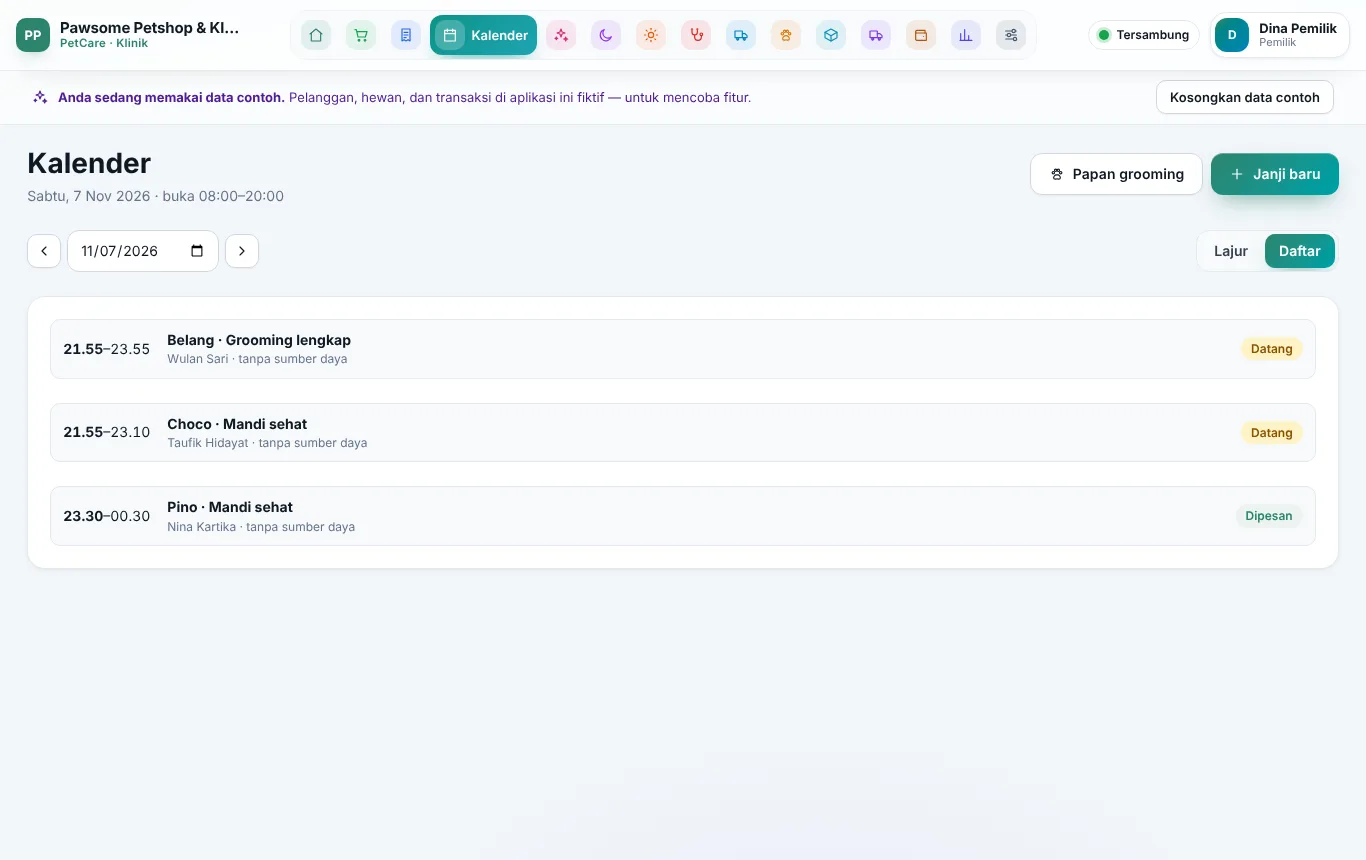
Menu Kalender menampilkan semua janji dalam satu hari, dengan satu jalur untuk setiap groomer, meja grooming, dokter, atau ruang. Dari sini resepsionis bisa melihat siapa sedang kosong, membuat janji, memindah jadwal, dan menandai pelanggan yang datang, batal, atau tidak datang.
Janji grooming dibuat dari menu Grooming (harga dan lembar kerja ikut terisi) dan otomatis tampil di kalender. Janji baru di kalender dipakai untuk keperluan lain, misalnya konsultasi perawatan atau ambil barang pesanan.
Menyiapkan sumber daya
Sumber daya adalah "siapa atau apa" yang dipakai sebuah janji. Dua janji pada sumber daya yang sama di jam yang sama ditolak, kecuali kapasitasnya lebih dari 1.
- Buka Pengaturan → Layanan & jadwal, bagian Sumber daya.
- Klik Tambah.
- Pilih Jenis: Groomer, Meja grooming, Dokter, Ruang, Kendaraan, atau Lainnya.
- Isi Nama, misalnya Meja 1 atau Rina.
- Untuk groomer dan dokter, pilih Akun pengguna bila orangnya punya akun (dipakai untuk komisi dan jadwal pribadi).
- Isi Kapasitas (berapa hewan bisa dilayani bersamaan). Biasanya 1.
- Klik Simpan.
Sumber daya yang tidak dipakai lagi cukup dibuka lalu hilangkan centang Aktif. Riwayat janjinya tetap utuh.
Tips: Ruang periksa klinik juga ditambah di sini dengan jenis Ruang, agar nama ruang tampil di layar antrean. Mobil antar-jemput ditambah dengan jenis Kendaraan.
Mengatur jam buka dan hari libur
- Buka Pengaturan → Layanan & jadwal, bagian Jam buka & hari libur.
- Untuk setiap hari, centang Buka lalu isi jam buka dan jam tutup. Hilangkan centang Buka untuk hari toko tutup.
- Di Hari libur mendatang, klik Hari libur, pilih tanggal, lalu isi Nama libur (misalnya Idul Fitri).
- Klik Simpan jam buka.
Jam bawaan setiap hari 08.00–20.00. Jam tutup juga dipakai untuk jam kirim laporan harian WhatsApp Pemilik (bila add-on WhatsApp aktif).
Melihat kalender
- Buka menu Kalender. Judul menunjukkan hari, tanggal, dan jam buka toko hari itu (atau toko tutup / libur).
- Pindah hari dengan tombol panah kiri/kanan, pilih tanggal di kotak tanggal, atau klik Hari ini.
- Pilih tampilan:
- Lajur — satu kolom per sumber daya, cocok untuk komputer.
- Daftar — urutan janji dari pagi ke sore, cocok untuk HP.
- Klik Papan grooming untuk membuka papan pesanan grooming di tanggal yang sama.
Janji yang batal atau tidak datang tampil pudar.
Membuat janji temu
- Di Kalender, klik Janji baru. Cara cepat: klik dua kali di jalur kosong pada jam yang diinginkan.
- Cari dan pilih pelanggan. Pilih Hewan bila janji untuk hewan tertentu.
- Isi Mulai (tanggal & jam) dan Lama (menit).
- Di Sumber daya, klik satu atau beberapa sumber daya yang dipakai (misalnya Meja 1 dan Rina).
- Pilih Lewat: Datang langsung, Telepon, WhatsApp, atau Lainnya.
- Bila pelanggan membayar uang muka, isi Uang muka tunai (opsional).
- Tulis Catatan bila perlu, lalu klik Simpan.
Hanya pengguna dengan hak mengelola jadwal (bawaan: Pemilik, Admin/Manajer, Resepsionis) yang melihat tombol Janji baru.
Bila jadwal bentrok
Bila sumber daya yang dipilih sudah punya janji yang jam-nya bertabrakan, janji ditolak dengan pesan seperti:
Bentrok di Meja 1 (Meja grooming) pada … 10.00–11.00: … (JDW-1)
Pesan menyebut janji yang menghalangi. Pilih jam lain, sumber daya lain, atau naikkan Kapasitas sumber daya itu bila memang bisa melayani dua hewan sekaligus. Janji yang batal atau tidak datang tidak dihitung bentrok.
Janji di luar jam buka atau hari libur
Bila janji jatuh di luar jam buka, di hari toko tutup, atau di hari libur, aplikasi memberi peringatan dulu.
- Pemilik dan Admin/Manajer melihat tombol Tetap simpan di luar jam buka. Janji tersimpan dan diberi tanda di luar jam buka.
- Peran lain (misalnya Resepsionis) tidak bisa menyimpannya. Pilih jam lain atau minta Pemilik/Admin menyimpannya.
Uang muka
- Uang muka masuk sebagai deposit pelanggan, lalu dipakai otomatis saat nota layanannya dibayar di kasir.
- Uang muka tunai masuk laci kasir, jadi pengguna yang menerimanya harus sedang membuka shift kasir. Lihat Kasir dan shift.
- Di pesanan grooming dan reservasi pet hotel, uang muka juga bisa dibayar Transfer, QRIS / e-wallet, atau Kartu / EDC.
- Yang bisa menerima uang muka: pengguna dengan hak deposit (bawaan: Pemilik, Admin/Manajer, Kasir, Resepsionis).
Datang, selesai, batal, dan tidak datang
- Di Kalender, klik janji. Dialog menampilkan waktu, layanan, pelanggan, sumber daya, status, dan uang muka.
- Pilih tindakan:
- Datang — pelanggan sudah tiba.
- Selesai — untuk janji non-grooming yang sudah dikerjakan (muncul setelah status Datang).
- Batal — isi Alasan (untuk batal) dulu, lalu klik Batal.
- Tidak datang — pelanggan tidak muncul.
- Pindah jadwal — ubah jam, lama, atau sumber daya. Pemeriksaan bentrok dan jam buka berlaku sama.
- Untuk janji grooming, klik Buka pesanan grooming agar status dikerjakan di lembar kerja. Lihat Grooming.
Uang muka saat batal atau tidak datang
Nasib uang muka mengikuti aturan setiap layanan di Pengaturan → Layanan & jadwal → Katalog layanan, isian Uang muka bila batal / tidak datang:
| Pilihan | Artinya |
|---|---|
| Uang muka kembali ke deposit | Uang tetap menjadi saldo deposit pelanggan, bisa dipakai lain kali. |
| Uang muka hangus | Seluruh uang muka menjadi pendapatan toko. |
| Sebagian hangus | Sebagian (isi Persen hangus) menjadi pendapatan toko, sisanya tetap di deposit. |
Contoh: uang muka Rp 50.000 dengan aturan Sebagian hangus 40%. Pelanggan tidak datang → Rp 20.000 hangus (pemberitahuan uang muka hangus Rp 20.000), Rp 30.000 tetap di deposit pelanggan.
Pertanyaan umum
Groomer saya tidak muncul sebagai jalur di kalender. Groomer harus ditambahkan sebagai sumber daya di Pengaturan → Layanan & jadwal → Sumber daya. Membuat akun pengguna saja tidak cukup.
Kenapa Resepsionis tidak bisa menyimpan janji hari Minggu? Hari itu tutup atau libur. Hanya Pemilik dan Admin/Manajer yang bisa menyimpan janji di luar jam buka. Atau ubah jam buka hari Minggu di pengaturan.
Pelanggan batal, tetapi uang mukanya ingin dikembalikan tunai. Batalkan janjinya dulu. Uang yang masih di deposit bisa dikembalikan dari data pelanggan. Lihat Nota, pembayaran, dan retur.
Penjelasan aturan lengkap: Penjelasan fitur Jadwal.