
Kata "" ditandai di halaman ini. Hapus tanda
Kelompok Sistem di menu Pengaturan berisi Lisensi & add-on, Pembaruan, Perangkat terhubung, Diagnosis sambungan, Akun saya, dan Riwayat pembaruan. Halaman ini membahas lisensi, pembaruan, riwayat pembaruan, dan diagnosis sambungan. Akun saya dan Perangkat terhubung dibahas di Pengaturan pengguna & data.
Lisensi & add-on, Pembaruan, dan Diagnosis sambungan memerlukan hak Mengelola lisensi & add-on (bawaan: Pemilik, Admin/Manajer). Riwayat pembaruan terbuka untuk semua pengguna.
Lisensi & add-on
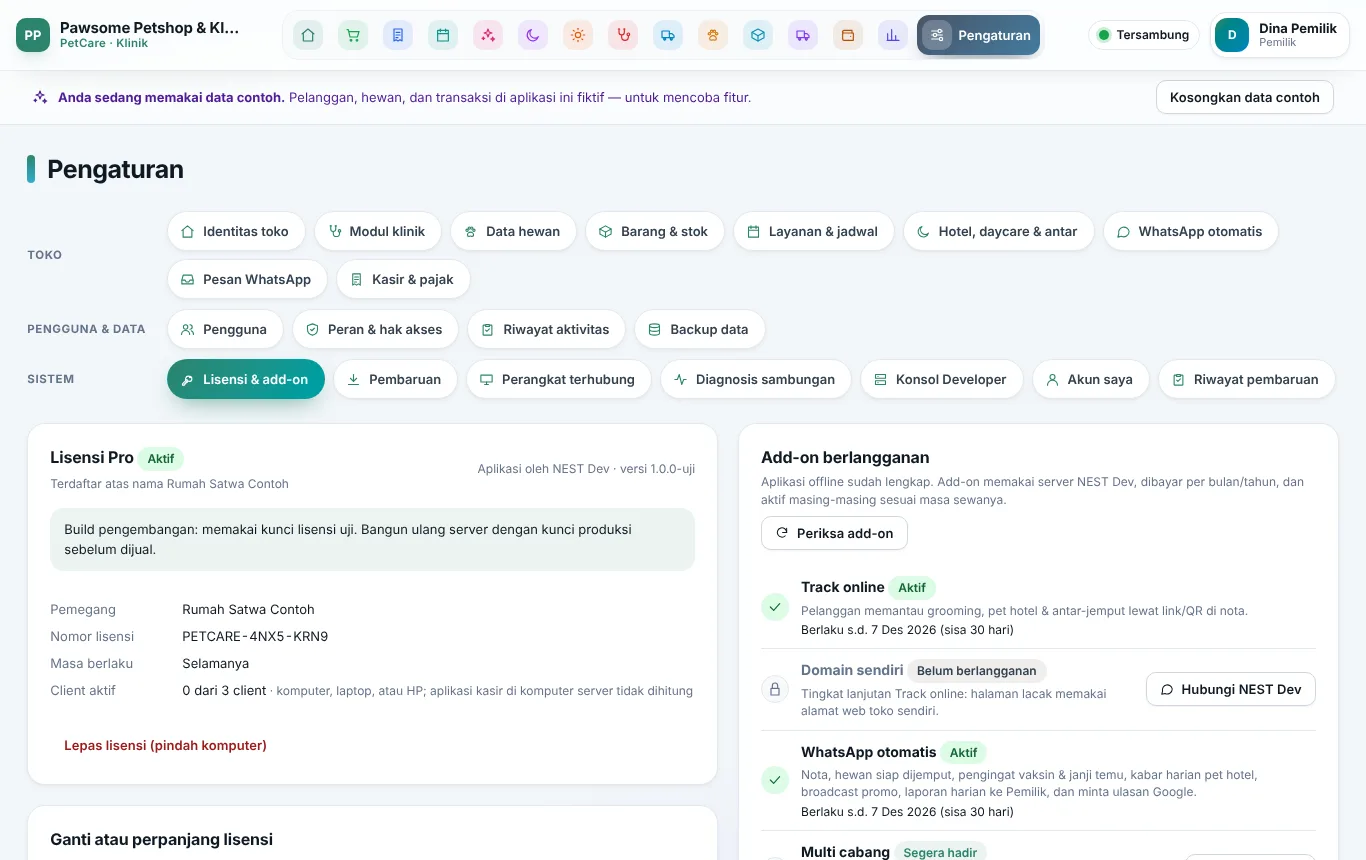
Kartu paling atas menunjukkan jenis lisensi dan statusnya: Trial, Aktif, Berakhir, Tidak sah, Jam bermasalah, atau Tidak bisa diperiksa. Di bawahnya tampil Pemegang, Nomor lisensi, dan Masa berlaku (atau sisa hari Trial), serta Client aktif, yaitu jumlah komputer, laptop, atau HP yang sedang tersambung dibanding batas lisensi. Aplikasi kasir di komputer server tidak dihitung.
Mengaktifkan lisensi (tanpa internet)
Satu lisensi berlaku untuk satu komputer server. Kerjakan langkah ini di komputer server.
-
Buka Pengaturan → Lisensi & add-on, kartu Aktivasi lisensi.
-
Punya kode referal dari member NEST Dev? Isi Kode referal (opsional) (4–10 huruf/angka), lalu klik Simpan. Kode permintaan otomatis diperbarui. Setelah lisensi aktif, isian ini terkunci.
-
Kirim kode permintaan ke NEST Dev, dengan salah satu cara berikut:
- pindai QR dengan kamera HP: WhatsApp terbuka ke NEST Dev (0851-1135-3016) dengan kode sudah terisi, lalu tekan kirim;
- klik Kirim lewat WhatsApp di komputer ini;
- klik Salin kode, lalu tempel di WhatsApp atau email.
Di bawah kode tampil ID komputer. Sebutkan ID ini bila NEST Dev menanyakannya.
-
Terima file lisensi (.lic): NEST Dev mengirim file lisensi untuk komputer ini. Simpan filenya, mis. di folder Unduhan.
-
Pasang file lisensi: klik Pasang file lisensi dan pilih file .lic tadi. Lisensi langsung aktif tanpa internet.
Untuk memperpanjang atau mengganti lisensi, klik Tampilkan langkah ganti/perpanjang di kartu Ganti atau perpanjang lisensi, lalu ulangi langkah 3–5.
Pindah ke komputer server baru
- Di komputer lama, klik Lepas lisensi (pindah komputer), lalu Lepas lisensi. Setelah itu aplikasi di komputer lama menjadi baca saja.
- Di komputer baru, kirim kode permintaan dari komputer baru itu ke NEST Dev, lalu pasang file lisensi yang baru.
- Data toko dipindahkan lewat cadangan berkelanjutan. Lihat Backup & cadangan berkelanjutan.
Komputer yang terhubung
Kartu ini menampilkan perangkat yang tersambung, alamat IP, Versi, dan Terakhir aktif. Perangkat hilang atau tidak dikenal bisa dicegah tersambung dengan Blokir. Komputer server dan perangkat yang sedang Anda pakai tidak bisa diblokir.
Add-on berlangganan
Aplikasi sudah lengkap tanpa internet. Add-on memakai layanan NEST Dev dan dibayar per bulan atau per tahun. Masing-masing add-on aktif sesuai masa sewanya:
- Track online: pelanggan memantau grooming, pet hotel, dan antar-jemput lewat link/QR di nota. Domain sendiri adalah tingkat lanjutannya.
- WhatsApp otomatis: nota, kabar hewan siap dijemput, pengingat, laporan harian, promo, dan permintaan ulasan.
- Multi cabang: berlabel Segera hadir.
Label status: Aktif, Masa tenggang, Habis, Belum berlangganan. Tombol Hubungi NEST Dev, Perpanjang, atau Saya tertarik membuka WhatsApp ke NEST Dev dengan pesan yang sudah terisi.
Sudah membayar add-on? Klik Periksa add-on. Add-on langsung aktif tanpa memasang file lisensi baru, asalkan komputer server terhubung internet. Bila tampil pesan bahwa lisensi belum memuat koneksi layanan NEST Dev, minta file lisensi terbaru ke NEST Dev (gratis).
Bila add-on habis, hanya add-on itu yang terkunci. Kasir, stok, layanan, klinik, dan laporan tetap berjalan.
Persetujuan kirim data (masa trial)
Selama trial, kartu lisensi menampilkan Laporan pemakaian dan Pengingat WhatsApp:
- Laporan pemakaian: selama trial, aplikasi mengirim data pemakaian ke NEST Dev saat komputer server terhubung internet. Laporan ini berhenti otomatis setelah lisensi aktif.
- Pengingat WhatsApp: bila belum disetujui, NEST Dev tidak mengirim pengingat masa trial atau permintaan ulasan ke nomor toko. Klik Lihat rincian untuk membaca isinya, lalu Saya setuju bila setuju.
Setelah lisensi aktif, yang dikirim hanya laporan kendala teknis (tanpa data pelanggan atau transaksi). Rinciannya ada di Jika ada masalah.
Pembaruan
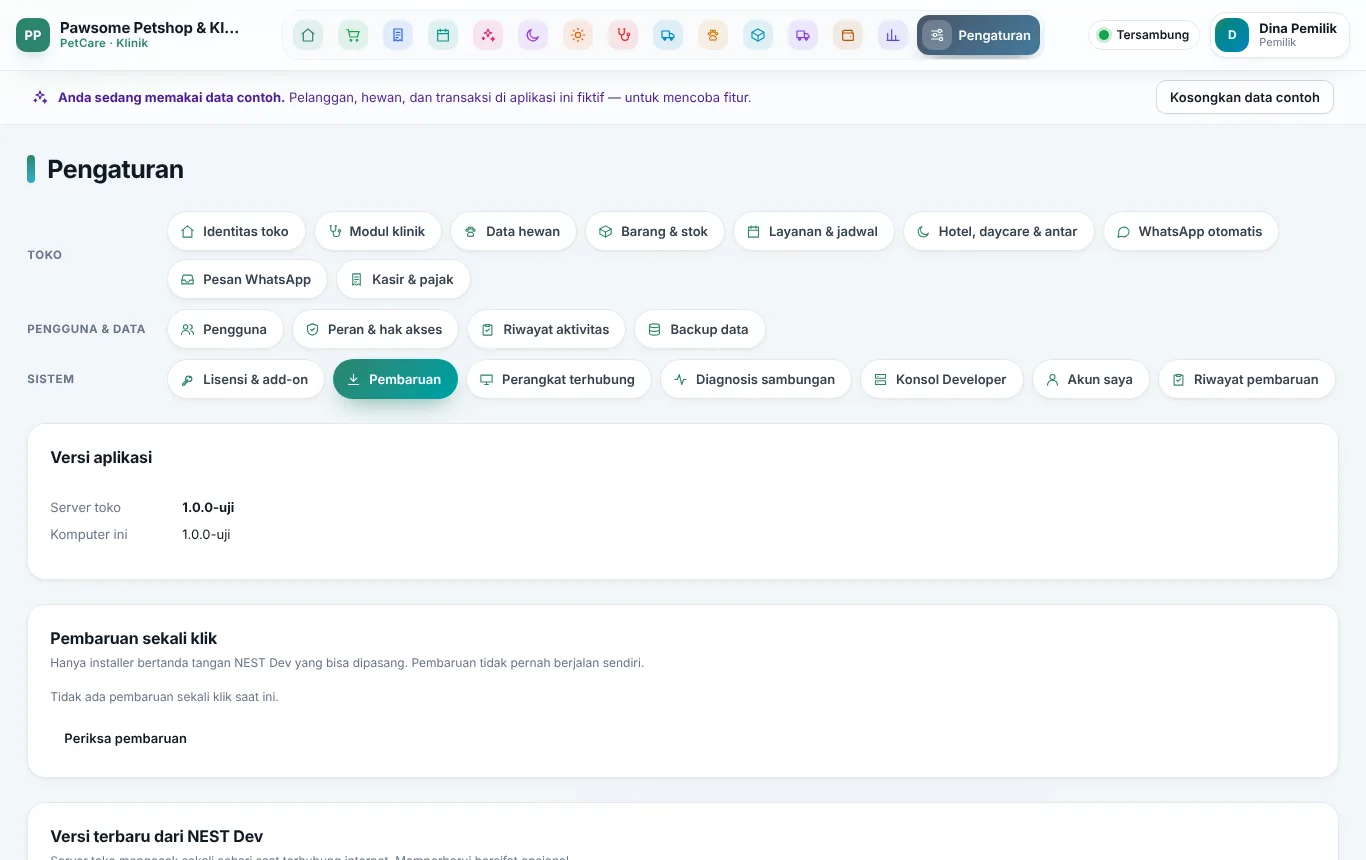
Buka Pengaturan → Pembaruan. Isi halamannya:
- Versi aplikasi: versi Server toko dan versi Komputer ini (atau HP ini).
- Pembaruan sekali klik: bila ada versi baru dari NEST Dev, tampil keterangan Versi … siap dipasang. Hanya installer bertanda tangan NEST Dev yang bisa dipasang, dan pembaruan tidak pernah berjalan sendiri.
- Versi terbaru dari NEST Dev: Terpasang, Terbaru, Yang baru, dan Terakhir dicek. Server toko mengecek sekali sehari saat terhubung internet. Klik Muat ulang untuk melihat hasil cek terbaru, atau Buka halaman unduh bila ingin mengunduh installer sendiri.
- Aplikasi Android: QR untuk memasang aplikasi di HP.
- Cara memperbarui dan Versi di komputer toko, yaitu daftar komputer dengan versinya. Komputer yang tertinggal diberi tanda perlu diperbarui.
Memperbarui server dengan sekali klik (Pemilik)
- Pastikan tidak ada transaksi yang sedang diketik di komputer kasir.
- Di komputer mana pun, masuk sebagai Pemilik, buka Pengaturan → Pembaruan, lalu klik Periksa pembaruan.
- Bila tampil versi baru, klik Perbarui sekarang. Ketik PERBARUI di jendela konfirmasi, lalu klik Perbarui sekarang.
- Server mengunduh installer resmi, memeriksa tanda tangannya, membuat backup database, lalu memasangnya. Bila backup gagal, pembaruan dibatalkan dan versi lama tetap berjalan.
- Selama ± 1–3 menit aplikasi di semua komputer tidak bisa dipakai, lalu tersambung lagi sendiri. Jangan matikan komputer server selama itu.
Hanya Pemilik yang bisa menekan Perbarui sekarang. Admin/Manajer melihat status pembaruan saja.
Pembaruan komputer kasir lewat jaringan toko
Setelah server diperbarui, komputer kasir yang masih memakai versi lama menampilkan pita Versi baru aplikasi tersedia: … (komputer ini masih …).
- Simpan dulu pekerjaan yang sedang diisi.
- Klik Perbarui sekarang di pita, lalu Perbarui.
- Windows meminta izin administrator. Pilih Yes. Aplikasi ditutup, diperbarui, lalu dibuka lagi (sekitar 1 menit).
Installer kasir diambil dari komputer server toko, bukan dari internet, dan hanya installer bertanda tangan NEST Dev yang dipakai. Klik Nanti saja untuk menunda.
Aplikasi Android
Groomer, staf hotel & daycare, sopir, dan dokter bisa memakai HP Android di Wi-Fi toko.
- Di komputer, buka Pengaturan → Pembaruan, kartu Aplikasi Android.
- Pindai QR dengan kamera HP. HP harus tersambung ke Wi-Fi yang sama dengan komputer server.
- Unduh, pasang, lalu masuk dengan akun masing-masing. Menu yang tampil di HP mengikuti peran.
Setelah server diperbarui, HP menampilkan pita Versi baru tersedia dengan tombol Unduh pembaruan. Pasang APK baru di atas aplikasi lama; data toko tetap aman di server. Bila tampil Aplikasi Android belum tersedia di komputer server ini, pasang installer server resmi NEST Dev. Rincian: Aplikasi Android.
Riwayat pembaruan
Pengaturan → Riwayat pembaruan berisi catatan perubahan setiap versi (Versi …) yang pernah terpasang di toko. Semua pengguna bisa membukanya.
Diagnosis sambungan
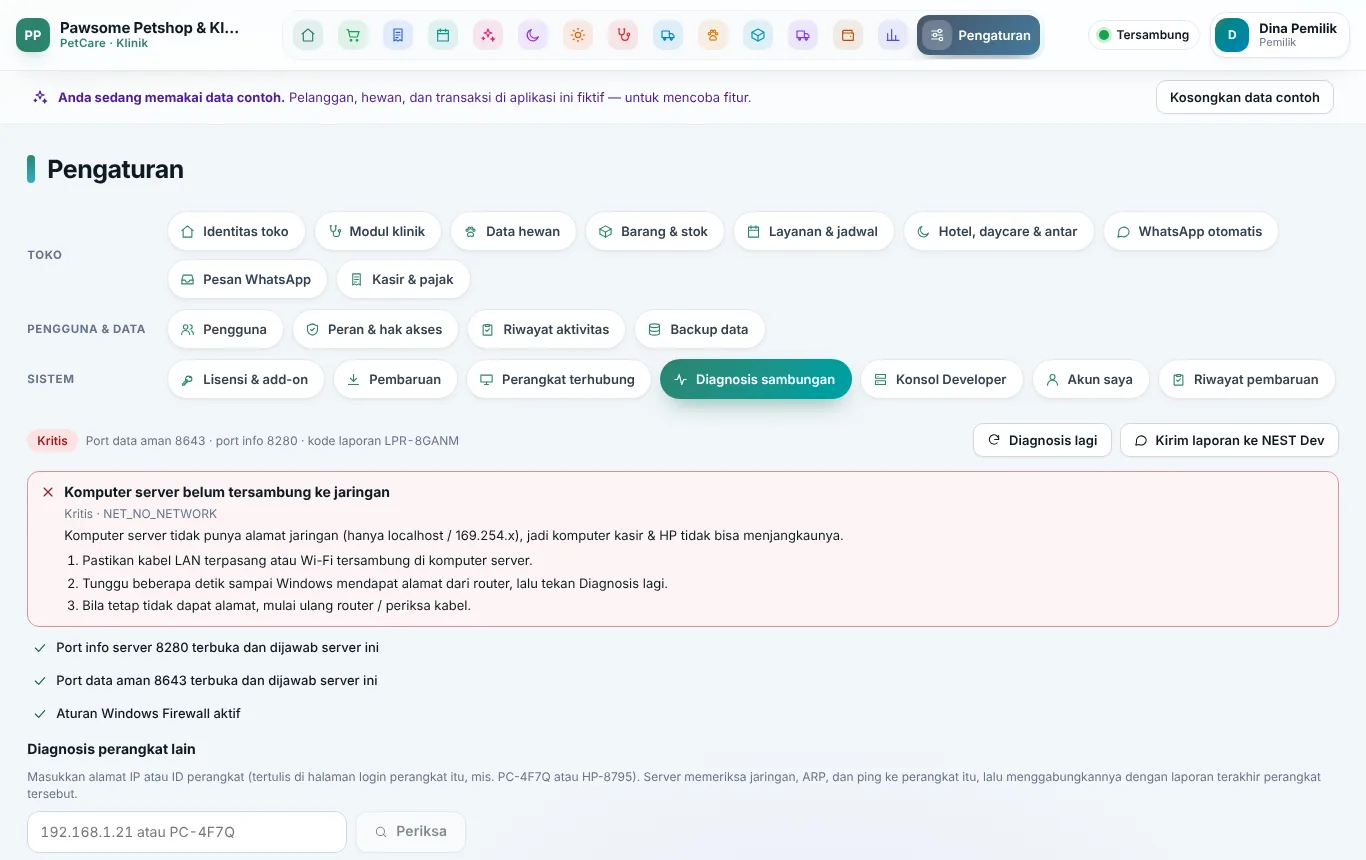
Pemeriksaan otomatis komputer server: port, Windows Firewall, antivirus, dan sertifikat.
- Buka Pengaturan → Diagnosis sambungan. Hasilnya langsung tampil dengan label Normal, Info, Perlu tindakan, atau Kritis, beserta port data aman, port info, dan kode laporan.
- Baca setiap temuan dari atas. Klik Lihat detail untuk penyebab dan langkahnya.
- Ada tombol perbaikan (mis. Pasang ulang aturan firewall, Pindahkan port aplikasi)? Tombol itu hanya bisa dipakai Pemilik dari komputer server.
- Klik Diagnosis lagi setelah memperbaiki.
- Diagnosis perangkat lain: masukkan alamat IP atau ID perangkat (tertulis di halaman masuk perangkat itu, mis. PC-4F7Q atau HP-8795), lalu klik Periksa.
- Tabel Komputer kasir & HP menampilkan setiap perangkat (Tersambung / Tidak tersambung) dan Laporan terakhir-nya. Riwayat perbaikan mencatat perbaikan yang sudah dijalankan.
- Masih bermasalah? Klik Kirim laporan ke NEST Dev, lalu Kirim lewat WhatsApp atau pindai QR dengan HP.
Bila tampil Komputer server siap menerima komputer kasir & HP., sisi server sudah beres.
Pertanyaan umum
Apakah aplikasi butuh internet setiap hari? Tidak. Lisensi dipasang tanpa internet. Internet hanya dipakai untuk add-on, cek versi, laporan, dan Periksa add-on.
Masa trial atau lisensi habis, apakah data hilang? Tidak. Aplikasi masuk Mode baca saja: data tetap bisa dilihat, dicetak, dan diekspor. Transaksi baru bisa dicatat lagi setelah lisensi dipasang.
Muncul "Sudah ada … client aktif" saat masuk. Jumlah perangkat sudah mencapai batas lisensi. Tutup aplikasi di perangkat lain dan tunggu 3 menit, atau tambah client lisensi di NEST Dev.
Pembaruan sekali klik tidak tampil, padahal NEST Dev mengumumkan versi baru. Klik Periksa pembaruan. Bila tetap tidak tampil, unduh installer dari Buka halaman unduh dan jalankan di komputer server. Lihat Masalah pembaruan.
Lihat juga: Penjelasan fitur Android & pembaruan · Masalah lisensi · Masalah sambung komputer kasir · Jika ada masalah