
Kata "" ditandai di halaman ini. Hapus tanda
Halaman ini menjelaskan bagian-bagian layar NEST PetCare Manager: bilah atas dan menu, lampu sambungan, menu pengguna, Beranda, pita pemberitahuan, dan tampilan di HP.
Bilah atas dan menu
Di kiri bilah atas ada logo dan nama toko. Di bawah nama tertulis PetCare, atau PetCare · Klinik bila modul klinik menyala. Klik logo untuk kembali ke Beranda.
Di tengah ada menu modul. Setiap orang hanya melihat menu yang sesuai hak perannya.
| Menu | Isi |
|---|---|
| Beranda | Ringkasan hari ini, butir yang perlu ditindaklanjuti, jalan pintas |
| Kasir | Layar jual: barang, jasa, tagihan layanan, pembayaran, shift |
| Penjualan | Daftar nota, piutang pelanggan, shift kasir |
| Kalender | Janji temu dan jadwal groomer/dokter/ruang |
| Grooming | Papan pesanan grooming dan lembar kerja |
| Pet hotel | Peta kandang, reservasi, check-in/check-out, tugas harian |
| Daycare | Sesi daycare hari ini |
| Klinik | Antrean, pemeriksaan, obat, pengingat (hanya bila modul klinik menyala) |
| Antar-jemput | Perjalanan jemput dan antar hewan |
| Pelanggan & Hewan | Data pemilik, hewan, peringatan, dan riwayatnya |
| Barang & Stok | Barang, harga, kedaluwarsa, mutasi, opname |
| Pembelian | Pesanan ke pemasok, terima barang, utang, retur |
| Keuangan | Kas, pengeluaran, jurnal, tutup buku |
| Laporan | Laporan keuangan dan operasional |
| Pengaturan | Pengaturan toko, pengguna & data, sistem, dan Akun saya |
Contoh: Pemilik melihat semua menu, sedangkan Sopir hanya melihat Beranda, Antar-jemput, Laporan, dan Pengaturan (berisi Akun saya dan Riwayat pembaruan). Hak setiap peran diatur di Akun karyawan dan keamanan.
Bila menu tidak muat di layar (mis. layar 1366 piksel dengan banyak modul), nama menu yang tidak aktif disembunyikan dan hanya ikonnya yang tampil. Arahkan tetikus ke ikon untuk melihat namanya.
Lampu status sambungan
Di kanan bilah atas ada lampu sambungan ke server:
| Tulisan | Arti |
|---|---|
| Memeriksa… | Aplikasi sedang memeriksa sambungan |
| Tersambung | Sambungan ke server normal |
| Perlu tindakan | Ada hal yang perlu diperbaiki, tetapi aplikasi masih bisa dipakai |
| Masalah sambungan | Server tidak terjangkau atau sambungan terganggu |
Klik lampu untuk membuka Sambungan ke server: nama perangkat ini, alamat server, dan hasil Diagnosis sambungan beserta saran perbaikannya. Bila masalahnya berat, jendela Sambungan ke server bermasalah muncul sendiri sekali per kejadian. Saat pulih, muncul tulisan Sambungan ke server kembali normal. Lihat Masalah sambung komputer kasir.
Menu pengguna
Klik nama Anda di pojok kanan atas. Menu ini menampilkan nama, nama pengguna, dan peran Anda, lalu:
- PIN & kata sandi — membuka Pengaturan → Akun saya untuk membuat PIN kunci layar atau mengganti kata sandi.
- Panduan — membuka panduan pemakaian di dalam aplikasi (cari bab dengan kolom Cari bab…).
- Kunci layar (Ctrl+L) — mengunci layar saat meninggalkan meja. Buka lagi dengan PIN atau kata sandi.
- Nomor versi aplikasi dan tombol Keluar.
Di HP Android, Panduan dan Kunci layar tidak ada di menu ini.
Beranda
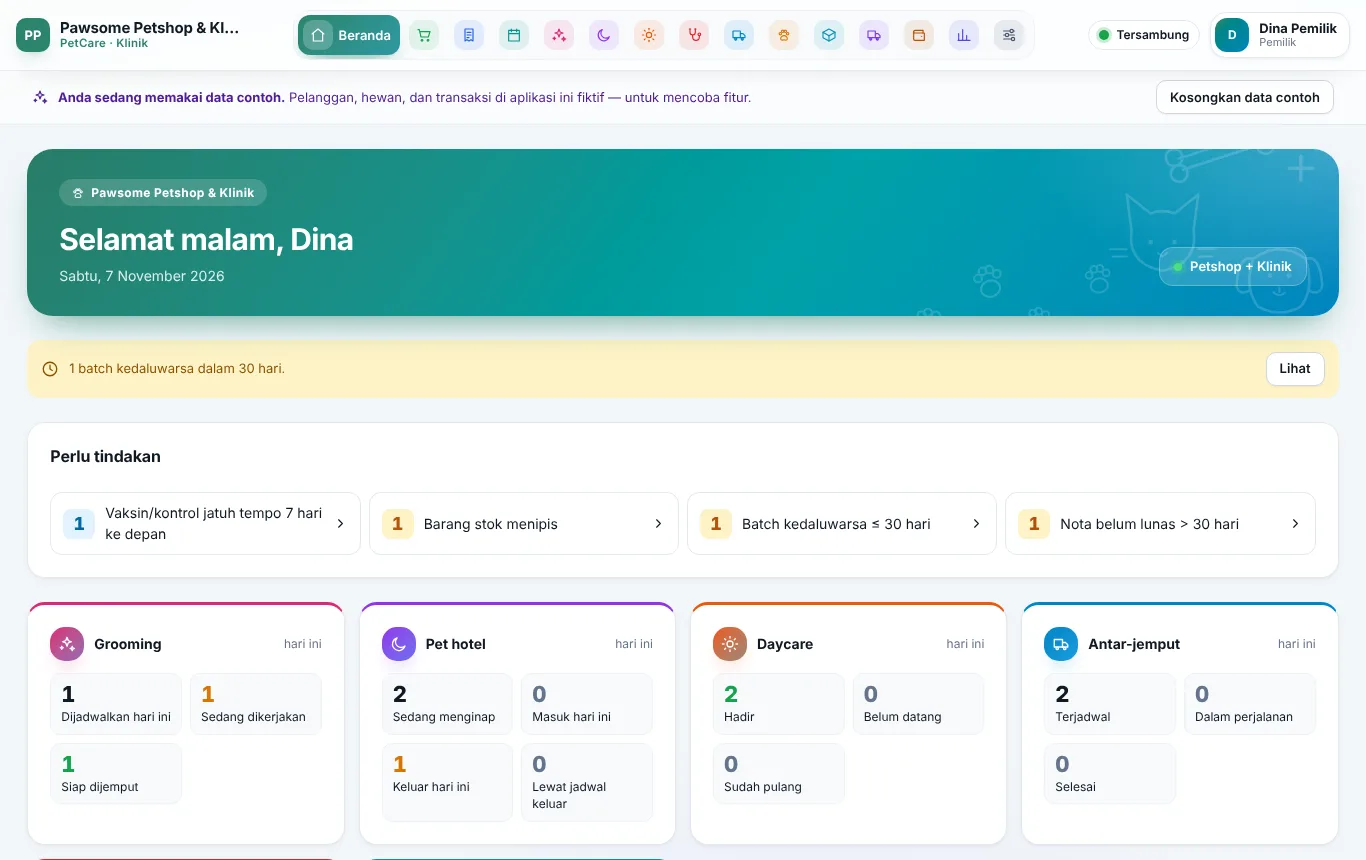
Beranda menyapa Anda (Selamat pagi, Selamat siang, …), menampilkan tanggal hari ini, dan jenis usaha (Petshop atau Petshop + Klinik). Isinya mengikuti peran Anda:
- Peringatan penting — mis. Belum ada backup berhasil dalam 2 hari terakhir (tombol Buka Backup) atau batch yang sudah/akan kedaluwarsa (tombol Lihat).
- Perlu tindakan — butir yang angkanya lebih dari 0, mis. pasien darurat, vaksin jatuh tempo, stok menipis, nota belum lunas lebih dari 30 hari. Klik butir untuk membuka daftarnya.
- Kartu layanan hari ini — Grooming, Pet hotel, Daycare, Antar-jemput, Klinik, dan Jadwal hari ini. Angka di kartu sama dengan isi daftar yang terbuka saat diklik.
- Langkah awal — daftar persiapan toko baru dengan tombol Mulai; hilang sendiri setelah semua selesai.
- Jalan pintas — tombol ke menu yang sering dipakai, mis. Kasir, Grooming, Terima barang, Pengguna.
- Angka — mis. Penjualan hari ini, Piutang pelanggan, Shift saya terbuka, Stok menipis, Backup terakhir, Perangkat aktif, Akun karyawan.
Rincian aturan Beranda: Penjelasan fitur Beranda.
Pita di atas layar
Pita berwarna di bawah bilah atas memberi tahu keadaan penting:
| Pita | Tombol |
|---|---|
| Versi trial, sisa … hari / Lisensi berakhir dalam … hari / Mode baca saja | Aktifkan lisensi atau Buka menu Lisensi (hanya untuk yang berhak mengelola lisensi) |
| Versi baru NEST PetCare Manager … tersedia | Lihat pembaruan atau Buka halaman unduh, dan Nanti saja |
| … data halaman lacak belum terkirim / Nomor WhatsApp toko terputus lebih dari 24 jam | Kirim sekarang (untuk halaman lacak) |
| Anda sedang memakai data contoh. | Kosongkan data contoh (hanya Pemilik) — lihat Data contoh |
Apa yang baru
Setelah aplikasi diperbarui, dialog Apa yang baru muncul sekali untuk setiap pengguna. Isinya hanya hal yang berkaitan dengan hak Anda. Klik Mengerti untuk menutup, atau Riwayat pembaruan untuk melihat semua versi. Riwayat ini juga ada di Pengaturan → Riwayat pembaruan.
Layar kasir
Menu Kasir membuka layar penuh tanpa menu atas. Untuk kembali, klik Keluar kasir di kiri atas. Lihat Kasir dan shift.
Pintasan keyboard
| Tombol | Fungsi |
|---|---|
| Ctrl+L | Kunci layar |
| Esc | Menutup dialog atau menu yang terbuka |
| F2, F4, F8, F9 | Pintasan di layar kasir (lihat Kasir dan shift) |
Di versi 1.0.0 belum ada pencarian cepat Ctrl+K.
Di HP dan layar sempit
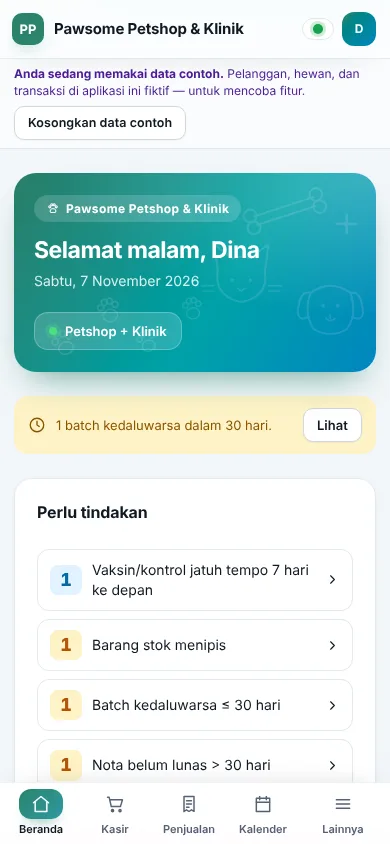
Di HP (dan jendela komputer yang sempit), menu pindah ke bawah layar. Bila menu Anda lebih dari 5, tampil 4 menu pertama dan tombol Lainnya. Ketuk Lainnya untuk membuka Semua menu. Cara memasang aplikasi di HP: Aplikasi Android.
Lanjutkan ke: