
Kata "" ditandai di halaman ini. Hapus tanda
Semua data toko tersimpan di komputer server. Aplikasi melindunginya dengan dua cara:
- Backup harian: salinan lengkap data toko yang dibuat setiap hari pada jam tertentu dan bisa disalin ke folder kedua (flashdisk atau hard disk lain).
- Cadangan berkelanjutan: setiap perubahan data disalin ke flashdisk atau disk kedua paling lambat ± 1 menit. Bila SSD atau hard disk komputer server rusak, data bisa dipulihkan sampai transaksi terakhir.
Semuanya diatur di Pengaturan → Backup data (kelompok Pengguna & data), oleh pemegang hak Mengatur backup, backup sekarang, uji pulihkan (bawaan: Pemilik, Admin/Manajer). Cadangan berkelanjutan hanya bisa diaktifkan, diubah, dan dipulihkan oleh Pemilik.
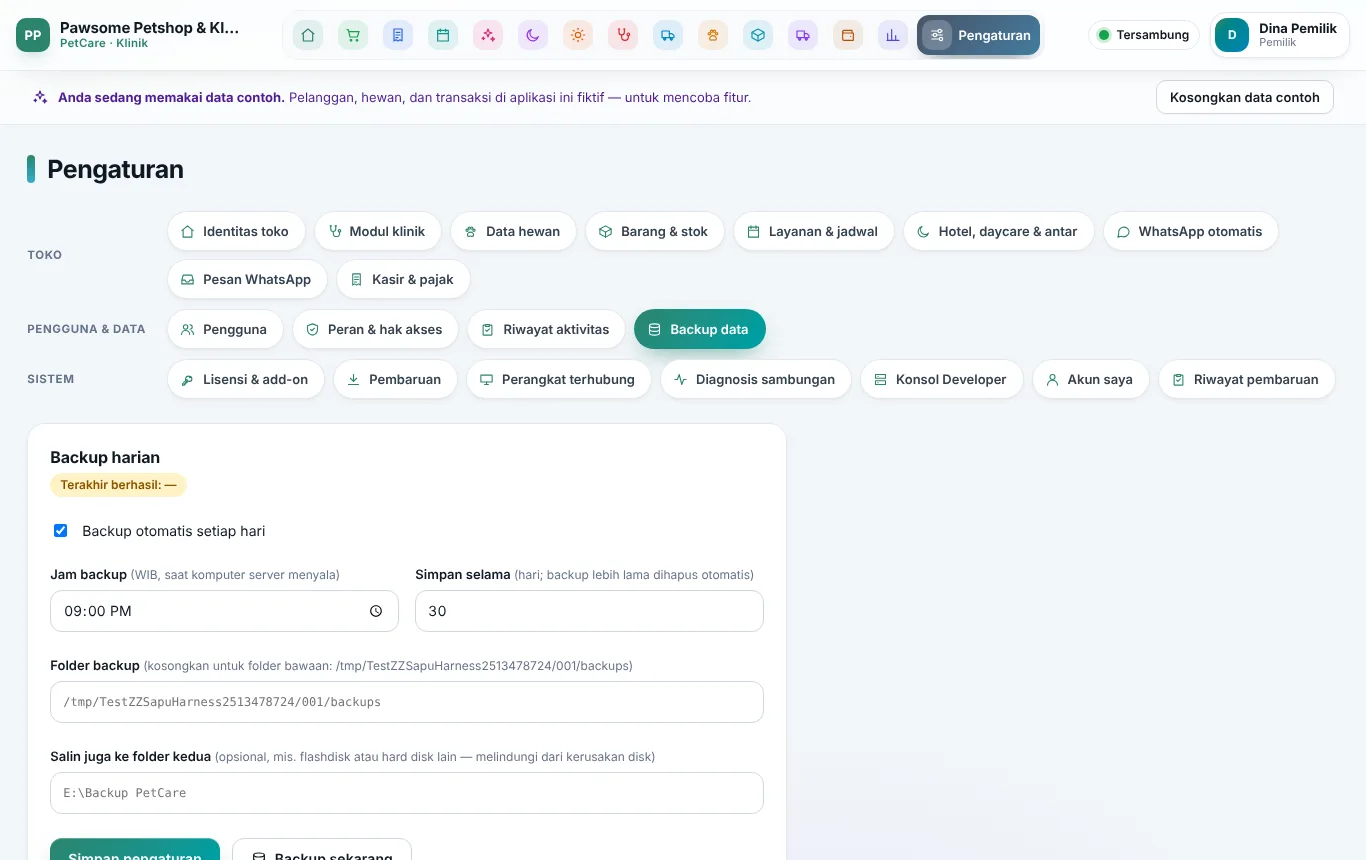
Mengatur backup harian
- Buka Pengaturan → Backup data, kartu Backup harian. Label di kanan atas menunjukkan Terakhir berhasil: ….
- Pastikan Backup otomatis setiap hari tercentang.
- Jam backup: bawaan 21.00 WIB. Backup hanya berjalan bila komputer server sedang menyala pada jam itu, jadi pilih jam saat toko masih buka atau komputer server belum dimatikan.
- Simpan selama (hari): bawaan 30. Backup yang lebih lama dihapus otomatis.
- Folder backup: kosongkan untuk memakai folder bawaan (tertulis di keterangan isian).
- Salin juga ke folder kedua (sangat disarankan): isi lokasi di flashdisk atau hard disk lain, mis.
E:\Backup PetCare. Salinan ini melindungi data bila disk komputer server rusak. - Klik Simpan pengaturan.
Backup sekarang
Klik Backup sekarang di kartu Backup harian. Muncul Backup selesai bila berhasil. Lakukan ini sebelum mengganti komputer, sebelum memperbaiki komputer server, atau bila Anda ragu backup terakhir berjalan.
Sebelum setiap pembaruan aplikasi, backup dibuat otomatis (jenis Sebelum pembaruan). Sebelum setiap pemulihan, data saat itu juga dibackup otomatis (jenis Sebelum pemulihan).
Memeriksa riwayat dan uji pulihkan
Kartu Riwayat backup menampilkan Waktu, Jenis (Terjadwal, Manual, Sebelum pembaruan, Sebelum pemulihan), Status (Berhasil, Berjalan, Gagal), Ukuran, dan Diuji.
- Klik Uji pulihkan pada baris backup yang berhasil.
- Aplikasi memulihkan file itu ke database sementara untuk memastikan file bisa dipakai. Data toko saat ini tidak disentuh.
- Muncul Backup #… lulus uji pulihkan, dan kolom Diuji terisi tanggalnya.
Lakukan uji pulihkan sesekali, mis. sebulan sekali, agar Anda yakin backup benar-benar bisa dipakai saat dibutuhkan.
Peringatan yang mungkin tampil di atas halaman:
- Belum ada backup berhasil dalam 2 hari terakhir … — klik Backup sekarang.
- Alat backup PostgreSQL (pg_dump) tidak ditemukan di server — pasang ulang aplikasi server dari installer resmi atau hubungi NEST Dev.
Mengembalikan data dari file backup harian tidak tersedia sebagai tombol di aplikasi 1.0.0. Bila diperlukan, hubungi NEST Dev untuk didampingi. Untuk pemulihan mandiri, pakai cadangan berkelanjutan.
Mengaktifkan cadangan berkelanjutan (Pemilik)
Selama belum aktif, Pemilik diingatkan di Beranda dan di kartu Cadangan berkelanjutan dengan pesan Cadangan kedua belum aktif. Klik Nanti untuk diingatkan lagi 7 hari kemudian.
- Siapkan flashdisk khusus (minimal 16 GB) yang selalu tertancap di komputer server. Jangan simpan berkas lain di flashdisk itu.
- Di komputer server, masuk sebagai Pemilik dan buka Pengaturan → Backup data, kartu Cadangan berkelanjutan.
- Lokasi kedua: klik Telusuri… dan pilih flashdisk (mis.
E:\). Lokasinya harus disk fisik lain, bukan partisi lain di SSD yang sama. - Lama simpan (hari, 1–30, bawaan 2): makin lama, makin jauh ke belakang data bisa dipulihkan, tetapi makin besar ruang flashdisk yang terpakai.
- Klik Aktifkan. Folder NEST PetCare Manager - Cadangan berkelanjutan dibuat otomatis, dan salinan dasar pertama mulai dibuat.
Perhatian: Isi flashdisk tidak bersandi. Simpan flashdisk di tempat aman karena berisi data toko.
Setelah aktif, kartu menampilkan Lokasi, Terakhir tersalin, Ruang, Bisa dipulihkan (rentang waktu), Lama simpan, dan Uji pulihkan. Tombol yang tersedia:
- Buat salinan dasar sekarang: salinan dasar dibuat otomatis setiap hari pada jam backup harian. Tombol ini membuatnya segera.
- Uji pulihkan sekarang: uji pemulihan ke database sementara. Uji ini juga berjalan otomatis setiap 7 hari.
- Ubah: mengganti lokasi atau lama simpan (Pemilik).
- Pulihkan…: mengembalikan data (lihat di bawah).
- Matikan: perubahan tidak lagi disalin. Arsip yang sudah ada di flashdisk tidak dihapus, dan backup harian tetap berjalan.
Flashdisk sempat dicabut? Perubahan ditampung sementara di komputer server dan disalin otomatis begitu flashdisk tertancap lagi. Bila lebih dari 10 menit tidak tersambung, muncul peringatan.
Memulihkan data di komputer yang sama (Pemilik)
Dipakai bila data terhapus atau salah input, atau bila database rusak.
- Di komputer server, masuk sebagai Pemilik, lalu buka Pengaturan → Backup data → Cadangan berkelanjutan dan klik Pulihkan….
- Pilih Sampai perubahan terakhir (mis. database rusak) atau Sampai jam tertentu (mis. sebelum data terhapus), lalu isi Kembalikan data seperti pada jam.
- Ketik PULIHKAN di isian Ketik PULIHKAN untuk melanjutkan, lalu klik Pulihkan.
- Semua data saat ini diganti dengan data pada jam itu. Sebelumnya, data saat ini dibackup otomatis (Sebelum pemulihan) dan folder database lama disimpan.
- Server berhenti ± 1–5 menit. Jangan mematikan komputer server. Komputer kasir dan HP tersambung lagi sendiri; Anda mungkin perlu masuk lagi.
Pemulihan hanya bisa dilakukan dari komputer server.
Memulihkan di komputer server baru
Dipakai bila komputer server rusak atau SSD diganti. Siapkan flashdisk cadangan berkelanjutan dari komputer lama.
- Pasang aplikasi server di komputer baru. Jangan selesaikan penyiapan toko dulu.
- Di langkah pertama layar Siapkan toko Anda. (Identitas toko), klik Pindah komputer? Pulihkan dari cadangan berkelanjutan (flashdisk).
- Tancapkan flashdisk. Aplikasi mencari cadangan di flashdisk yang tertancap. Bila tidak ketemu, isi Atau lokasi lain, lalu klik Periksa atau Cari lagi.
- Pilih cadangan yang ditemukan (tampil tanggal terakhir, sejak kapan, dan ukurannya).
- Klik Uji flashdisk dulu. Data dicoba dipulihkan ke database sementara; data komputer ini tidak disentuh. Tunggu sampai muncul Uji flashdisk berhasil.
- Klik Pulihkan…, pilih sampai kapan, ketik PULIHKAN, lalu klik Pulihkan. Jangan mencabut flashdisk atau mematikan komputer selama proses berjalan.
- Setelah selesai, masuk dengan akun yang sama seperti di komputer lama.
- Lisensi lama terikat ke komputer lama. Ikuti petunjuk pindah lisensi bila diminta (lihat Pengaturan sistem).
Pemulihan dari layar penyiapan hanya tersedia sebelum penyiapan toko selesai.
Cadangan online
Add-on Cadangan online (salinan ke server NEST Dev lewat internet) belum tersedia di NEST PetCare Manager 1.0.0 dan direncanakan untuk rilis berikutnya. Untuk saat ini, lindungi data dengan folder kedua backup harian dan cadangan berkelanjutan di flashdisk.
Tips
- Pakai dua flashdisk berbeda: satu untuk folder kedua backup harian, satu untuk cadangan berkelanjutan. Atau pakai satu hard disk luar yang selalu tertancap.
- Pasang UPS di komputer server agar listrik padam tidak mematikan server mendadak.
- Bila laporan harian WhatsApp ke Pemilik dinyalakan, masalah cadangan ikut disebut di laporan itu.
Pertanyaan umum
Apa bedanya backup harian dengan cadangan berkelanjutan? Backup harian dibuat sekali sehari. Bila disk rusak sore hari, transaksi sejak backup terakhir bisa hilang. Cadangan berkelanjutan menyalin setiap perubahan dalam ± 1 menit, sehingga hampir tidak ada transaksi yang hilang.
Huruf flashdisk berubah dari E: ke F:. Buka Cadangan berkelanjutan → Ubah, pilih lokasinya lagi, lalu Simpan. Untuk backup harian, perbaiki isian Salin juga ke folder kedua.
Bolehkah flashdisk cadangan dicabut setiap malam? Boleh. Perubahan ditampung di komputer server dan disalin saat flashdisk dipasang lagi. Selama dicabut, perlindungannya berkurang.
Admin tidak bisa mengaktifkan cadangan berkelanjutan. Memang hanya Pemilik yang bisa. Admin melihat keterangan Hanya Pemilik yang bisa mengaktifkan.
Lihat juga: Penjelasan fitur cadangan berkelanjutan · Masalah backup · Masalah disk penuh · Memasang & menyiapkan toko