
Kata "" ditandai di halaman ini. Hapus tanda
Menu Grooming adalah papan kerja harian: setiap pesanan grooming tampil sebagai kartu di kolom statusnya, dari Dipesan sampai Diambil. Groomer membuka kartu untuk mengisi lembar kerja, mencatat barang terpakai, memotret hasil, lalu menandai hewan siap dijemput. Tagihannya dibayar di kasir.
Mengatur layanan dan harga
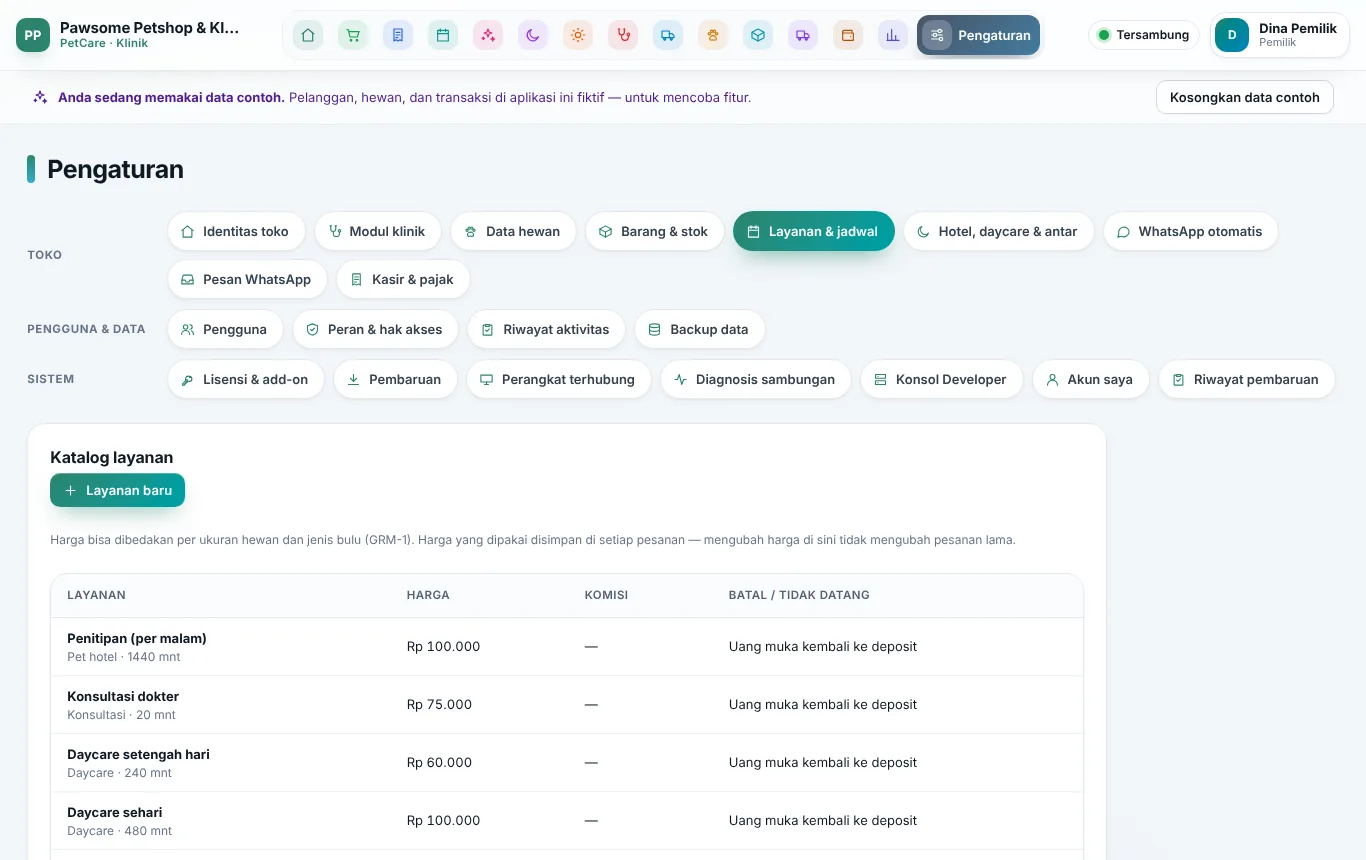
Sebelum menerima pesanan, periksa daftar layanan di Pengaturan → Layanan & jadwal → Katalog layanan. Aplikasi sudah membawa layanan bawaan (Mandi sehat, Grooming lengkap, Mandi kutu & jamur, serta layanan tambahan Potong kuku, Bersihkan telinga, Sikat gigi), tetapi harganya perlu diisi toko.
- Klik layanan di tabel (atau Layanan baru).
- Isi Harga dasar dan Durasi (menit).
- Untuk harga berbeda per ukuran atau bulu, klik Baris harga di Harga per ukuran / jenis bulu, lalu pilih ukuran (mis. Anjing Besar) dan bulu (Pendek, Panjang, Ganda, Tanpa bulu), isi harga dan menit.
- Centang Layanan tambahan (mis. potong kuku, sikat gigi) untuk layanan yang biasanya ikut layanan utama.
- Isi Lembar kerja — satu langkah per baris, misalnya Cek kulit & bulu, Mandi & bilas, Keringkan.
- Atur Komisi petugas bila groomer mendapat komisi. Lihat Paket dan komisi.
- Klik Simpan.
Harga dipilih otomatis dengan urutan: pasangan ukuran + bulu → ukuran saja → bulu saja → Semua ukuran → Harga dasar. Ukuran hewan diambil dari berat terakhirnya. Mengubah harga di katalog tidak mengubah pesanan yang sudah dibuat.
Memesan grooming
- Buka menu Grooming, klik Pesanan baru. (Dari halaman pelanggan juga bisa: kartu Grooming → Pesan.)
- Pilih Pelanggan, lalu Hewan. Bila hewan punya peringatan (mis. galak, alergi), peringatannya tampil di sini.
- Di Layanan, centang layanan yang diminta. Setiap layanan menampilkan harga, menit, dan dasar harganya (mis. ukuran Besar, bulu ganda atau harga dasar).
- Isi Jadwal dan Lewat (Datang langsung, Telepon, WhatsApp, Lainnya).
- Di Groomer / meja, klik groomer atau meja yang dipakai. Ini dipakai untuk memeriksa bentrok jadwal.
- Tulis Catatan / kondisi saat dipesan bila ada.
- Bila hewan sudah ada di toko, centang Hewan sudah datang (langsung masuk antrean kerja).
- Bila ada uang muka, isi Uang muka dan pilih Cara bayar uang muka.
- Periksa Perkiraan total dan lama, lalu klik Simpan pesanan.
Pesanan otomatis muncul di Kalender. Bila jadwal di luar jam buka, hanya Pemilik/Admin yang bisa menekan Tetap simpan di luar jam buka. Lihat Kalender dan janji temu.
Yang bisa membuat pesanan: Pemilik, Admin/Manajer, Resepsionis.
Papan status
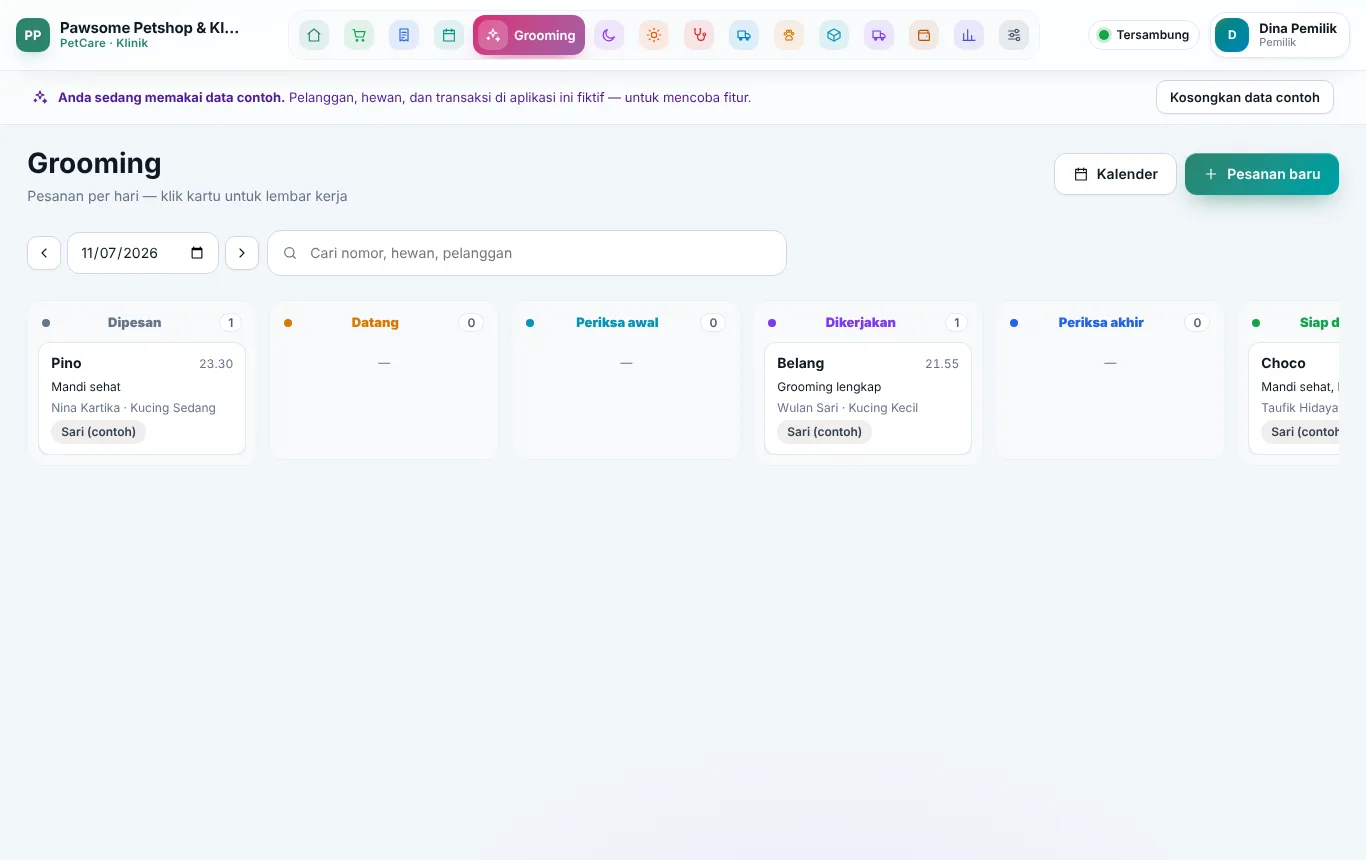
- Kolomnya: Dipesan · Datang · Periksa awal · Dikerjakan · Periksa akhir · Siap dijemput · Diambil (dan Batal bila ada).
- Kartu memuat nama hewan, jam, layanan, pelanggan, groomer, tanda peringatan, serta lunas atau di nota.
- Ganti hari dengan tombol panah atau kotak tanggal. Ketik di Cari nomor, hewan, pelanggan untuk mencari.
- Papan memperbarui diri setiap 30 detik, jadi beberapa groomer bisa bekerja bersamaan.
Mengerjakan lembar kerja
Klik kartu untuk membuka lembar kerja pesanan.
Memajukan status
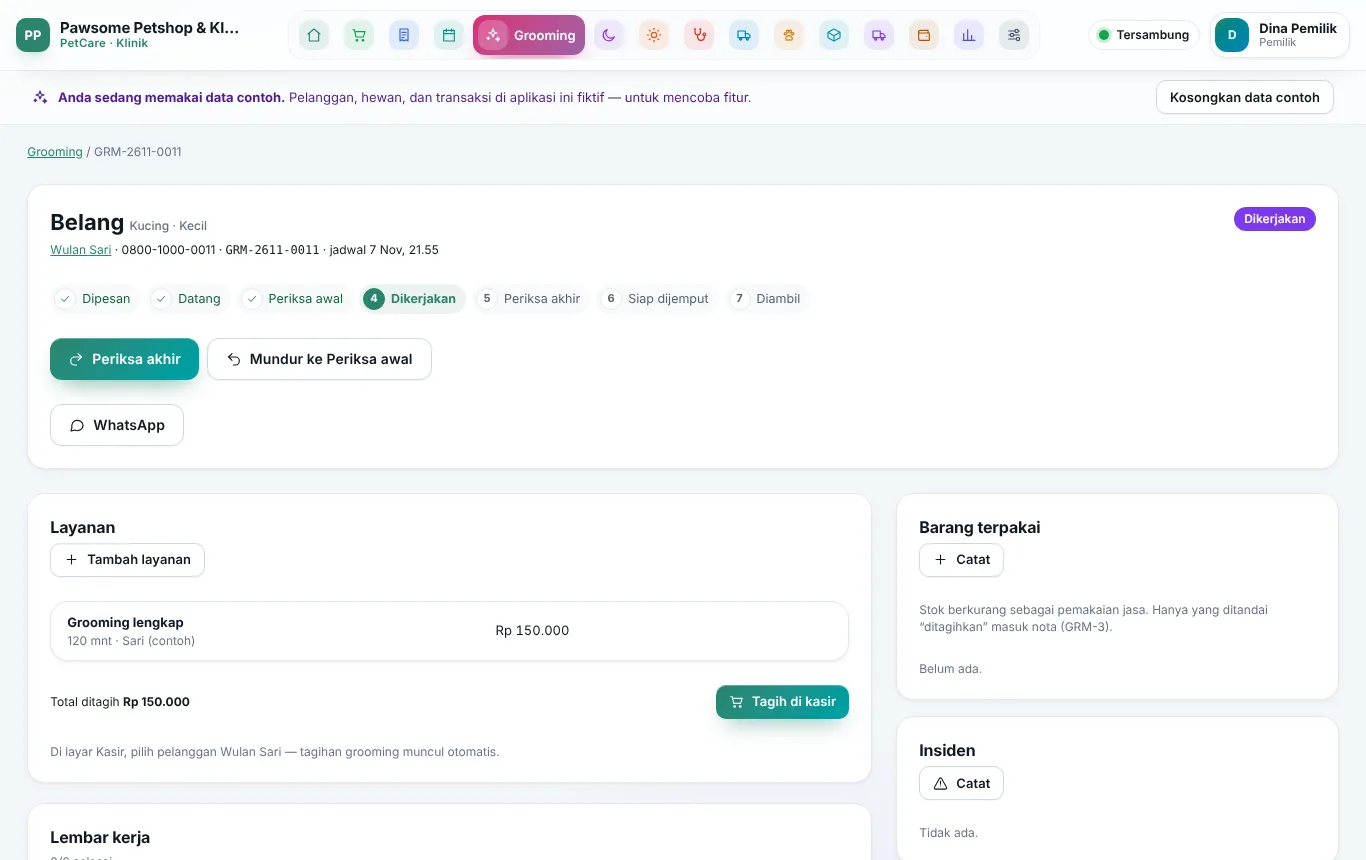
- Klik tombol status berikutnya (misalnya Datang, lalu Periksa awal, Dikerjakan, Periksa akhir, Siap dijemput).
- Status hanya maju satu langkah. Bila salah klik, gunakan Mundur ke … dan isi Alasan — tercatat di Riwayat.
- Batalkan hanya ada selama status Dipesan atau Datang, dengan alasan.
Mencentang langkah kerja
Kartu Lembar kerja memuat langkah dari katalog layanan. Centang setiap langkah yang selesai; nama dan jam petugas tercatat. Di bawahnya isi:
- Kondisi saat datang — kulit, kutu, luka, bulu gimbal.
- Pemeriksaan akhir — hasil akhir. Isi ini tampil di halaman lacak setelah hewan siap (bila add-on Track online aktif).
Klik Simpan catatan setelah mengubah catatan.
Menambah layanan
Klik Tambah layanan di kartu Layanan, pilih layanan, lalu Tambahkan. Pengguna yang berhak mengubah harga (bawaan: Pemilik, Admin/Manajer) bisa mengisi Harga lain dengan Alasan ubah harga; harga katalog tetap tercatat di sampingnya.
Foto sebelum dan sesudah
- Di kartu Foto, pilih Sebelum atau Sesudah.
- Klik Tambah foto. Di HP, kamera langsung terbuka.
Foto membantu menjelaskan hasil kepada pemilik. Foto tampil di halaman lacak hanya bila pelanggan setuju fotonya tampil di sana.
Barang terpakai
Sampo, parfum, atau bahan lain yang dipakai dicatat agar stok tetap benar.
- Di kartu Barang terpakai, klik Catat.
- Cari barangnya, isi Jumlah (boleh pecahan, mis. 0,25).
- Centang Ditagihkan ke pelanggan hanya bila bahan itu memang dibayar pelanggan. Tanpa centang, stok tetap berkurang tetapi tidak masuk nota.
- Klik Simpan.
Salah catat? Klik ikon panah balik pada barang itu, lalu klik lagi saat muncul Batal? — stok kembali.
Mencatat insiden
Bila hewan terluka, sakit, kabur, atau ada barang rusak:
- Di kartu Insiden, klik Catat.
- Pilih Jenis, tulis Apa yang terjadi dan Tindakan yang diambil.
- Centang Pemilik sudah diberi tahu dan/atau Dirujuk ke dokter hewan bila sesuai.
- Klik Simpan. Catatan insiden tidak bisa dihapus.
Siap dijemput
Saat status menjadi Siap dijemput:
- Bila add-on WhatsApp aktif dan pesan Siap dijemput dinyalakan, pemilik otomatis dikabari.
- Halaman lacak (bila add-on Track online aktif) ikut diperbarui.
- Tombol WhatsApp di lembar kerja tetap bisa dipakai untuk mengirim pesan manual. Lihat WhatsApp dan halaman lacak.
Menagih di kasir
- Di lembar kerja, klik Tagih di kasir (untuk pengguna yang boleh berjualan).
- Di layar Kasir, pilih pelanggan yang sama. Tagihan grooming tampil di Tagihan layanan … yang belum dibayar — klik tagihannya (atau Tambah semua).
- Klik Bayar (F9) dan selesaikan pembayaran.
Harga, hewan, dan groomer diambil dari pesanan; kasir tidak perlu mengetik ulang. Satu pesanan hanya bisa masuk satu nota aktif. Bila layanan dibayar dengan paket, klik Paket di baris layanan pada lembar kerja. Lihat Paket dan komisi.
Hewan diambil
- Klik Serahkan ke pemilik.
- Isi Nama penjemput (terisi nama pelanggan), lalu Simpan.
- Bila tagihan belum lunas, muncul pengingat untuk mengarahkan ke kasir. Penyerahan tetap boleh dilakukan.
Siapa mengerjakan apa
| Tugas | Peran bawaan |
|---|---|
| Membuat pesanan grooming | Pemilik, Admin/Manajer, Resepsionis |
| Memajukan status, lembar kerja, foto, barang terpakai, insiden | Pemilik, Admin/Manajer, Resepsionis, Groomer |
| Mengubah harga dari katalog | Pemilik, Admin/Manajer |
| Melihat papan grooming | juga Kasir, Staf Hotel & Daycare, Dokter Hewan, Asisten/Paramedis |
Pertanyaan umum
Harga layanan di pesanan Rp 0. Harga belum diisi di katalog. Isi Harga dasar atau baris harga per ukuran di Pengaturan → Layanan & jadwal.
Groomer tidak bisa mundur status. Mundur hanya satu langkah dan wajib alasan. Setelah Diambil atau Batal, status tidak bisa diubah lagi.
Kenapa pesanan tidak bisa dibatalkan? Batal hanya selama Dipesan atau Datang, dan tidak bisa bila pesanan sudah masuk nota aktif. Batalkan notanya dulu di menu Penjualan.
Bahan terpakai muncul di nota padahal tidak mau ditagih. Bahan itu dicentang Ditagihkan ke pelanggan. Batalkan pemakaiannya, lalu catat ulang tanpa centang.
Penjelasan aturan lengkap: Penjelasan fitur Grooming.