
Kata "" ditandai di halaman ini. Hapus tanda
Menu Keuangan mencatat uang toko di luar penjualan harian: saldo kas & rekening, pengeluaran (sewa, listrik, gaji), pindah kas antar-rekening, jurnal, dan tutup buku bulanan. Anda tidak perlu paham akuntansi: setiap nota, pembayaran, retur, penerimaan barang, dan pengeluaran otomatis membuat catatan pembukuan (jurnal) yang seimbang.
Kesalahan tidak dihapus atau diubah, tetapi dibatalkan. Dokumennya tetap tersimpan dengan tanda batal, dan pembukuannya dibalik otomatis.
Menu ini terbuka untuk Pemilik, Admin/Manajer, dan Akuntan. Dari sini juga ada tombol Komisi jasa dan Laporan keuangan.
Kas & bank
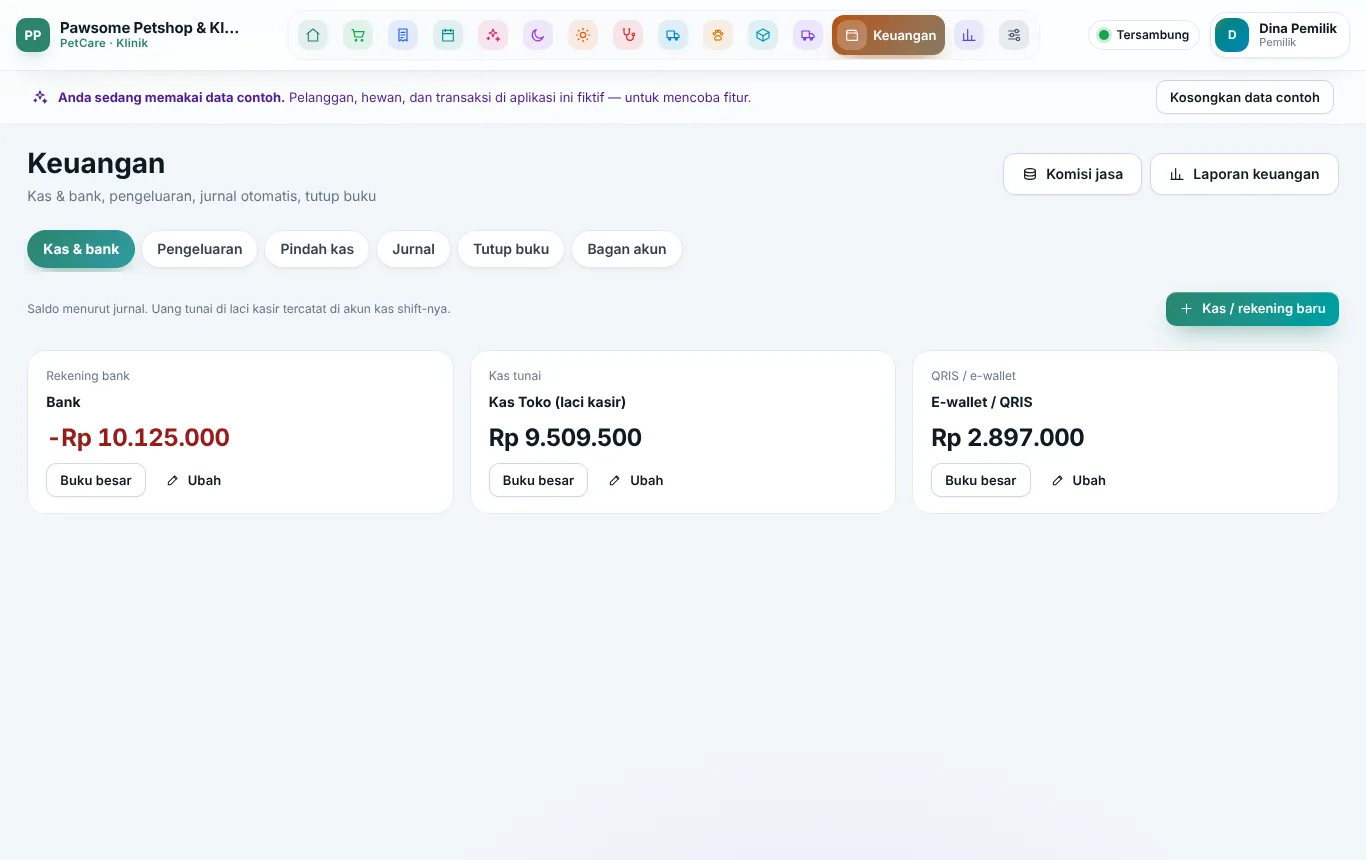
Tab Kas & bank menampilkan setiap kas tunai, rekening bank, dan QRIS / e-wallet dengan saldonya. Uang di laci kasir tercatat di akun kas shift-nya.
Menambah rekening:
- Klik Kas / rekening baru.
- Isi Nama (mis. BCA Toko), pilih Jenis: Kas tunai, Rekening bank, atau QRIS / e-wallet.
- Isi Bank / penyedia, Nomor rekening, Atas nama.
- Klik Simpan. Akun pembukuannya dibuat otomatis.
Klik Ubah untuk mengganti data atau menonaktifkan rekening (hilangkan centang Aktif (bisa dipilih saat bayar)). Klik Buku besar untuk melihat semua uang masuk-keluar rekening itu.
Pengeluaran
- Buka tab Pengeluaran, klik Catat pengeluaran.
- Isi Tanggal dan Jumlah.
- Pilih Untuk (akun beban) — mis. listrik, sewa, gaji.
- Pilih Dibayar dari (kas atau rekening).
- Tulis Keterangan (mis. Listrik Oktober), lalu Simpan.
Daftar pengeluaran bisa disaring per rentang tanggal; totalnya tampil di atas tabel. Salah catat? Klik Batalkan, isi Alasan, lalu konfirmasi.
Kas keluar kecil dari laci kasir (mis. beli galon) dicatat di layar kasir lewat Kas laci, bukan di sini. Lihat Kasir dan shift.
Pindah kas
Untuk uang yang berpindah tempat tanpa menjadi pendapatan atau beban, misalnya setor tunai ke bank atau tarik dana QRIS ke rekening.
- Buka tab Pindah kas, klik Pindah kas.
- Isi Tanggal, pilih Dari dan Ke, isi Jumlah.
- Isi Biaya admin bila ada (dipotong dari akun asal).
- Tulis Keterangan, lalu Simpan.
Contoh: setor tunai Rp 2.000.000 dari Kas toko ke BCA Toko, biaya admin Rp 6.500. Saldo Kas toko berkurang Rp 2.006.500, BCA Toko bertambah Rp 2.000.000, dan Rp 6.500 tercatat sebagai beban.
Jurnal dan jurnal umum
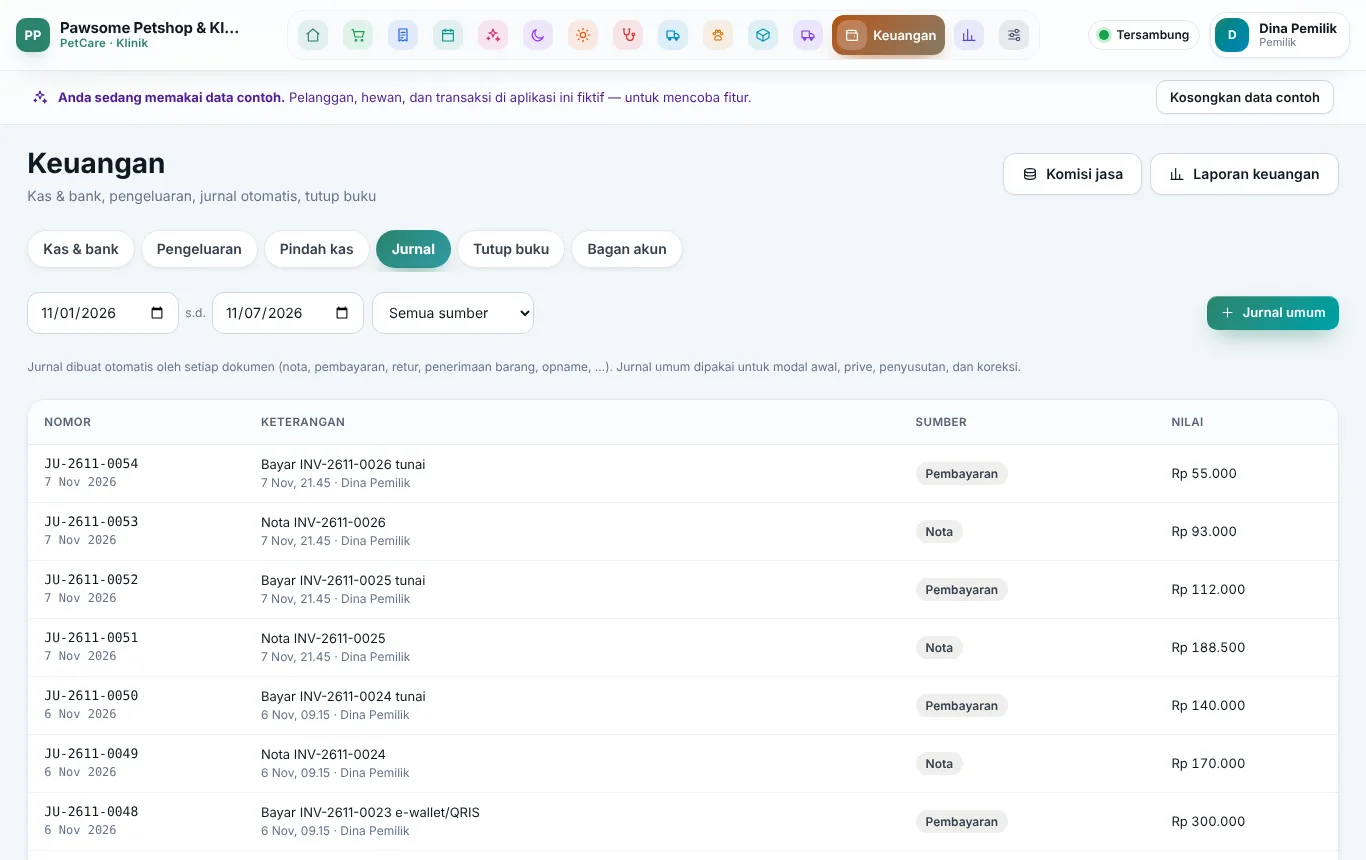
Tab Jurnal menampilkan semua catatan pembukuan, otomatis maupun manual. Saring dengan rentang tanggal dan Semua sumber (mis. Nota, Pembayaran, Pengeluaran, Terima barang, Opname, Jurnal umum). Klik jurnal untuk melihat baris debit dan kreditnya.
Jurnal umum dipakai untuk hal yang tidak punya dokumen sendiri: modal awal, prive (uang diambil pemilik), penyusutan, dan koreksi. Sebaiknya dibuat oleh orang yang paham pembukuan.
- Klik Jurnal umum.
- Isi Tanggal dan Keterangan.
- Untuk setiap baris, pilih Akun, tulis Keterangan baris, isi Debit atau Kredit. Klik Baris untuk menambah baris.
- Jumlah debit dan kredit harus sama — tanda Seimbang muncul. Bila belum, tertulis Selisih ….
- Klik Simpan jurnal.
Salah? Buka jurnal umumnya, klik Balik jurnal, dan isi alasan. Jurnal otomatis tidak bisa dibalik dari sini — batalkan dokumen asalnya (nota, pengeluaran, dan lain-lain).
Tutup buku
Tutup buku mengunci satu bulan agar angka laporannya tidak berubah lagi.
- Buka tab Tutup buku. Pilih tahun dengan tombol panah.
- Setiap bulan bertanda berjalan, belum ditutup, atau tutup buku.
- Klik Laba rugi untuk memeriksa angka bulan itu.
- Pemilik klik Tutup buku pada bulan yang sudah berakhir.
Syarat:
- Hanya Pemilik.
- Berurutan sejak bulan pertama ada transaksi; bulan harus sudah lewat.
- Semua shift kasir di bulan itu sudah ditutup.
Setelah ditutup, transaksi bertanggal di bulan itu ditolak. Pembatalan dokumen lama tetap bisa — pembaliknya bertanggal hari ini, jadi bulan yang ditutup tidak berubah.
Perlu membuka lagi? Pemilik klik Buka kembali, isi Alasan (tercatat di Riwayat aktivitas). Pembukaan dimulai dari bulan tutup terakhir.
Bagan akun
Tab Bagan akun memuat daftar akun pembukuan per jenis (Aset, Kewajiban, Ekuitas, Pendapatan, Beban) beserta saldonya.
- Klik Akun baru untuk menambah akun, misalnya beban baru. Isi Kode, Nama, Jenis, Kelompok laporan, lalu Simpan.
- Klik ikon ubah untuk mengganti nama atau menonaktifkan akun.
- Akun bertanda gembok dipakai sistem: namanya boleh diganti, tetapi tidak bisa dihapus atau dinonaktifkan.
Siapa yang bisa
| Tugas | Peran bawaan |
|---|---|
| Melihat keuangan & laporan keuangan | Pemilik, Admin/Manajer, Akuntan |
| Rekening, pengeluaran, pindah kas, jurnal umum, bagan akun | Pemilik, Admin/Manajer, Akuntan |
| Tutup buku & buka kembali | Pemilik |
Pertanyaan umum
Pengeluaran bulan lalu ditolak. Bulan itu sudah tutup buku. Catat dengan tanggal di bulan yang masih terbuka, atau minta Pemilik membuka kembali bulannya.
Tombol Tutup buku tidak muncul. Bulan belum berakhir, bulan sebelumnya belum ditutup, atau Anda bukan Pemilik. Bila ada shift kasir yang masih terbuka di bulan itu, tutup dulu shift-nya.
Saldo kas di aplikasi berbeda dengan uang di laci. Saldo laci dicocokkan saat Tutup shift; selisihnya tercatat otomatis. Lihat Kasir dan shift.
Lihat juga Laporan. Penjelasan aturan lengkap: Penjelasan fitur Keuangan & PPN.