
Backup data
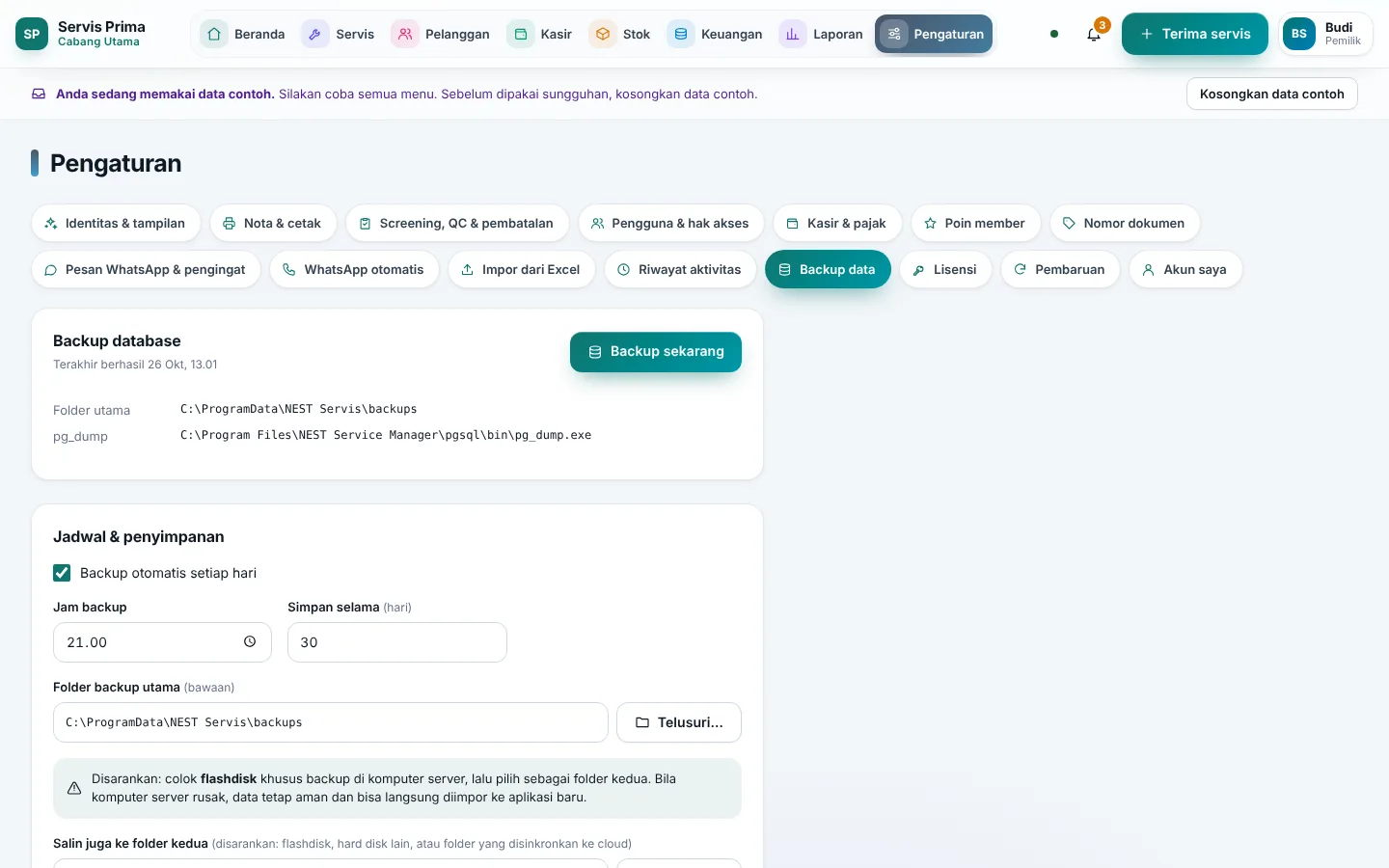
Server membackup database setiap hari pada jam yang diatur (bawaan 21.00) dan menyimpannya 30 hari. Pengaturan → Backup data mengatur folder backup, salinan kedua, dan pengujian backup.
Mengatur backup
- Buka Pengaturan → Backup data.
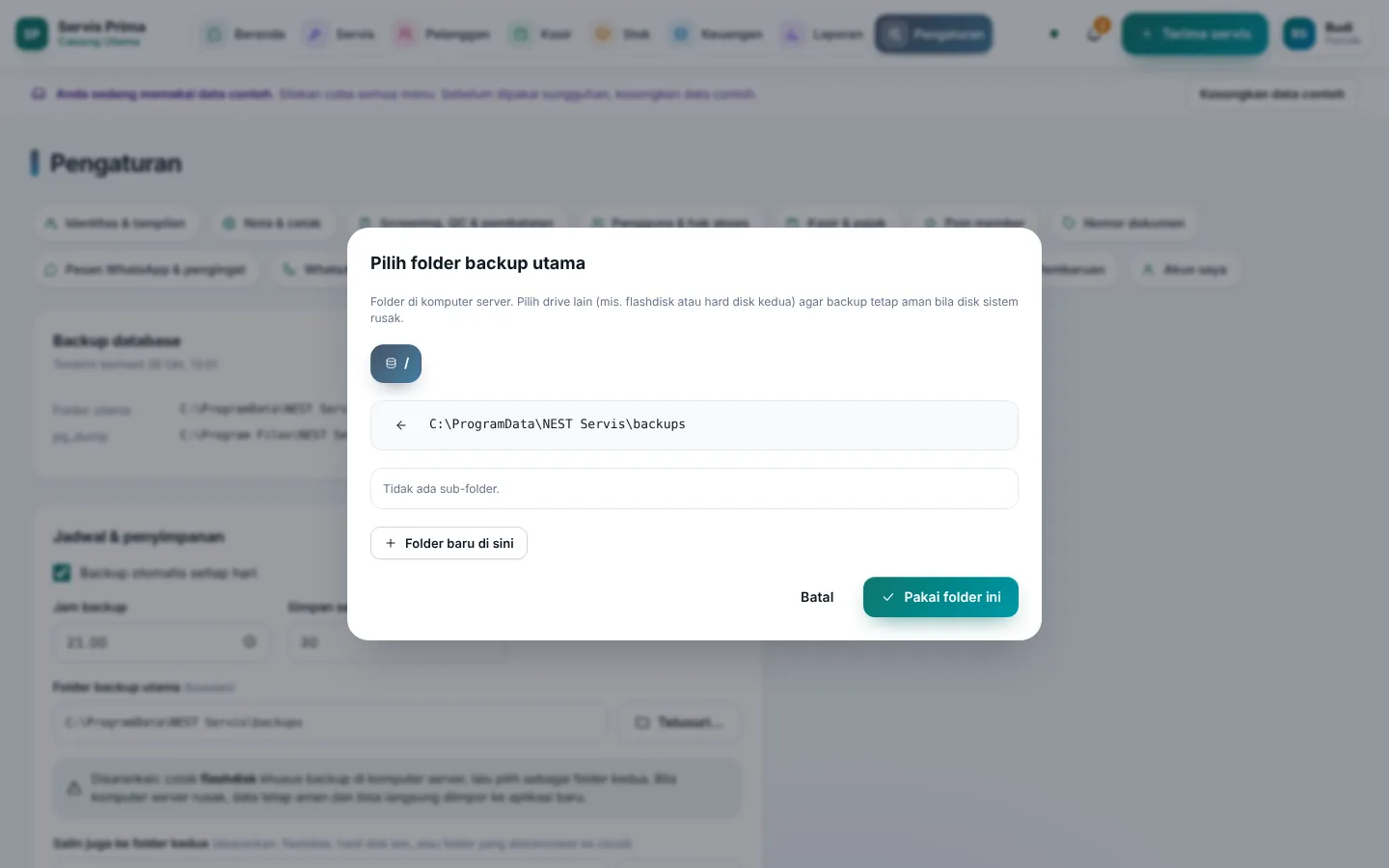
- Folder backup utama — klik Telusuri… untuk memilih folder di komputer server (bisa membuat folder baru), atau Bawaan untuk kembali ke folder awal.
- Salin juga ke folder kedua — sangat disarankan memakai flashdisk khusus backup yang selalu tercolok di komputer server (penelusur folder menandai drive flashdisk).
- Klik Simpan pengaturan.
- Backup sekarang — jalankan sebelum perubahan besar.
- Uji pulihkan — memastikan file backup benar-benar bisa dipulihkan, tanpa mengubah data toko. Backup yang lolos ditandai Teruji.
Salinan di Google Drive
Aplikasi tidak mengunggah sendiri ke Google Drive (sejak versi 1.4.1). Bila ingin salinan backup di Drive, pakai aplikasi resmi Google Drive untuk desktop di komputer server:
- Buat folder biasa di komputer server, mis. D:\Backup Servis.
- Pengaturan → Backup data → Salin juga ke folder kedua → pilih folder itu → Simpan pengaturan.
- Pasang Google Drive untuk desktop dan masuk dengan akun Google toko (aktifkan verifikasi 2 langkah, karena file backup berisi seluruh data toko).
- Di Google Drive: Preferensi → Komputer saya → Tambahkan folder → pilih D:\Backup Servis → Sinkronkan dengan Google Drive.
- Setiap backup baru otomatis ikut terunggah. File backup ditulis lengkap dulu baru diberi nama akhir, sehingga yang terunggah selalu utuh.
Toko yang dulu menghubungkan Google Drive langsung dari aplikasi: sambungan itu otomatis dilepas saat diperbarui ke 1.4.1; backup lama di Drive tetap ada.
Perhatian: Pilih drive lain (flashdisk/hard disk kedua) agar backup tetap aman bila disk sistem rusak. Jangan memilih drive G: (Google Drive): server berjalan di luar akun pengguna Windows, dan drive G: hanya ada saat Anda masuk ke Windows, sehingga backup bisa gagal. Bila backup terakhir lebih dari 2 hari, Beranda menampilkan peringatan — biasanya karena server dimatikan pada jam backup; backup berjalan saat server menyala kembali.
Pertanyaan umum
Komputer server rusak. Apakah data hilang? Bila Anda memakai flashdisk sebagai folder kedua, cabut flashdisk-nya: isinya bisa langsung diimpor ke aplikasi baru (lihat Pindah komputer: ekspor & impor database).
Berapa lama backup disimpan? 30 hari.
Bagaimana memastikan backup bisa dipakai? Klik Uji pulihkan. Backup yang lolos ditandai Teruji.