
Pengaturan: Identitas & tampilan
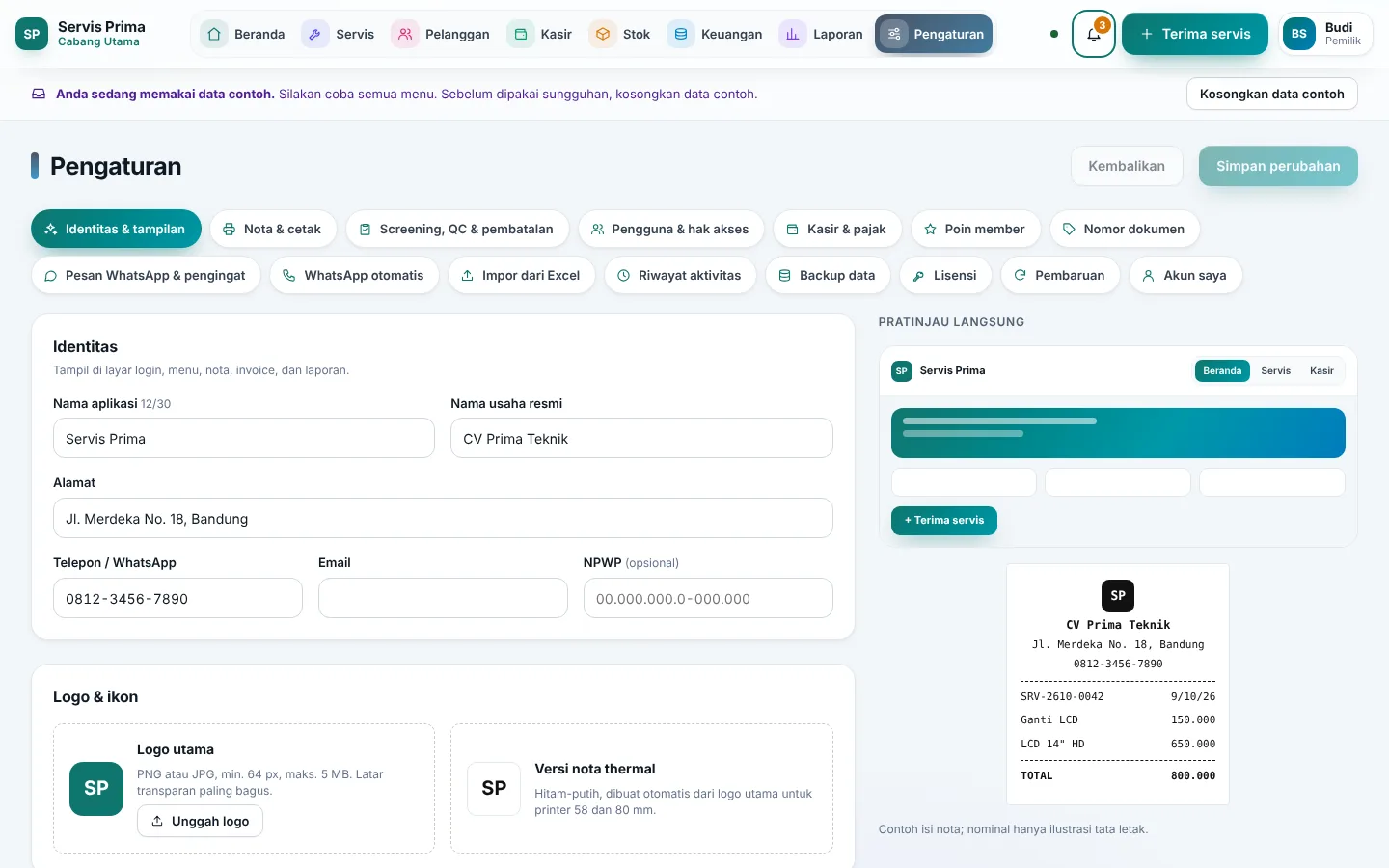
Pengaturan → Identitas & tampilan mengatur logo, nama usaha, alamat, kontak, warna aplikasi, dan tampilan halaman masuk. Lakukan sekali sebelum toko mulai memakai aplikasi.
Identitas toko
- Buka Pengaturan → Identitas & tampilan.
- Unggah logo, lalu isi nama usaha resmi, alamat, telepon, dan email.
- Simpan. Warna aplikasi ikut menyesuaikan logo; nama dan logo tampil di aplikasi, tanda terima, dan nota.
- Di Windows, setelah logo diunggah, ikon jendela & taskbar aplikasi berganti ke logo toko saat aplikasi dibuka, begitu juga ikon pintasan di Desktop dan menu Start.
Halaman masuk
Kartu Halaman masuk (di halaman yang sama) mengatur panel kiri layar masuk di komputer. Bawaannya gradasi warna toko dengan ilustrasi garis, logo besar, nama toko, kota, serta jam & tanggal.
- Foto latar — unggah foto toko/etalase (PNG/JPG, maks. 5 MB). Lapisan gelap ditambahkan otomatis agar tulisan tetap terbaca. Hapus foto mengembalikan ke gradasi warna toko.
- Slogan — satu kalimat pendek di bawah nama toko.
- Pengumuman karyawan — sampai 3 pengumuman yang tampil bergantian (mis. jadwal rapat, stok opname).
- Info kontak — pilih yang ditampilkan: alamat, telepon, jam buka, media sosial.
- Pratinjau di kartu itu langsung berubah saat Anda mengetik. Klik Simpan halaman masuk.
Perhatian: Halaman masuk terlihat oleh siapa pun yang membuka aplikasi sebelum login, jadi jangan menulis data rahasia (data penjualan tidak pernah ditampilkan di sini). Di HP, halaman masuk cukup logo + nama toko.
Pertanyaan umum
Ikon di taskbar masih gambar lama. Kenapa? Ini perilaku Windows untuk ikon yang sudah disematkan sebelumnya: lepas pin lalu pin ulang aplikasinya. Bila ikon Desktop belum berganti, tutup lalu buka aplikasi sekali lagi.
Warna aplikasi bisa diatur? Warna mengikuti logo toko; warna utama juga dipilih saat penyiapan awal.