
Mulai memakai
NEST Service Manager mencatat seluruh pekerjaan toko servis laptop dan komputer: penerimaan unit, pengerjaan teknisi, kasir, stok part, sampai pembukuan dan laporan laba rugi. Setiap transaksi otomatis masuk ke pembukuan, jadi Anda tidak perlu mencatat dua kali. (Sebelum versi 1.5 aplikasi ini bernama Aplikasi Servis.)
Mengenal aplikasi
Aplikasi berjalan di jaringan lokal toko (kabel LAN atau Wi-Fi):
- Komputer server — tempat semua data disimpan, termasuk database dan backup. Pilih komputer yang paling jarang dimatikan.
- Komputer kasir/teknisi — memakai aplikasi kasir dan menemukan server sendiri di jaringan. Komputer server juga boleh sekaligus dipakai sebagai kasir.
- HP Android — bisa dipakai seperti komputer kasir/teknisi selama tersambung ke Wi-Fi toko.
Setiap orang masuk dengan akunnya sendiri. Menu yang tampil mengikuti perannya:
| Peran | Untuk | Bisa |
|---|---|---|
| Pemilik | pemilik usaha | Semua, termasuk lisensi, pembaruan, pengguna, riwayat aktivitas, tutup buku |
| Admin | kepala toko | Servis, kasir, stok, pengeluaran, laporan operasional, pengaturan tampilan |
| Kasir | meja depan | Terima unit, invoice & pembayaran, serah terima, tutup kas |
| Teknisi | teknisi | Servis yang ditugaskan: diagnosa, estimasi, pengerjaan, part, QC |
| Keuangan | bagian keuangan | Pengeluaran, transfer, jurnal, laporan keuangan, pembatalan transaksi |
Satu orang boleh punya lebih dari satu peran, misalnya Kasir + Teknisi untuk toko kecil.
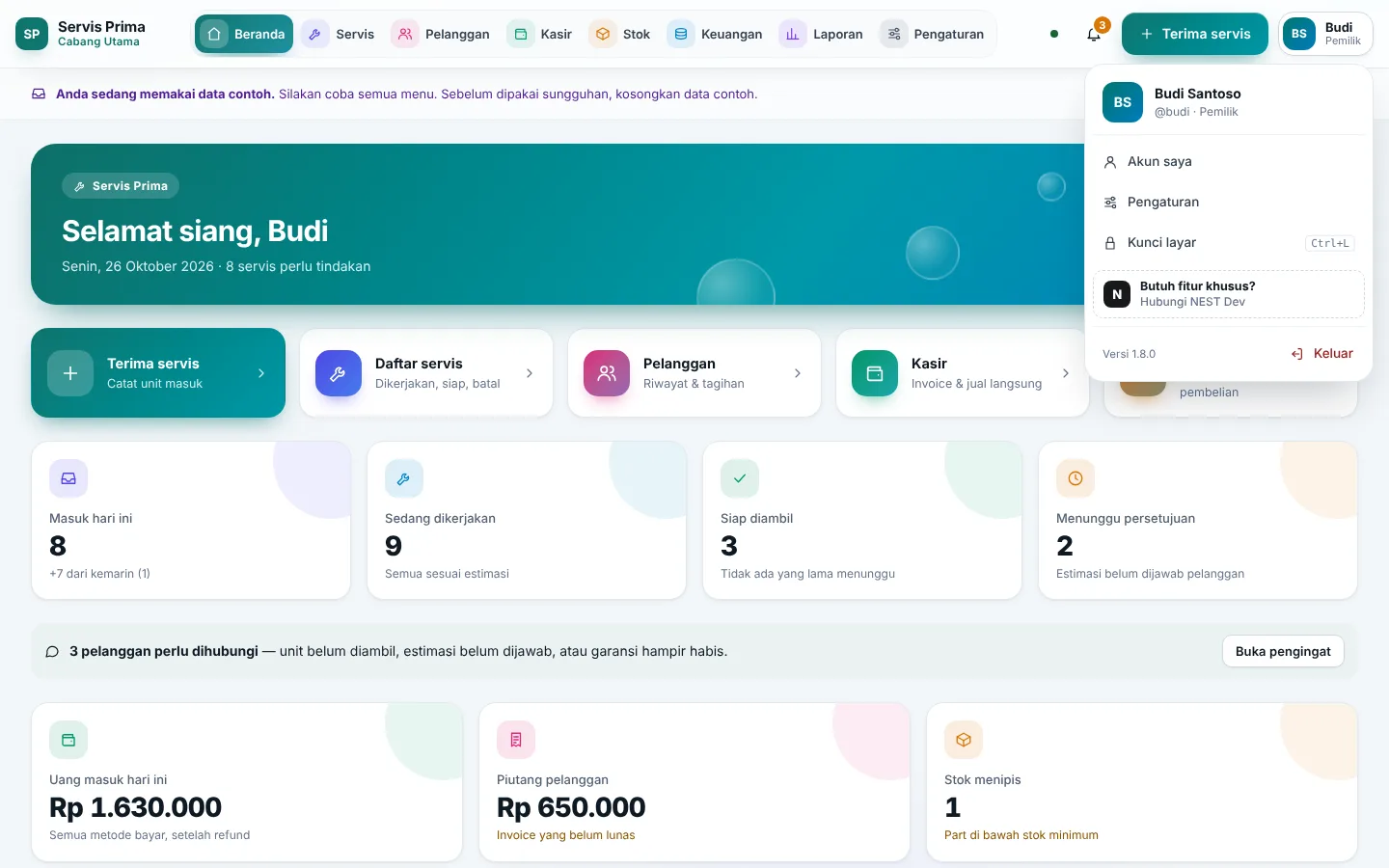
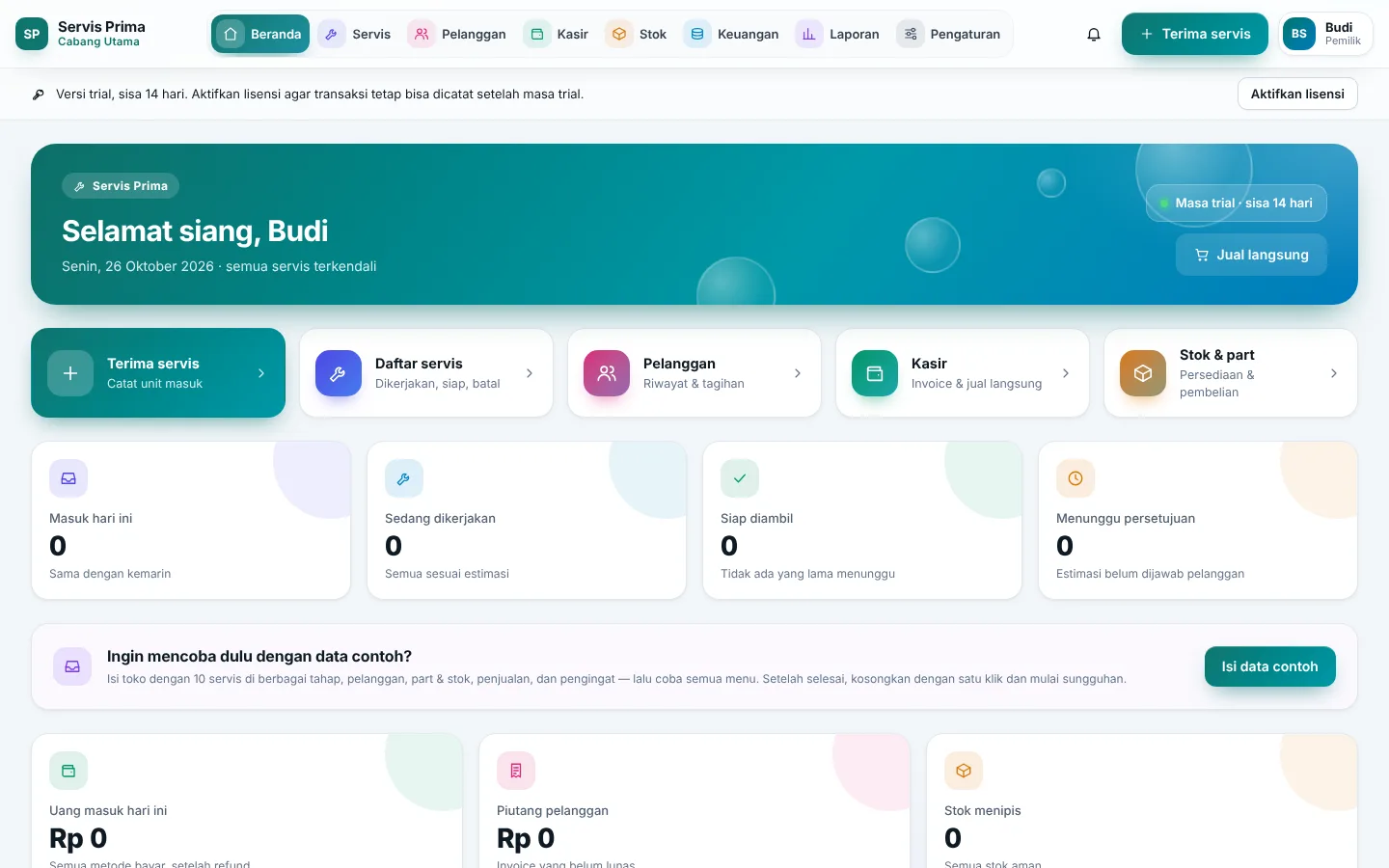
Semua menu ada di baris atas: Beranda, Servis, Pelanggan, Kasir, Stok, Keuangan, Laporan, Pengaturan, masing-masing dengan warna ikonnya sendiri. Tombol Terima servis selalu ada di kanan atas. Klik nama Anda di pojok kanan atas untuk membuka Akun saya, Pengaturan, Kunci layar (Ctrl+L, khusus komputer), layanan NEST Dev, dan Keluar (aplikasi meminta konfirmasi dulu). Bila jendela aplikasi sempit, menu hanya menampilkan ikon; arahkan mouse ke ikon untuk melihat namanya.
Langkah pertama kali
Bagian ini hanya dilakukan sekali, oleh komputer pertama yang tersambung ke server. Cara memasang aplikasi dan menyambung ke server ada di halaman Penyiapan server & client.
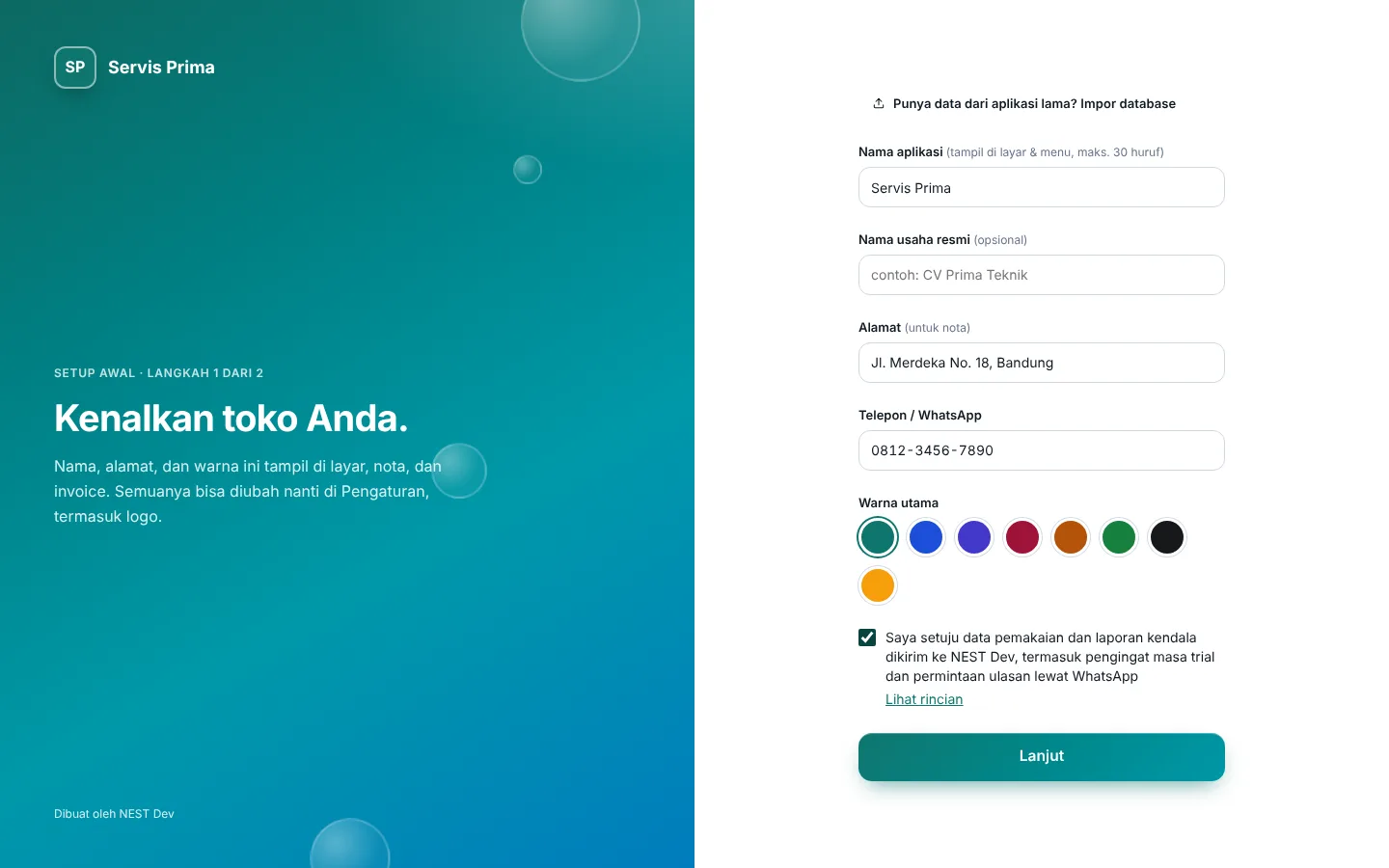
- Isi data toko: nama aplikasi (tampil di layar dan menu), nama usaha resmi (boleh kosong), alamat, telepon/WhatsApp, dan warna utama. Nama, alamat, dan telepon tampil di nota.
- Centang Saya setuju data yang dibagikan…. Klik Lihat rincian untuk membaca data apa saja yang dikirim ke NEST Dev. Tombol Lanjut baru aktif setelah dicentang. Rinciannya ada di halaman Data yang dikirim ke NEST Dev.
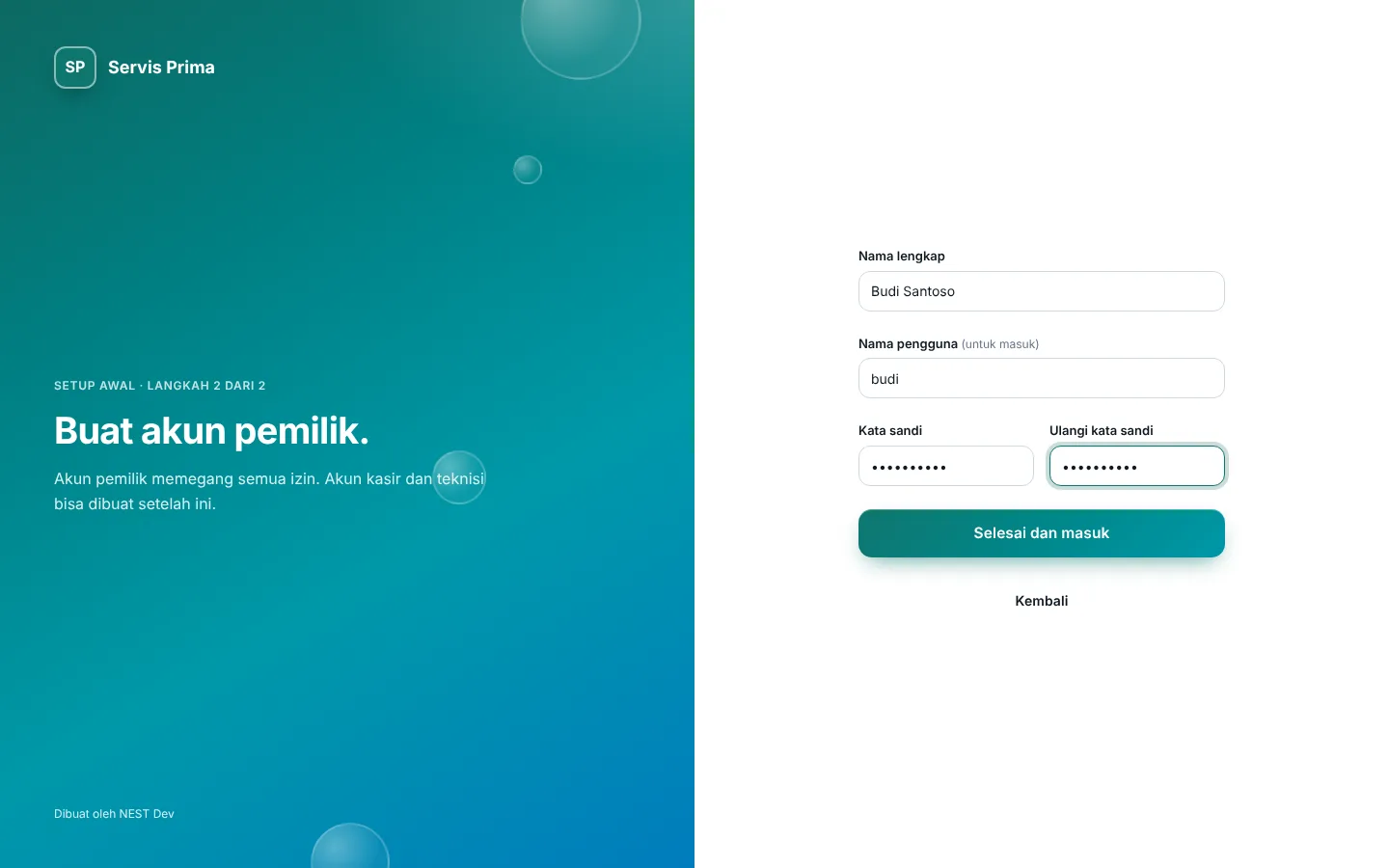
- Buat akun Pemilik: nama, nama pengguna, dan kata sandi. Simpan kata sandinya baik-baik.
- Aplikasi menampilkan 8 kode pemulihan. Klik Simpan berkas atau Salin, simpan di flashdisk atau tulis di kertas, lalu centang Saya sudah menyimpan kode ini. Satu kode dipakai bila suatu saat Pemilik lupa kata sandi.
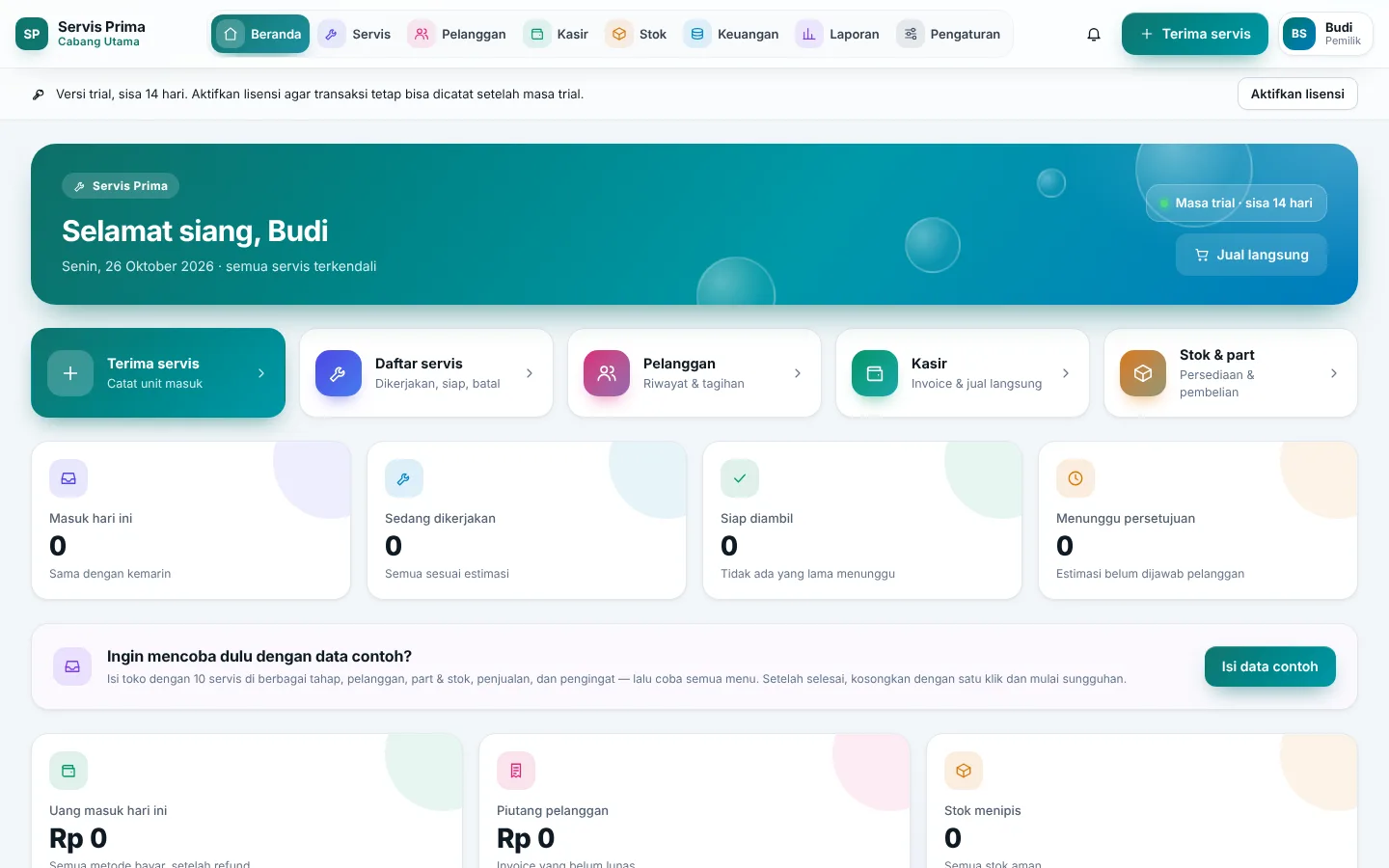
- Selesai. Aplikasi masuk masa trial 14 hari dengan seluruh fitur. Pita di atas layar menunjukkan sisa hari trial.
Mencoba dengan data contoh
Ingin melihat aplikasi "berisi" sebelum memasukkan data sungguhan?
- Saat toko masih kosong, Beranda menawarkan Isi data contoh (khusus Pemilik). Klik tombol itu.
- Aplikasi mengisi 10 servis di berbagai tahap, pelanggan, part dan stok, penjualan, komisi teknisi, dan pengingat, lengkap dengan pembukuannya. Semua menu bisa langsung dicoba.
- Selama memakai data contoh, pita ungu tampil di atas layar.
- Setelah selesai mencoba, klik Kosongkan data contoh, ketik KOSONGKAN, lalu konfirmasi. Pelanggan, servis, transaksi, stok, dan pembukuan dihapus; nomor dokumen mulai lagi dari 1. Pengguna, identitas toko, pengaturan, dan lisensi tetap.
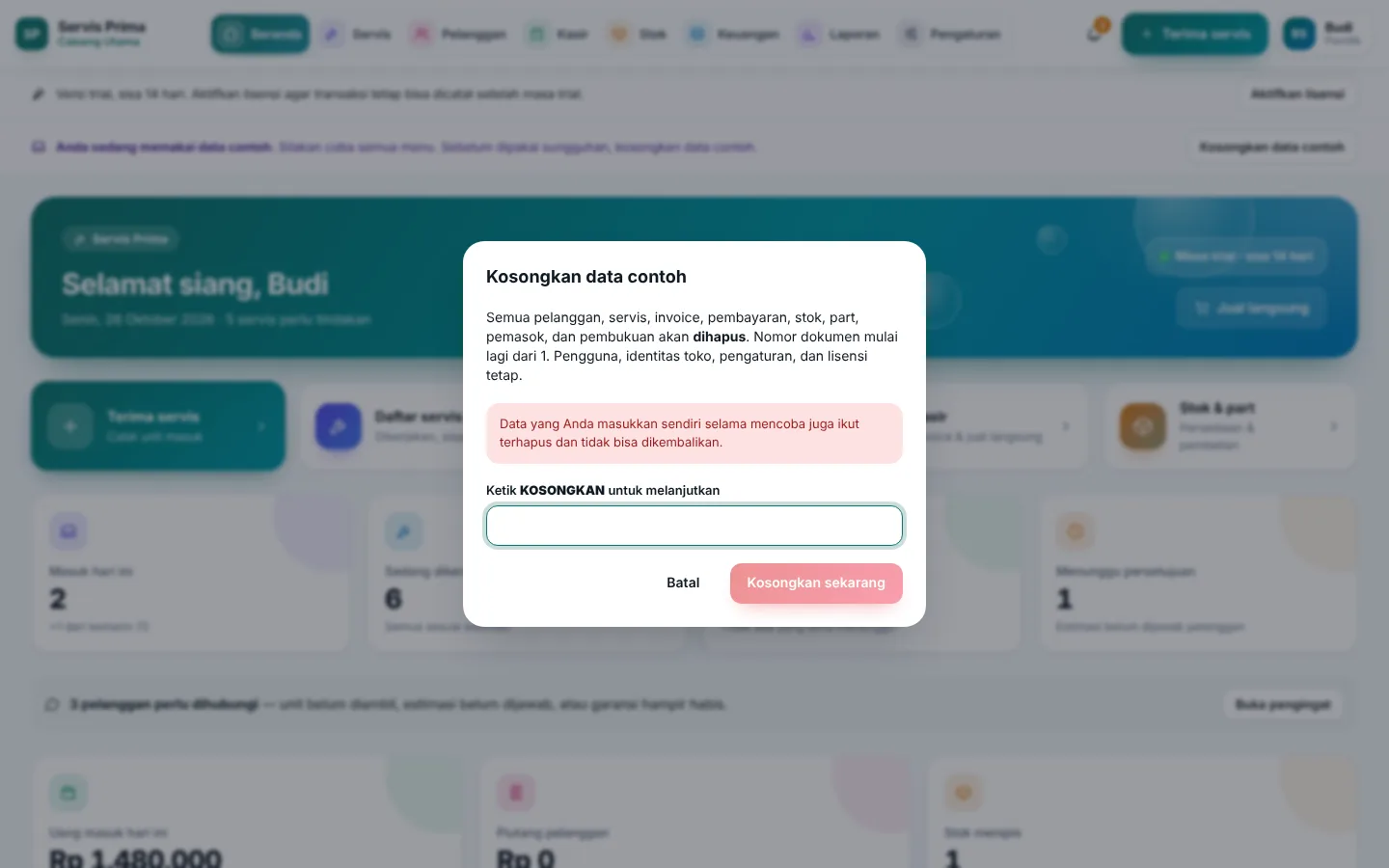
Perhatian: Kode pemulihan hanya tampil sekali, jadi simpan sebelum menutup layar. Data yang Anda ketik sendiri selama mencoba data contoh ikut terhapus saat data contoh dikosongkan. Mulailah mencatat transaksi sungguhan setelah mengosongkannya.
Pertanyaan umum
Berapa lama masa trial? 14 hari dengan seluruh fitur. Setelah itu dibutuhkan file lisensi dari NEST Dev (lihat halaman Lisensi).
Apakah satu orang bisa menjadi Kasir sekaligus Teknisi? Bisa. Satu pengguna boleh punya lebih dari satu peran.
Apakah pengaturan toko ikut terhapus saat data contoh dikosongkan? Tidak. Pengguna, identitas toko, pengaturan, dan lisensi tetap; yang dihapus hanya data transaksi.