
Pengerjaan & QC
Setelah pelanggan setuju, teknisi mengerjakan unit, lalu memeriksa hasilnya dengan daftar periksa QC sebelum unit dinyatakan selesai. Hasil screening dan QC bisa dikirim ke pelanggan beserta fotonya.
Pengerjaan
- Jasa dan part dari estimasi otomatis masuk ke tab Jasa & part (part yang digabung tampil menjorok di bawah jasanya), dan stok part dicadangkan.
- Bila part belum tersedia, status menjadi Menunggu part.
- Tambah pekerjaan bila perlu: + Part untuk jasa ini menambah part yang digabung ke jasa; Tambah part di kartu Part terpisah menambah part yang tampil sendiri.
- Ikon pensil pada part (selama part belum terpakai/invoice belum terbit) untuk menggabungkan ke jasa, memisahkan, atau mengatur garansinya. Garansi jasa diatur di dialog ubah jasa (kolom Garansi jasa).
- Setelah selesai dikerjakan, klik Kirim ke QC.
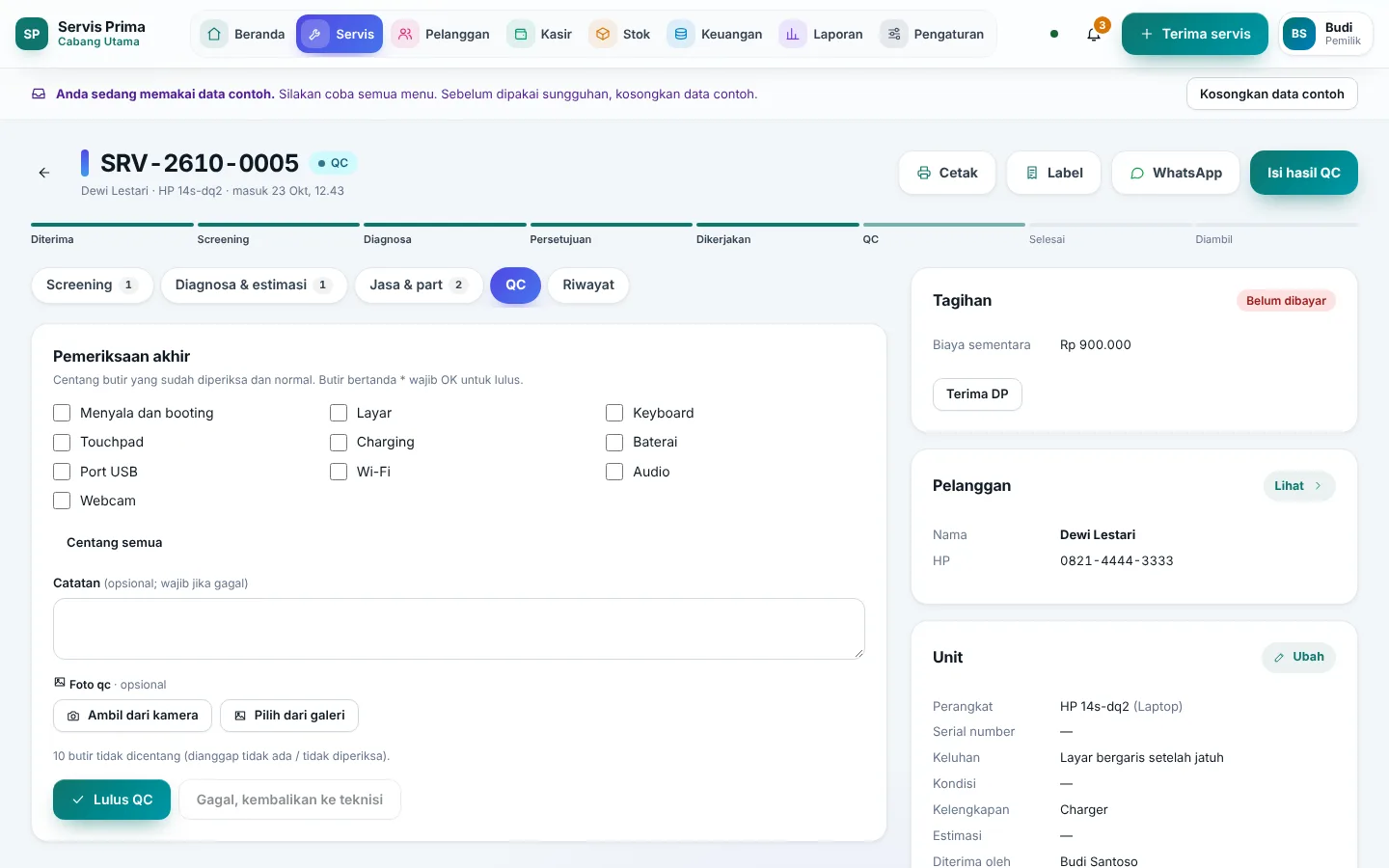
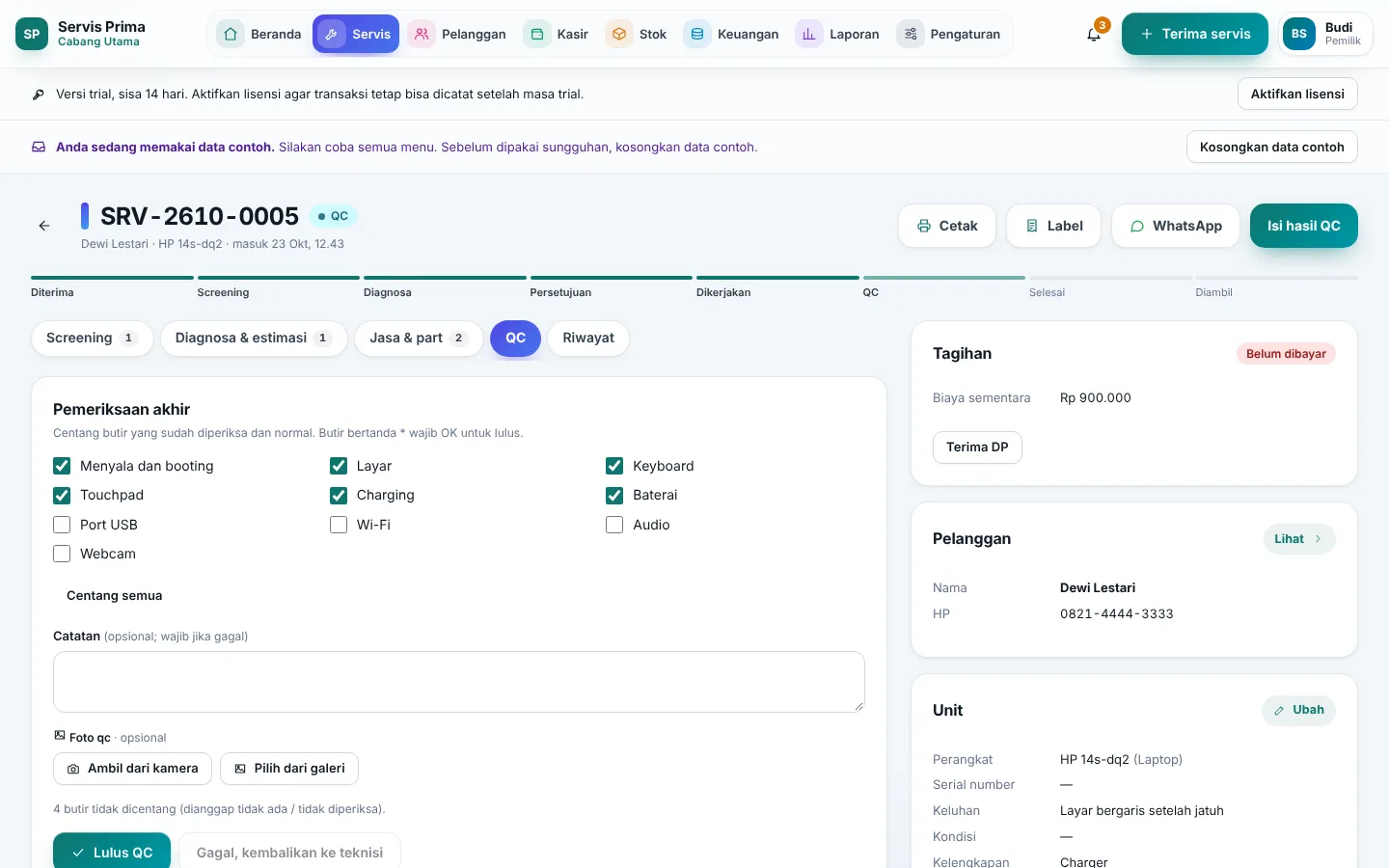
QC (pemeriksaan akhir)
- Isi daftar periksa QC, termasuk isian teks (mis. hasil uji).
- QC bisa dinyatakan lulus bila semua butir Wajib sudah dicentang; butir lain boleh dilewati bila unit tidak memilikinya.
- QC lulus → status Selesai. Kabari pelanggan lewat WhatsApp Kabari unit siap diambil.
- Bila QC gagal, unit kembali ke pengerjaan.
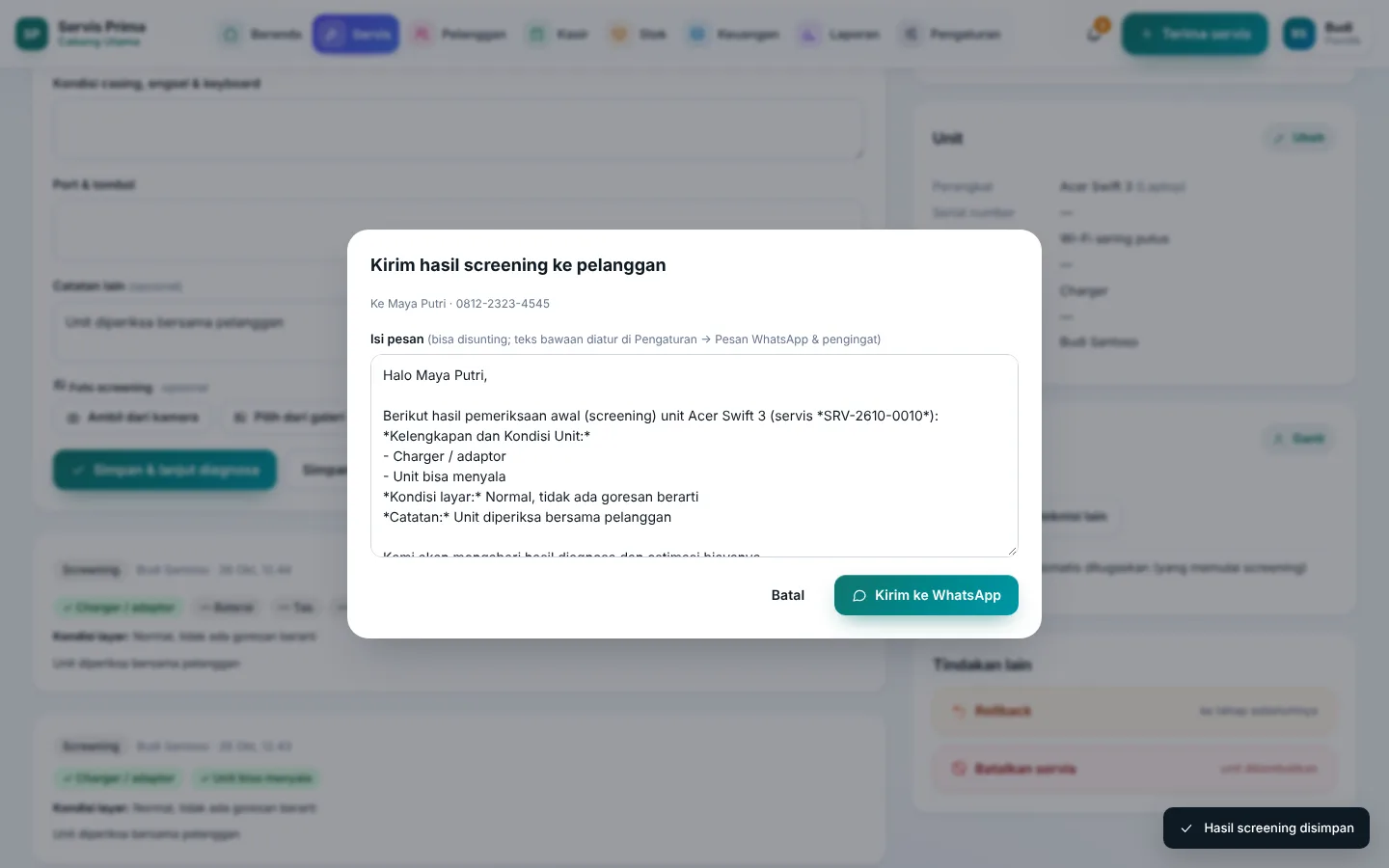
Kirim hasil screening & QC ke pelanggan
- Setelah screening atau QC disimpan, klik Kirim hasil ke pelanggan di kartu hasilnya.
- Periksa isi pesan (hasil centang, isian kondisi, dan catatan) dan sunting bila perlu.
- Pilih foto yang ikut dikirim; foto yang hanya untuk catatan internal bisa tidak dicentang.
- Di HP: foto dan teks langsung dibagikan ke WhatsApp. Bila WhatsApp meminta memilih kontak, pilih pelanggannya.
- Di komputer: foto digabung menjadi satu gambar laporan (paling banyak 9 foto per gambar), disalin otomatis, dan disimpan di folder Download. WhatsApp terbuka dengan teks terisi; kirim teksnya, lalu klik kotak ketik dan tekan Ctrl+V untuk menempel gambar laporan.
- Kartu hasil lalu menampilkan Dikirim ke pelanggan · tanggal · nama pengirim. Nama pengirim dan jumlah foto juga tercatat di tab Riwayat.
Perhatian: Tombol Kirim hasil ke pelanggan tidak muncul bila screening dibiarkan kosong atau QC terakhir belum lulus, dan tidak aktif bila pelanggan belum punya nomor HP. Bila hasil dikirim lagi, aplikasi menanyakan dulu agar pelanggan tidak menerima pesan ganda.
Pertanyaan umum
Di mana mengatur teks pesan hasil screening dan QC? Di Pengaturan → Pesan WhatsApp & pengingat, template Hasil screening dan Hasil QC (kode {hasil_screening}, {hasil_qc}, {info_foto}).
Panduan Ctrl+V muncul terus. Bisa disembunyikan? Mulai kali ke-5 muncul centang Saya sudah paham, jangan tampilkan lagi; setelah dicentang, yang muncul hanya pesan kecil di pojok. Panduan ini dicatat per akun, jadi petugas baru tetap melihatnya. Untuk menampilkannya lagi: Pengaturan → Akun saya → Tampilkan lagi semua panduan.
Siapa yang boleh mengirim hasil? Siapa pun yang bisa membuka servis tersebut.