
Penyiapan server & client
Cukup satu installer untuk semua komputer toko: NEST-Service-Manager-Setup-x.y.z.exe dari NEST Dev. Saat memasang, pilih jenis pemasangan sesuai fungsi komputernya.
| Pilihan | Untuk | Yang dipasang |
|---|---|---|
| Server + Kasir | Satu komputer utama toko (paling jarang dimatikan) | Server & database, layanan Windows, aplikasi kasir, dan aplikasi Android untuk diunduh HP karyawan |
| Kasir saja | Komputer kasir/teknisi lainnya | Aplikasi kasir saja; server toko ditemukan otomatis di jaringan |
Memasang di komputer server
- Jalankan NEST-Service-Manager-Setup-x.y.z.exe (klik kanan → Run as administrator bila diminta).
- Bila muncul layar biru "Windows protected your PC", klik More info lalu Run anyway. Ini wajar untuk aplikasi baru; installer resmi NEST Dev aman.
- Pada langkah Jenis pemasangan, pilih Server + Kasir.
- Installer menyiapkan database, layanan Windows (menyala otomatis setiap komputer hidup), dan izin firewall. Prosesnya 1–2 menit.
- Di halaman terakhir ada dua pilihan:
- Tampilkan info server & QR aplikasi Android — membuka halaman berisi alamat IP, sidik jari keamanan server (catat untuk dicocokkan di komputer kasir), dan QR Code untuk mengunduh aplikasi Android ke HP.
- Buat pintasan di Desktop — centang bila ingin ikon aplikasi di desktop (pintasan di menu Start selalu dibuat).
- Halaman info server bisa dibuka lagi kapan saja dari menu Start → NEST Service Manager → Info Server.
Memasang di komputer kasir/teknisi
- Jalankan installer yang sama, lalu pilih Kasir saja.
- Di halaman terakhir, centang Buat pintasan di Desktop bila perlu, lalu Buka NEST Service Manager sekarang.
Menyambung ke server
- Saat pertama dibuka, aplikasi mencari server di jaringan sendiri.
- Bila tidak ketemu, ketik alamat IP server (lihat Info Server di menu Start komputer server), lalu klik Cari server.
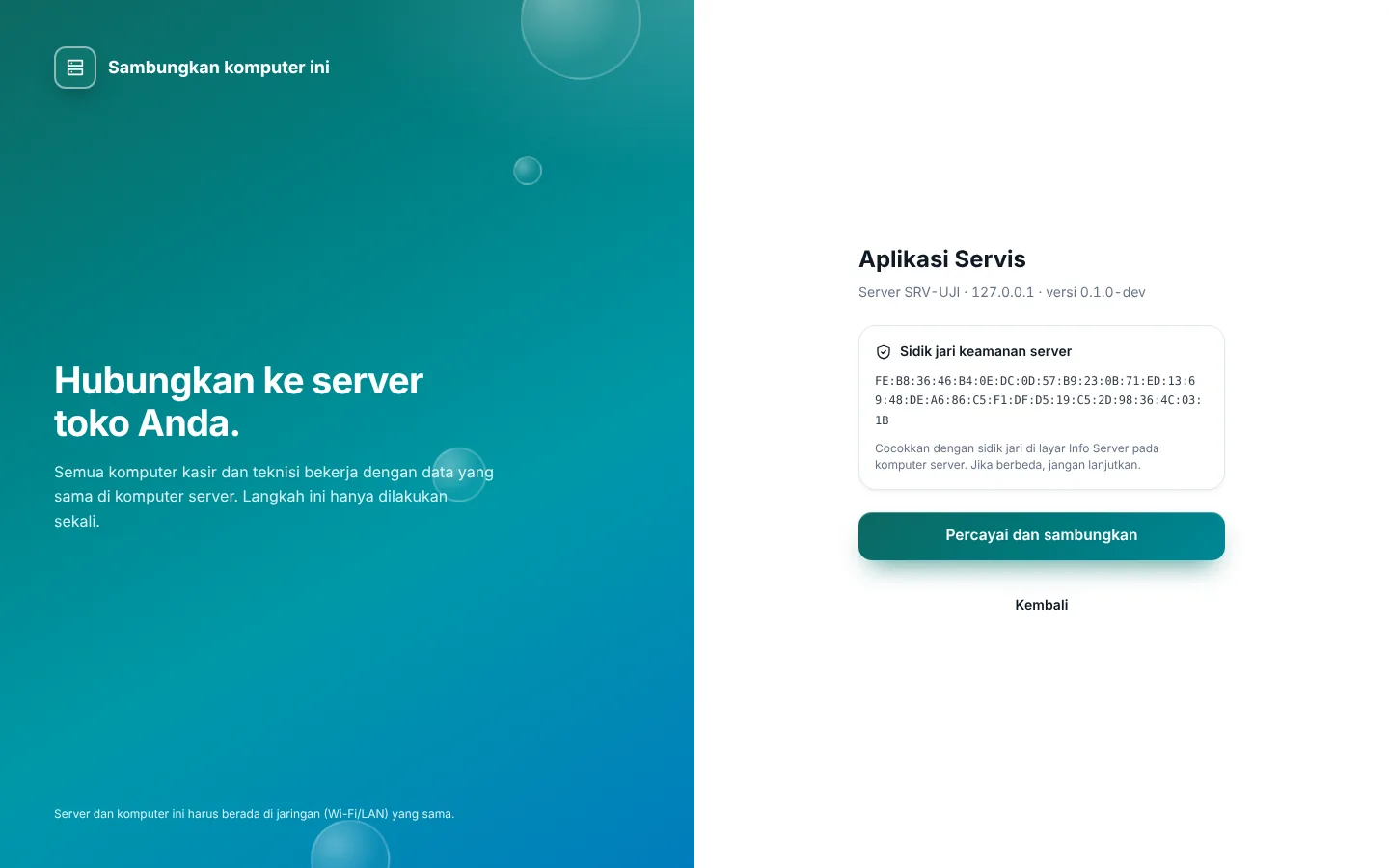
- Cocokkan sidik jari keamanan yang tampil dengan yang ada di komputer server, lalu klik Percayai dan sambungkan.
- Masuk dengan akun Anda. Bila ini komputer pertama, lanjutkan ke langkah di halaman Mulai memakai.
Jaringan
Semua komputer harus berada di jaringan yang sama (router/Wi-Fi toko). Atur jaringan Wi-Fi/LAN toko di Windows sebagai Private network. Installer server membuka pintu jaringan (port) berikut di Windows Firewall:
| Port | Fungsi |
|---|---|
| 8443 | Aplikasi kasir ke server (terenkripsi) |
| 8080 | Komputer/HP baru mengambil sertifikat server; halaman unduh aplikasi Android |
| 47800 | Pencarian server otomatis di jaringan |
Bila memakai antivirus dengan firewall sendiri, izinkan ketiga port di atas.
Membuka aplikasi dari luar toko (Tailscale)
Pemilik bisa membuka aplikasi dari rumah atau cabang lain tanpa mengubah pengaturan router, memakai Tailscale (jaringan pribadi gratis untuk pemakaian kecil). Server sudah mengenali alamat Tailscale (diawali 100.) dan installer server sudah mengizinkannya.
- Pasang Tailscale (tailscale.com/download) di komputer server, masuk dengan akun toko (Google/Microsoft), dan biarkan berjalan saat Windows menyala.
- Pasang Tailscale di laptop/HP yang akan dipakai dari luar, dan masuk dengan akun yang sama.
- Di aplikasi Tailscale komputer server, salin alamatnya (mis. 100.84.12.7).
- Di laptop/HP, buka NEST Service Manager → Ganti server (atau layar Pilih server), ketik alamat itu, lalu Cari server → Percayai dan sambungkan.
Server yang dipasang sebelum fitur ini ada perlu diaktifkan sekali; hubungi NEST Dev untuk dipandu. Sebelum itu, aplikasi di jaringan toko tetap normal.
Memperbarui dari "Aplikasi Servis" (sebelum versi 1.5)
Cukup jalankan installer baru seperti biasa. Aplikasi lama otomatis dilepas dan diganti NEST Service Manager; pintasan Desktop dan menu Start ikut berganti nama; semua data, login tersimpan, dan pengaturan tetap. Komputer kasir yang diperbarui lewat jaringan toko juga ikut berganti. Ikon lama yang disematkan di taskbar perlu disematkan ulang: buka NEST Service Manager, klik kanan ikonnya di taskbar → Pin to taskbar.
Perhatian: Komputer server harus menyala selama toko buka. Bila mati, komputer kasir tidak bisa mencatat transaksi sampai server menyala kembali (data tidak hilang). Sidik jari keamanan harus sama persis — bila berbeda, jangan lanjutkan, karena ada kemungkinan komputer lain menyamar sebagai server. Untuk akses dari luar, hanya perangkat yang masuk ke akun Tailscale toko yang bisa menjangkau server: jangan bagikan akun Tailscale, dan cabut perangkat yang hilang dari halaman admin Tailscale. Pengguna tetap harus login dengan akun aplikasi masing-masing.
Pertanyaan umum
Apakah komputer server boleh dipakai sebagai kasir juga? Boleh. Pilihan Server + Kasir sudah memasang aplikasi kasir, dan aplikasi kasir di komputer server tidak dihitung sebagai client lisensi.
Layar aplikasi kosong atau muncul "Aplikasi gagal dimuat". Apa yang harus dilakukan? Aplikasi memakai Microsoft Edge WebView2 bawaan Windows untuk menampilkan layar. Installer memasangnya otomatis bila belum ada (butuh internet). Bila gagal: tutup lalu buka lagi aplikasinya, perbarui WebView2 lewat Windows Update, atau pasang ulang dengan installer terbaru. Kirim foto layar ke NEST Dev bila masih gagal.
Apakah perlu internet untuk memakai aplikasi? Tidak. Aplikasi berjalan di jaringan toko. Internet hanya perlu untuk add-on, cek versi baru, dan laporan ke NEST Dev.