
Papan kerja teknisi
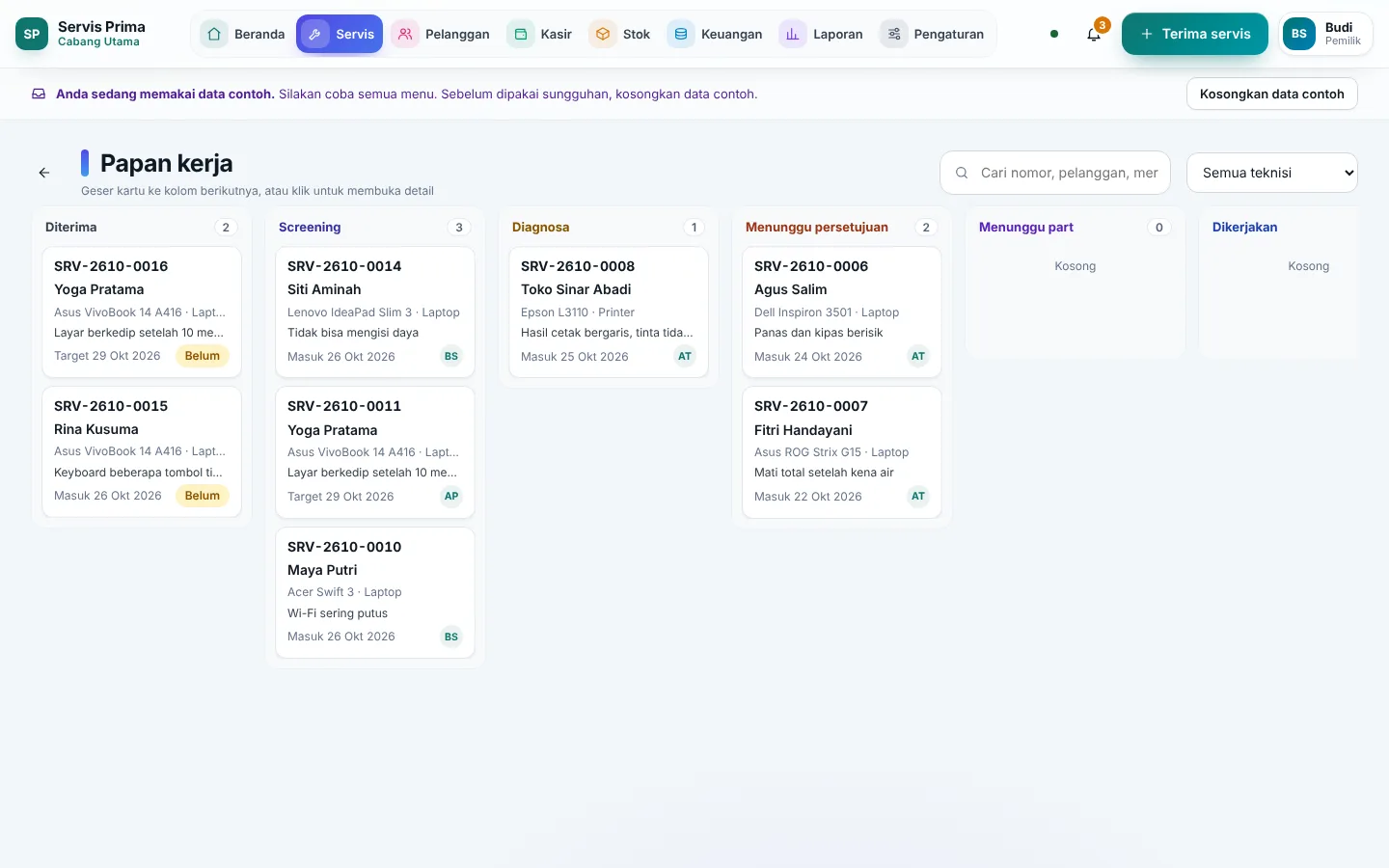
Servis → Papan kerja menampilkan semua servis aktif sebagai kartu dalam kolom per tahap, sehingga beban kerja teknisi terlihat sekilas.
Cara memakai
- Buka menu Servis, lalu pilih Papan kerja.
- Kolomnya: Diterima, Screening, Diagnosa, Menunggu persetujuan, Menunggu part, Dikerjakan, QC, Siap diambil, dan Batal (servis batal yang unitnya belum dikembalikan).
- Setiap kartu menunjukkan pelanggan, perangkat, keluhan, target selesai (merah bila terlambat), dan inisial teknisi.
- Pemilik/Admin bisa menyaring per teknisi; teknisi melihat pekerjaannya sendiri.
- Geser kartu ke kolom lain untuk memindahkan tahap bila perpindahan itu tidak butuh isian (mis. Dikerjakan → QC, Menunggu part → Dikerjakan).
- Perpindahan yang butuh formulir — hasil screening, estimasi, hasil QC — membuka halaman servisnya.
Perhatian: Papan diperbarui otomatis setiap 30 detik, jadi perubahan dari komputer lain bisa butuh beberapa detik untuk tampil.
Pertanyaan umum
Kenapa kartu tidak bisa digeser ke kolom QC lulus/Selesai? Perpindahan yang butuh isian (seperti hasil QC) harus dilakukan di halaman servis; menggeser kartu akan membuka halaman itu.
Kenapa ada kolom Batal? Untuk servis batal yang unitnya masih di toko, agar tidak lupa dikembalikan ke pelanggan.
Masih bingung? Tanya lewat WhatsApp